

 Magyarmagyar
Az AutomatorWP összekötése a Facebook-oldaladdal: Facebook-alkalmazás létrehozása, engedélyezés, közzétételi akciók és minták.
Az AutomatorWP Facebook integrációja akciókat ad, amelyekkel az oldalad eseményei alapján automatikusan közzétehetsz tartalmat a Facebook-oldaladon: új bejegyzésekről, felhasználói tevékenységekről, eladásokról vagy kurzushaladásról. Nincs szükség külön szoftverre.
A Facebook az API 19.0-s verziója óta nem támogatja a csoportoknak szóló közzétételt, ezért a csoportos akciókat a gyártó eltávolította. A szerkesztő listájában ezek még megjelenhetnek, de ne használd őket: a Facebook-oldalakra szóló akciók működnek.
Mi kell hozzá
Szekció neve “Mi kell hozzá”- A Facebook-integráció az AutomatorWP-ben.
- Egy Facebook-fiók, amellyel a Facebook-fejlesztői oldalra belépsz.
Csatlakozás: Facebook-alkalmazás létrehozása
Szekció neve “Csatlakozás: Facebook-alkalmazás létrehozása”Az AutomatorWP egy saját Facebook-alkalmazáson keresztül éri el az oldaladat, ezt kell előbb létrehoznod.
- Nyisd meg a Facebook fejlesztői oldalát (developers.facebook.com), és kattints a My Apps pontra (be kell lépned a Facebook-fiókoddal).
- Az alkalmazások listájában kattints a Create App gombra.
- Válaszd az None alkalmazástípust, és kattints a Next gombra.
- Add meg az App name és az App contact email mezőt, majd kattints a Create app gombra.
- Az alkalmazás vezérlőpultján, a termékek között keresd meg a Login with Facebook terméket, és kattints a Set up gombra.
- Az oldaladon nyisd meg az AutomatorWP → Beállítások oldalt, a Facebook fület, és másold ki az Átirányítási URL mezőben látható címet.
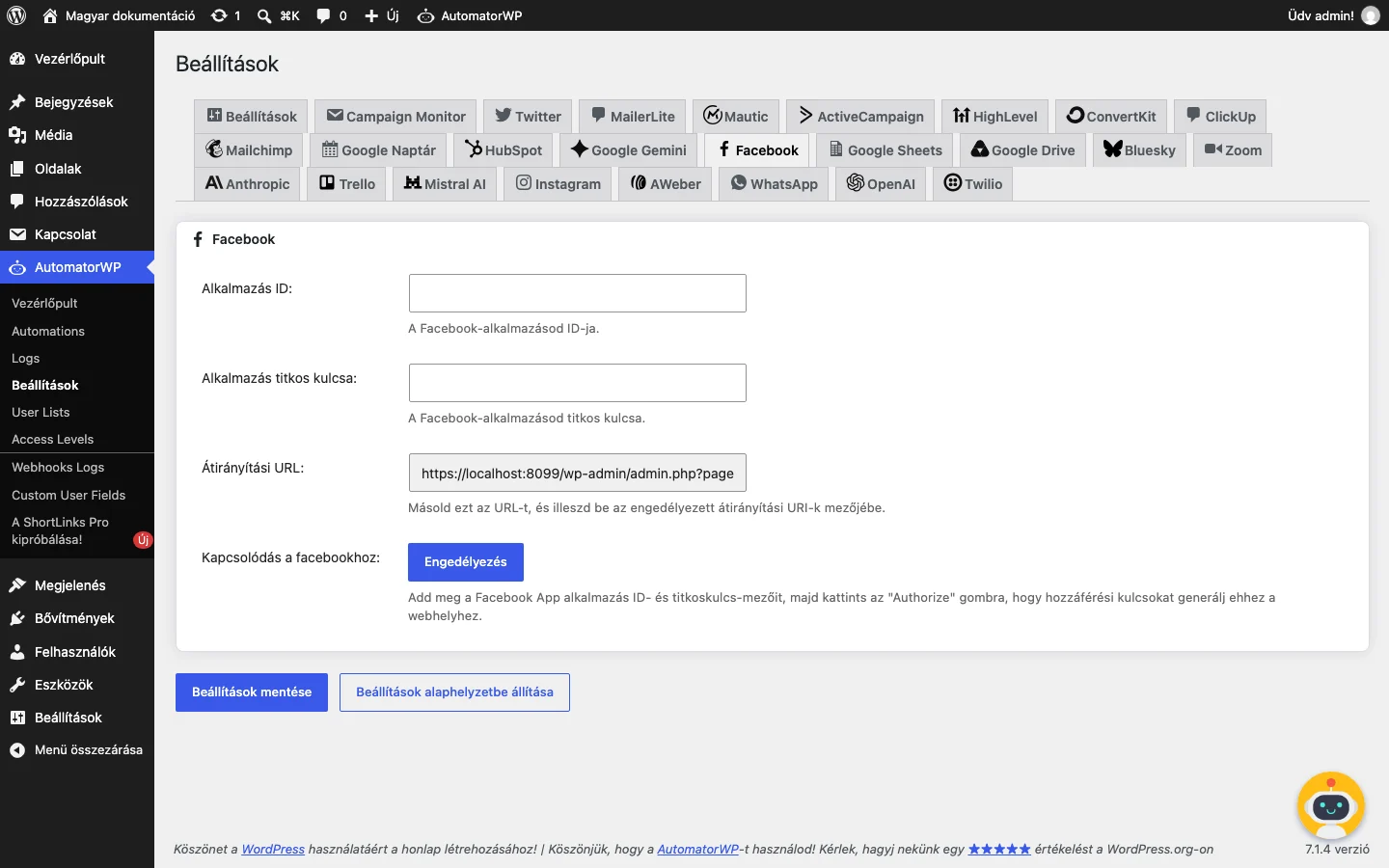
- A Facebook fejlesztői felületén nyisd meg a Facebook Login → Settings menüt.
- Illeszd be a kimásolt címet a Valid OAuth redirect URIs mezőbe, és kattints a Save Changes gombra.
- Nyisd meg a Set up → Basic Information oldalt, görgess le, és kattints az Add platform gombra.
- Jelöld be a Website lehetőséget, és kattints a Next gombra.
- Az új mezőbe írd be az oldalad címét.
- Nyisd meg a Tools → Graph API Explorer oldalt.
- Kattints az Add permission mezőre, és add hozzá a következő engedélyeket (a legegyszerűbb, ha beírva keresed őket):
pages_show_listpages_read_engagementpages_manage_datapages_read_user_contentpages_manage_posts
- A Set up → Basic Information oldalon másold ki az alkalmazás azonosítóját (App ID) és titkos kulcsát (App Secret).
- Az oldaladon az AutomatorWP → Beállítások → Facebook fülön illeszd be az azonosítót az Alkalmazás ID mezőbe, a titkos kulcsot az Alkalmazás titkos kulcsa mezőbe, majd kattints az Engedélyezés gombra.
Sikeres csatlakozás után a fülön megjelenik a „Site connected with Facebook successfully.” üzenet és a hozzáférési token. Amíg nincs csatlakozás, a „Site not connected with Facebook.” üzenet látszik.
Akciók
Szekció neve “Akciók”Az akciók a szerkesztőben a Facebook integrációnál találhatók. Mindegyiknél ki kell választanod az Oldal mezőben a Facebook-oldalt, amelyen a tartalom megjelenik.
| Akció | Mit csinál | Mezők |
|---|---|---|
| Egy bejegyzés közzététele egy Facebook-oldalon | Szöveges bejegyzést tesz közzé. | Oldal, Bejegyzés |
| Egy link megosztása egy Facebook-oldalon | Linket oszt meg az oldalon. | Oldal, Hivatkozás (a megosztandó webhely URL-je), Bejegyzés |
| Egy kép közzététele egy Facebook-oldalon | Képet tesz közzé. | Oldal, Kép (a kép URL-je), Bejegyzés |
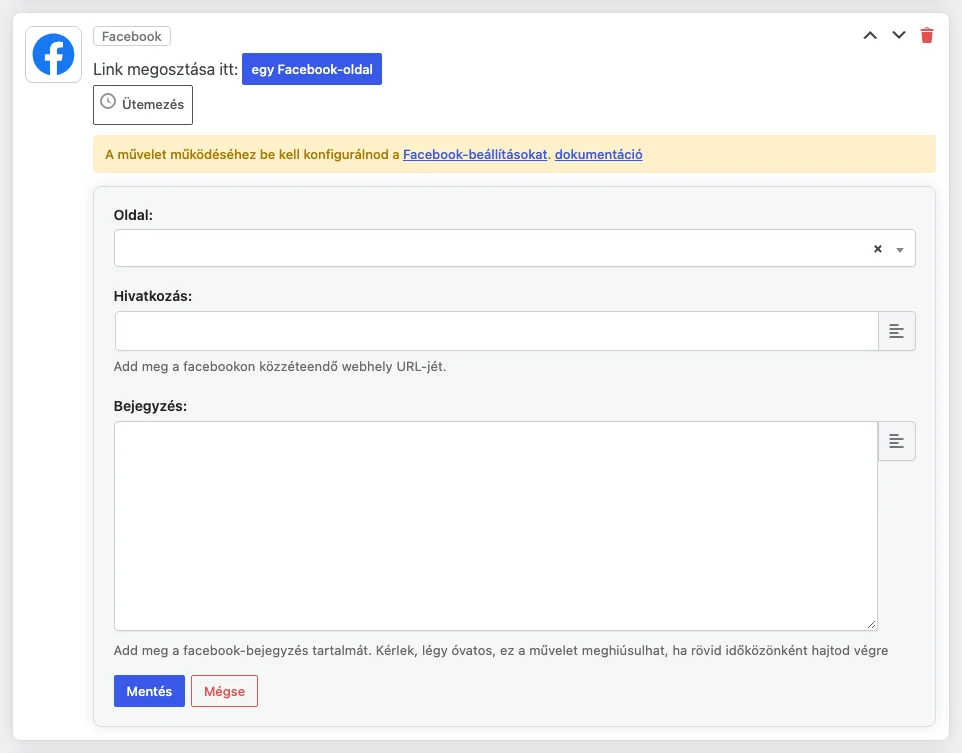
A képen az Oldal választó, a Hivatkozás és a Bejegyzés mező látszik.
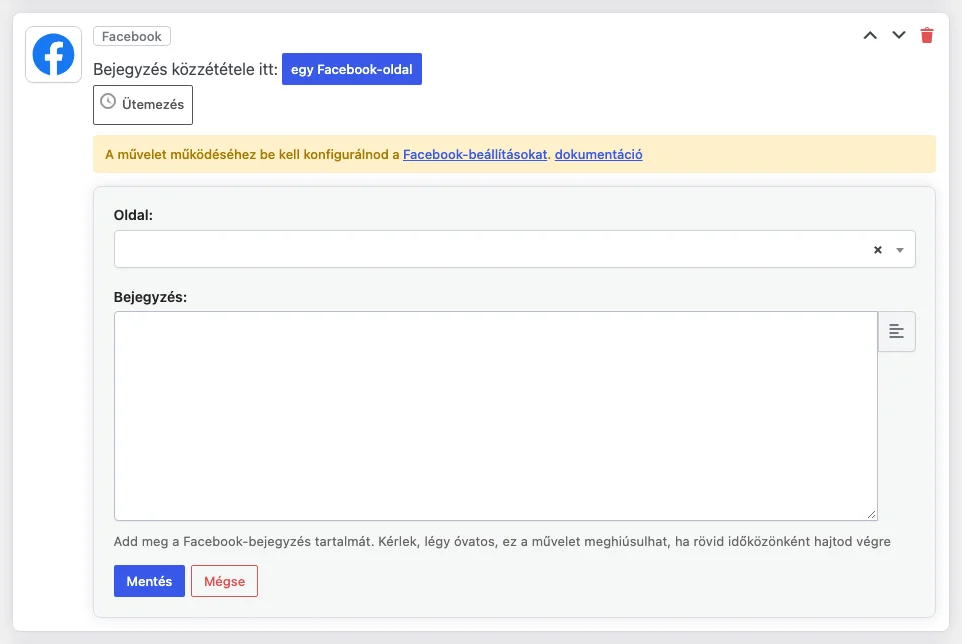
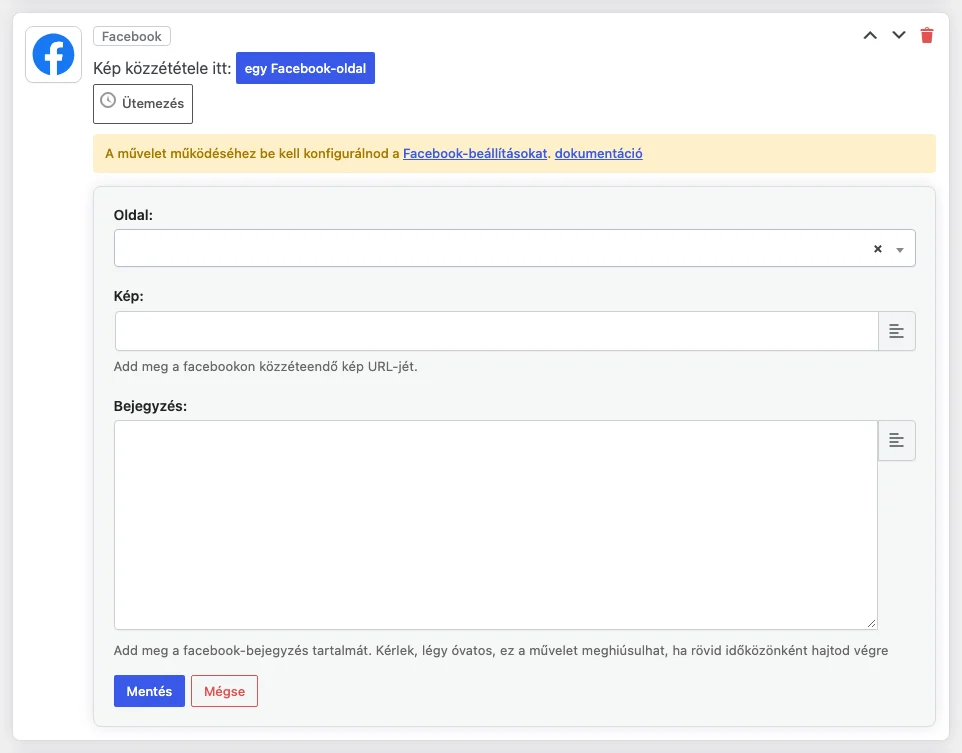
Rövid időközönként végrehajtva a Facebook-közzététel meghiúsulhat, ezért ne ütemezz sok akciót közvetlenül egymás után. Az eredmény (például „Link shared to Facebook successfully!”, vagy hiba esetén az oldal vagy a tartalom hiánya) a naplóban látszik.
Minták
Szekció neve “Minták”Közzététel új tartalomról
- Ha megjelenik egy új bejegyzés, oszd meg a linkjét a Facebook-oldalon.
- Ha létrejön egy új fórumtéma, oszd meg a linkjét a Facebook-oldalon.
Közzététel a felhasználók tevékenységéről
- Ha a felhasználó megszerez egy eredményt, tegyél közzé egy bejegyzést az oldalon.
- Ha a felhasználó teljesít egy kurzust, tegyél közzé egy bejegyzést az oldalon.
Közzététel az eladásokról
- Ha a felhasználó befejez egy vásárlást, tegyél közzé egy bejegyzést az oldalon.
- Ha a felhasználó tagságot vásárol, tegyél közzé egy bejegyzést az oldalon.
Készült: