

 Magyarmagyar
Tartalom korlátozása hozzáférési szintekkel
A Restrict Content kiegészítő: hozzáférési szintek létrehozása, bejegyzések és oldalak korlátozása, az [awp_rc] shortcode, triggerek, akciók és minták.
A Restrict Content kiegészítővel bejegyzések, oldalak és más tartalomtípusok megtekintését korlátozhatod a webhelyeden. Prémium blogokhoz, online kurzusokhoz, digitális magazinokhoz és minden olyan oldalhoz jó, ahol a tartalom elérését szabályozni kell.
Korlátlan számú hozzáférési szintet (Access Levels) hozhatsz létre. A tartalomhoz való hozzáférést így például egy WooCommerce-ben vásárolt előfizetéshez kötheted, vagy csak bizonyos szerepkörű felhasználóknak jelenítheted meg. A kiegészítő triggereket és akciókat is hoz, amelyekkel a hozzáférési szintek tagságát az automatizálásokból kezelheted.
Hozzáférési szint létrehozása
Szekció neve “Hozzáférési szint létrehozása”- Lépj az AutomatorWP → Access Levels oldalra.
- Kattints az Add New Access Level gombra.
- Adj nevet a szintnek. A rendszer a névből slugot készít.
- A Válassz egy felhasználót mezőben keresd ki a felhasználót, majd kattints a Felhasználó hozzáadása a hozzáférési szinthez gombra. Ismételd ezt minden tagnál.
- Kattints a Frissítés gombra.
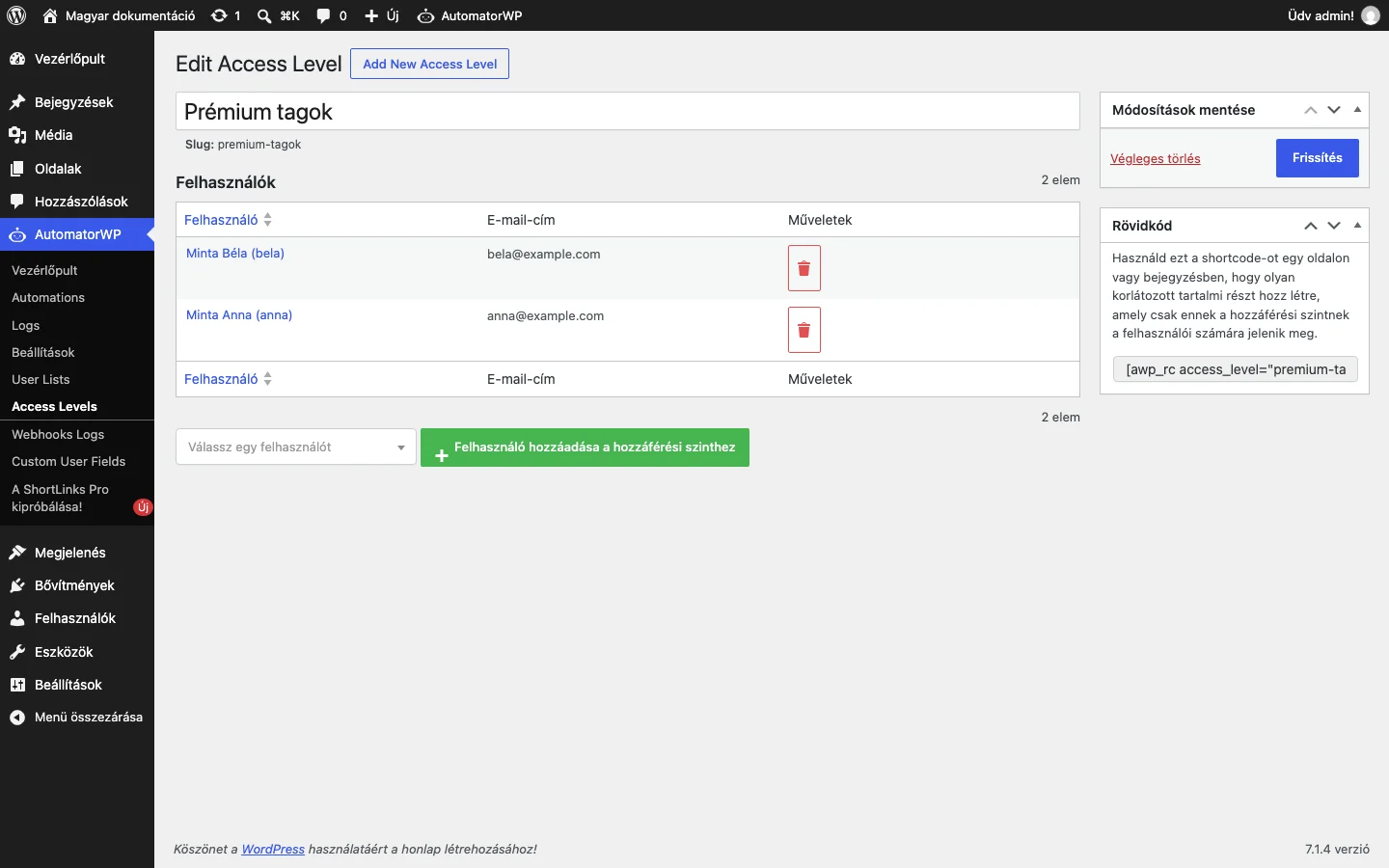
A tag eltávolításához kattints a sorában a törlés ikonra. A tagokat a kiegészítő akciói is hozzáadhatják vagy elvehetik.
A jobb oldali Rövidkód dobozban látod a szinthez generált shortcode-ot. Vágólapra másolva beillesztheted egy bejegyzésbe vagy oldalra.
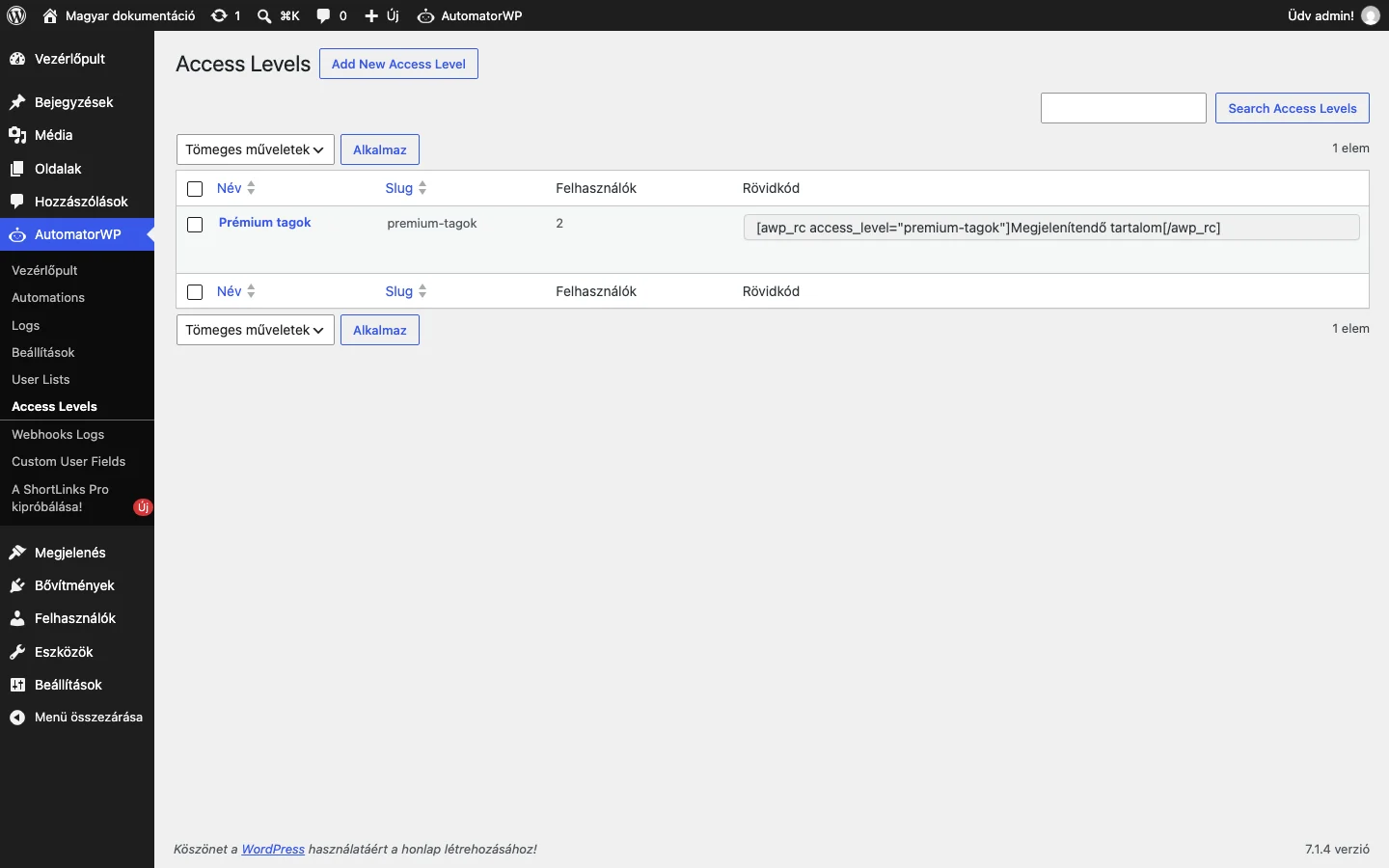
Az áttekintő táblázatban minden szintnél látod a nevet, a slugot, a Felhasználók számát és a Rövidkód oszlopban a shortcode-ot.
Tartalomrész korlátozása shortcode-dal: [awp_rc]
Szekció neve “Tartalomrész korlátozása shortcode-dal: [awp_rc]”Az [awp_rc] shortcode a tartalom egy részét korlátozza: a közte lévő szöveget csak az adott hozzáférési szinthez tartozó, bejelentkezett felhasználó látja.
| Attribútum | Mit csinál |
|---|---|
access_level |
Annak a hozzáférési szintnek a slugja, amelynek tagjai láthatják a korlátozott tartalmat. |
A shortcode-ot le kell zárni:
[awp_rc access_level="premium-tagok"]Ez a rész csak a Prémium tagoknak látszik.[/awp_rc]A shortcode belsejében más shortcode-ok és blokkok is működnek. Aki nem tagja a szintnek, semmit nem lát a helyén.
Egy bejegyzés vagy oldal korlátozása
Szekció neve “Egy bejegyzés vagy oldal korlátozása”Minden bejegyzés és oldal szerkesztőjében megjelenik az AutomatorWP - Restrict Content doboz, ahol az adott tartalom korlátozásait állíthatod.

Először jelöld be a A bejegyzés megtekintéséhez be kell jelentkezned. kapcsolót: ekkor csak a bejelentkezett felhasználók érik el a tartalmat. Utána szűkítheted a kört:
- Szükséges szerepkörök (opcionális): csak a kiválasztott szerepkörű felhasználók láthatják.
- Szükséges hozzáférési szintek (opcionális): csak a kiválasztott hozzáférési szintek tagjai láthatják.
Mi történjen azzal, akinek nincs jogosultsága?
Szekció neve “Mi történjen azzal, akinek nincs jogosultsága?”Az Alkalmazandó korlátozás mezőben három közül választhatsz:
| Korlátozás | Mit csinál |
|---|---|
| Átirányítás oldalra (Átirányítási oldal) | A jogosulatlan felhasználót az általad megadott bejegyzésre vagy oldalra irányítja. Ha nem adsz meg oldalt, a WordPress hibaoldala jelenik meg. |
| Átirányítás URL-re (Átirányítási URL) | A jogosulatlan felhasználót egy megadott webcímre irányítja. |
| Tartalom cseréje (Tartalomcsere) | A bejegyzés tartalma helyett az általad megírt üzenetet mutatja, például hogy a tartalom csak egy bizonyos szintnek vagy szerepkörnek érhető el. |
Korlátozás egyéni felhasználói mezőkkel
Szekció neve “Korlátozás egyéni felhasználói mezőkkel”Ha az Egyéni felhasználói mezők kiegészítő is aktív, a doboz egy újabb szűrőt kap: Kötelező egyéni felhasználói mezők (opcionális). A szerepkörök és a hozzáférési szintek mellett így a felhasználó mezőinek értéke alapján is szűkítheted, ki láthatja a tartalmat.
- Kattints az Egyéni felhasználói mező hozzáadása gombra.
- A Mező listában válaszd ki az egyéni mezőt.
- Az Érték mezőben add meg, milyen értékkel kell rendelkeznie a felhasználónak.
- Szükség esetén add hozzá a további mezőket, a felesleges sort a Mező eltávolítása gombbal törölheted.
Az egyéni mezők felvételéről az Egyéni felhasználói mezők fejezetben olvashatsz.
Automatizálások
Szekció neve “Automatizálások”A hozzáférési szintek az AutomatorWP automatizálásaiból is kezelhetők.
Automatizálás a szint összes tagján
Szekció neve “Automatizálás a szint összes tagján”Az All users in access level automatizálás-típus egy hozzáférési szint összes vagy szűrt felhasználóján futtat akciókat. A beállítása megegyezik az Automatizálás a hozzáférési szint felhasználóin fejezetben leírtakkal.
Triggerek
Szekció neve “Triggerek”- User added to access level: a felhasználó bekerül egy hozzáférési szintre.
- User removed from level: a felhasználót eltávolítják egy hozzáférési szintről.
Akciók
Szekció neve “Akciók”- Add user to access level: felhasználó hozzáadása a szinthez.
- Remove user from access level: felhasználó eltávolítása a szintről.
Minta-automatizálások
Szekció neve “Minta-automatizálások”Szinttagság csoport vagy tagság alapján
- Trigger: a felhasználó csatlakozik egy csoporthoz. Akció: a felhasználó hozzáadása a hozzáférési szinthez.
- Trigger: a felhasználó lemond egy tagságot. Akció: a felhasználó eltávolítása a hozzáférési szintről.
Kommunikáció
- Trigger: automatizálás futtatása a szint néhány felhasználóján. Akció: e-mail küldése.
- Trigger: automatizálás futtatása a szint összes felhasználóján. Akció: SMS küldése.
Kapcsolatok felvétele marketingplatformokra
- Trigger: automatizálás futtatása a szint összes felhasználóján. Akció: kapcsolatok hozzáadása a csoporthoz.
- Trigger: a felhasználó bekerül egy hozzáférési szintre. Akció: címke hozzáadása a kapcsolathoz.
Készült: