

 Magyarmagyar
Trello
Az AutomatorWP összekötése a Trellóval: Power-Up létrehozása, API-kulcs és token, kártyák létrehozása és kezelése akciókkal, minták.
A Trello integráció akciókat ad, amelyekkel automatikusan létrehozhatsz, módosíthatsz és törölhetsz Trello-kártyákat, listák között mozgathatod őket, vagy tagot, címkét, hozzászólást és ellenőrzőlista-elemet adhatsz hozzájuk. Az esemény lehet például egy WooCommerce-vásárlás, egy BuddyBoss-csoporthoz csatlakozás vagy egy GamiPress-teljesítmény feloldása.
Mi kell hozzá
Szekció neve “Mi kell hozzá”- A Trello integráció az AutomatorWP-ben.
- Egy Trello-fiók.
- Egy Trello Power-Up, amelyet a Trello Power-Up admin felületén hozol létre.
1. Power-Up létrehozása, API-kulcs és token
Szekció neve “1. Power-Up létrehozása, API-kulcs és token”Ha először nyitod meg a Trello Power-Up admin felületét, előfordulhat, hogy be kell jelentkezned a Trello-fiókoddal, és el kell fogadnod az adatvédelmi és megfelelőségi felugró ablakot.
- Kattints a jobb felső sarokban a New gombra.
- Töltsd ki a Power-Up regisztrációs űrlapját.
- Az API-kulcsok menüben hozz létre új API-kulcsot: kattints a Generate API Key gombra.
- Mentsd el a létrejött API-kulcsot, majd kattints a kiemelt token hivatkozásra.
- Az engedélyezési oldalon kattints a kiemelt Allow gombra.
- Másold ki a megjelenő tokent.
- Az oldaladon nyisd meg az AutomatorWP → Beállítások → Trello fület, és írd be az API-kulcsot és a tokent.
- Kattints a Save Credentials gombra.
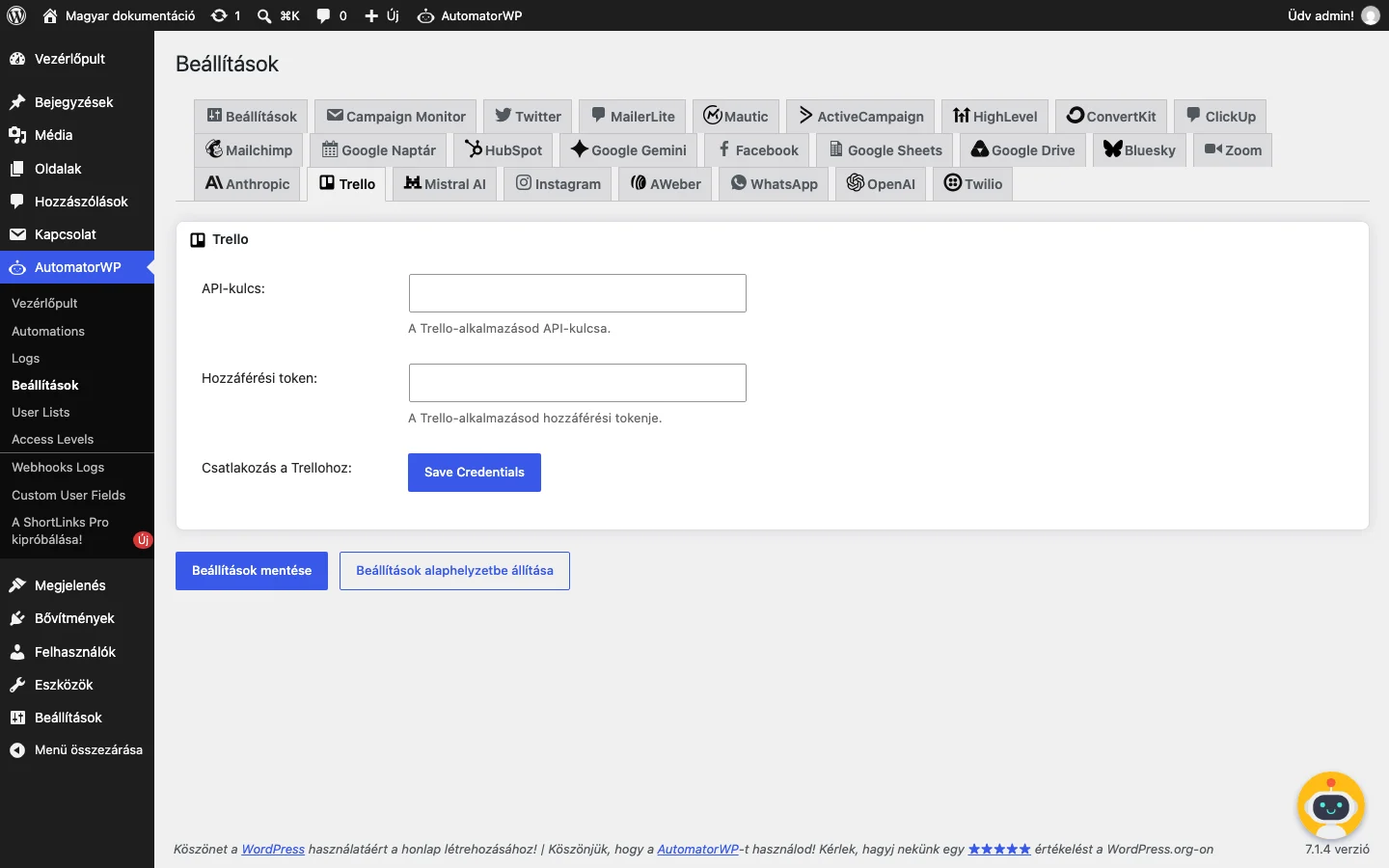
A képen az API-kulcs és a Hozzáférési token mező, valamint a mentés gombja látszik. A gomb felirata a felületen jelenleg angol: Save Credentials. A mentett hozzáférést a Delete Credentials gombbal törölheted.
| Beállítás | Mit csinál |
|---|---|
| API-kulcs | A Trello-alkalmazásod (Power-Up) API-kulcsa. |
| Hozzáférési token | A Trello-alkalmazásod hozzáférési tokenje. |
Ha a hozzáférés nincs beállítva, az akciók űrlapja fölött figyelmeztetés jelenik meg, hogy be kell állítanod a Trello beállításait.
Akciók
Szekció neve “Akciók”Az akciók többsége egy kártyát céloz, ezért ugyanazt a három választót kéri: Tábla, Lista és Kártya. A lista a kiválasztott tábla listáiból, a kártya a kiválasztott lista kártyáiból töltődik.
| Akció | Mit csinál | További mezők |
|---|---|---|
| Új kártya létrehozása | Új kártyát hoz létre a kiválasztott tábla kiválasztott listáján. | Kártya címe (kötelező), Kártya leírása |
| Egy kártya listájának módosítása | Egy meglévő kártyát másik listába tesz át. | Új lista |
| Kártya törlése | Törli a kiválasztott kártyát. | Véglegesen törlöd a kártyát? Bejelölve a kártya véglegesen törlődik, egyébként archiválódik. |
| Egy kártya leírásának módosítása | Átírja a kártya leírását. | Kártya leírása |
| Adj hozzá egy hozzászólást egy kártyához | Hozzászólást fűz a kártyához. | Új hozzászólás (kötelező) |
| Adj hozzá egy címkét egy kártyához | Címkét ad a kártyához. | Új címke |
| Tag hozzáadása egy kártyához | Tagot ad a kártyához. | Új tag |
| Adj hozzá egy ellenőrzőlista-elemet egy kártyához | Új tételt vesz fel a kártya ellenőrzőlistájára. | Ellenőrzőlista, Új ellenőrzőlista-tétel (kötelező) |
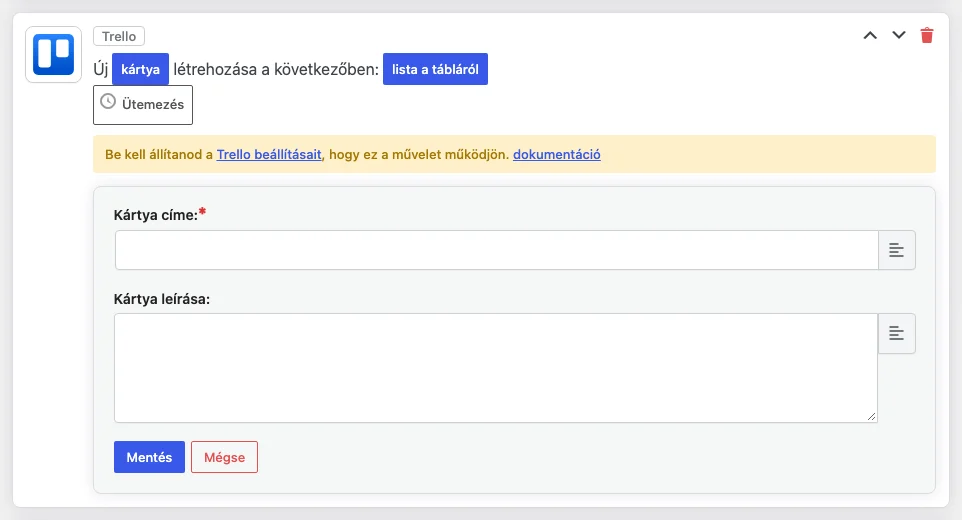
A képen a Kártya címe és a Kártya leírása mező látszik. A mezőkbe címkéket is beilleszthetsz, így az esemény adatai (például a termék neve vagy a felhasználó neve) bekerülhetnek a kártyára.
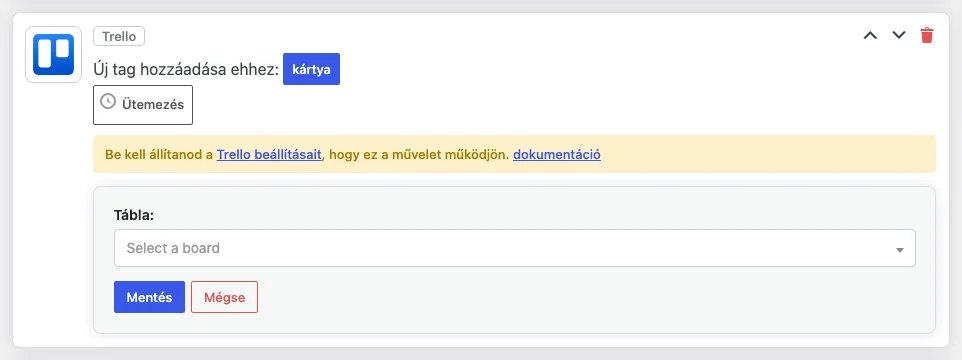
A képen a Tábla választó látszik, a lista, a kártya és az új tag választója az előző választás után töltődik be.
Minták
Szekció neve “Minták”E-learning alapú műveletek
- Ha a felhasználó feloldott egy teljesítményt, adj hozzá egy ellenőrzőlista-elemet.
- Ha a felhasználó teljesít egy kurzust, adj hozzá egy tagot egy kártyához.
Foglalás alapú műveletek
- Ha a felhasználó időpontot foglal, hozz létre egy új kártyát.
- Ha a felhasználó jegyet vásárol, adj hozzá egy tagot egy kártyához.
Webshop alapú műveletek
- Ha a felhasználó teljesít egy vásárlást, adj hozzá egy címkét egy kártyához.
- Ha a felhasználó lemondja a tagságát, módosítsd egy kártya listáját.
Készült: