

 Magyarmagyar
Formázó: akciók és függvény-címkék
A Formatter akciói szöveget, számot és dátumot alakítanak át, és az eredményt a következő akciókban felhasználhatod.
A Formatter kiegészítő a címkék értékein végez formázást, és az eredményt az automatizálás többi részében is felhasználhatod. Átalakíthatsz, lecserélhetsz és kinyerhetsz részeket szövegből, számból és dátumból, és akár a HTML-kódot is eltávolíthatod egy tartalomból.
Az akciókat a Művelet hozzáadása → Formatter útvonalon találod. Emellett a kiegészítő függvény-címkéket is hoz, amelyekkel közvetlenül a mezőkben formázhatsz.
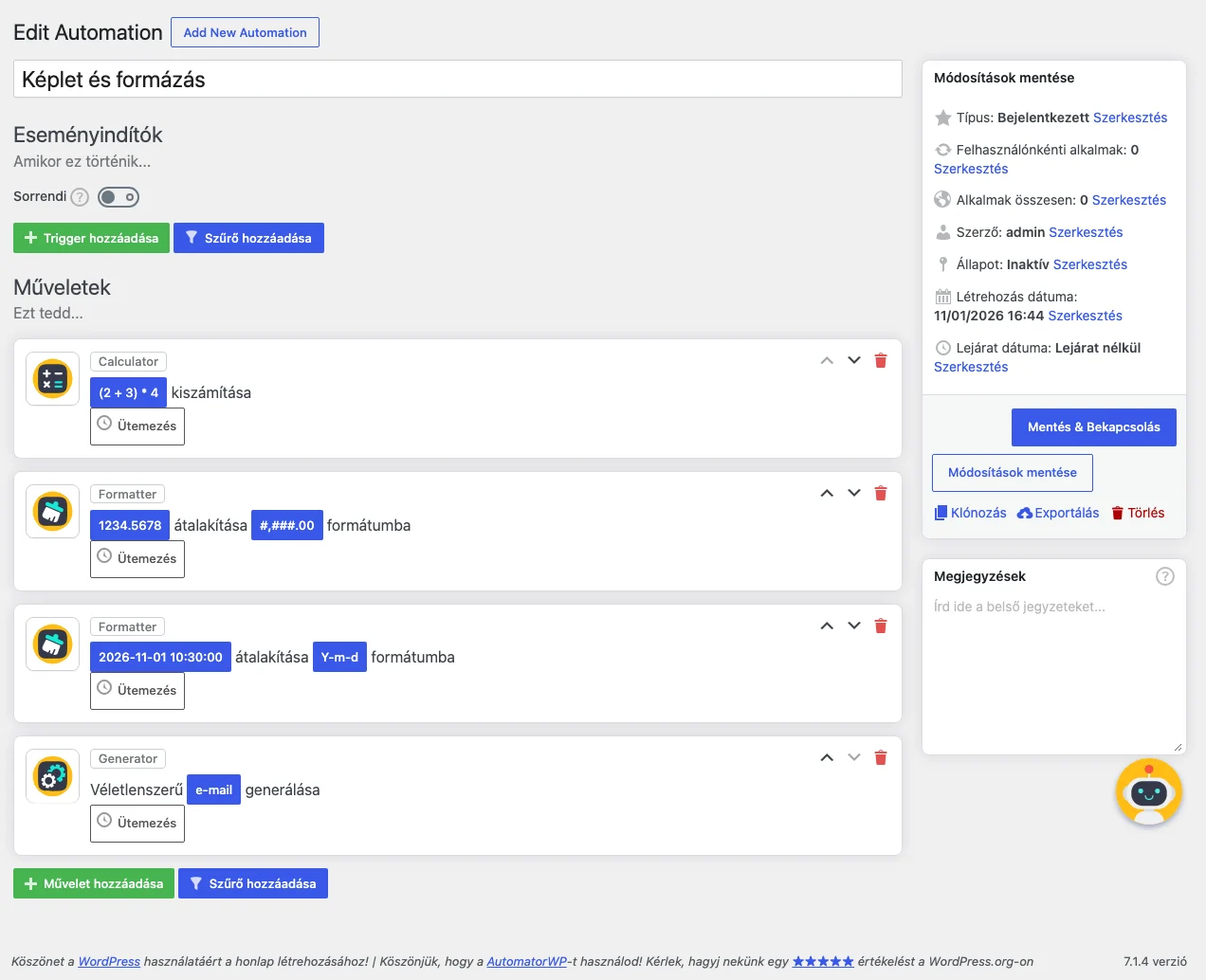
A képen négy akció látszik: a képlet kiszámítása, a darabszám és a dátum formátumba alakítása (Formatter), és egy véletlenszerű e-mail generálása.
A Formatter akciói
Szekció neve “A Formatter akciói”| Akció (a felületen) | Mit csinál |
|---|---|
| A karakterlánc átalakítása formátumba | Szöveget alakít át a kiválasztott formátumra |
| A darabszám átalakítása formátumba | Számot alakít át a megadott számformátum szerint |
| A darabszám kerekítése a megadott formátum szerint | Kerekít egy számot |
| A dátum átalakítása formátumba | Dátumot alakít át a megadott dátumformátum szerint |
| Az első szó kinyerése egy karakterláncból | Visszaadja a szöveg első szavát |
| Az n-edik szó kinyerése egy karakterláncból | Visszaadja a szöveg megadott sorszámú szavát |
| Az utolsó szó kinyerése egy karakterláncból | Visszaadja a szöveg utolsó szavát |
| Az érték cseréje egy karakterláncban | Egy szövegrészt lecserél egy másikra |
| HTML eltávolítása egy karakterláncból | Kiveszi a HTML-címkéket a szövegből |
A karakterlánc átalakítása és a darabszám kerekítése akció az AutomatorWP ingyenes részében is elérhető, a többi a Pro-ban.
Számformátum akció beállítása
Szekció neve “Számformátum akció beállítása”- Kattints a Művelet hozzáadása gombra, és válaszd a Formatter integrációt, majd a A darabszám átalakítása formátumba akciót.
- Kattints a darabszám gombra, és a Darabszám mezőbe írd be a formázandó számot, vagy illessz be egy címkét.
- Kattints a formátum gombjára (alapértéke
#,###.00), és a Format mezőbe írd be a kívánt számformátumot. A formátumok leírását a formátumok fejezetben találod. - Mentsd mindkét mezőt a Mentés gombbal.
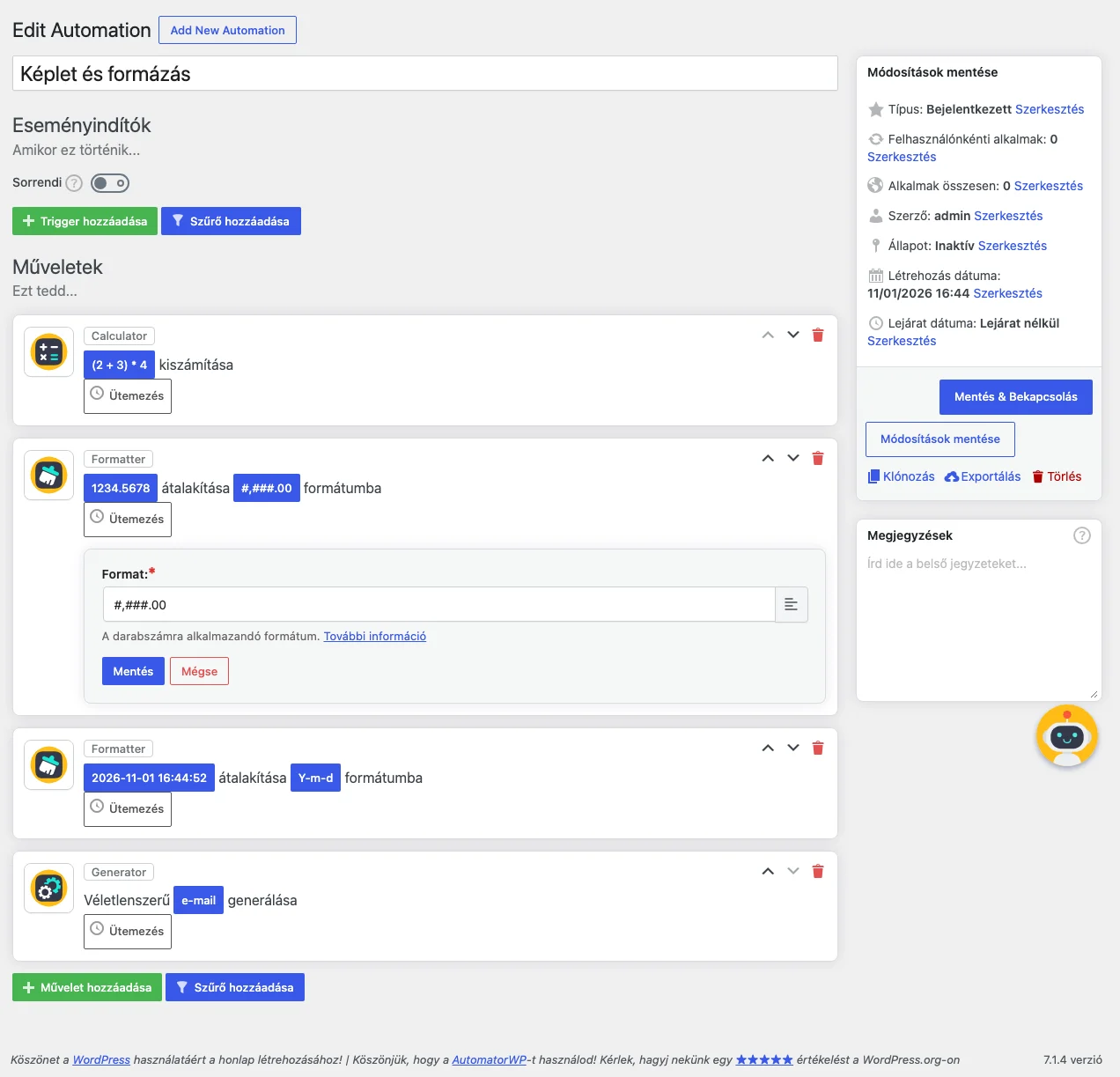
A képen a Format mező látszik a #,###.00 értékkel. A művelet szövegében a mentett darabszám és formátum áll.
A dátum átalakítása hasonlóan működik: a Dátum mezőbe a formázandó dátum kerül, a Formátum mezőbe a dátumformátum (alapértéke Y-m-d).
A formázott érték felhasználása
Szekció neve “A formázott érték felhasználása”Bármelyik Formatter akció után a következő akciókban megjelenik a formázott érték címkéje. Beillesztheted bejegyzés- és felhasználómezőkbe, vagy egy webhookba. A HTML eltávolítása akció például olyan felületekhez hasznos, amelyek nem kezelik a HTML-t (ilyen a Twitter / X).
Függvény-címkék
Szekció neve “Függvény-címkék”A Formatter az alábbi függvény-címkéket adja a címkeválasztóhoz. A címkék egy része az AutomatorWP ingyenes részében is megvan.
| Címke | Mit csinál | Példa |
|---|---|---|
{floor( ÉRTÉK )} |
Lefelé kerekít egész számra | 4.3 → 4, 4.8 → 4 |
{ceil( ÉRTÉK )} |
Felfelé kerekít egész számra | 4.3 → 5, 4.8 → 5 |
{lowercase( ÉRTÉK )} |
Kisbetűssé alakít | „Hello, world” → „hello, world” |
{uppercase( ÉRTÉK )} |
Nagybetűssé alakít | „Hello, world” → „HELLO, WORLD” |
A következők csak a Pro-ban (vagy a Formatter Pro változatában) érhetők el:
| Címke | Mit csinál | Példa |
|---|---|---|
{round( ÉRTÉK : KEREKÍTÉS )} |
Kerekít egy számot | lásd lent |
{remove_html( ÉRTÉK )} |
Eltávolítja a HTML-címkéket | „<p>Hello</p>” → „Hello” |
{trim( ÉRTÉK )} |
Levágja az elejéről és végéről a szóközöket, tabulátorokat, sortöréseket | „ Hello ” → „Hello” |
{capitalize( ÉRTÉK )} |
Nagy kezdőbetűssé teszi az értéket | „hello, world” → „Hello, world” |
{capitalize_all( ÉRTÉK )} |
Minden szót nagy kezdőbetűssé tesz | „hello, world” → „Hello, World” |
{reverse( ÉRTÉK )} |
Megfordítja a karakterek sorrendjét | „Hello” → „olleH” |
{shuffle( ÉRTÉK )} |
Összekeveri a karaktereket | „Hello” → „leHol” |
{shuffle_words( ÉRTÉK )} |
Összekeveri a szavakat | „Hello, my friend” → „friend Hello, my” |
{slugify( ÉRTÉK )} |
Webcímbarát szöveggé (slug) alakít | „Hello, world” → „hello-world” |
A kerekítés címke
Szekció neve “A kerekítés címke”{round( ÉRTÉK : KEREKÍTÉS )}A KEREKÍTÉS lehetséges értékei: INT (egész számra, ez az alapérték), 1DECIMAL, 2DECIMALS, ROUND_UP és ROUND_DOWN.
| Címke | Eredmény |
|---|---|
{round( 4.3 : ROUND_UP )} |
5 |
{round( 4.3 )} |
4 |
{round( 4.3 : 2DECIMALS )} |
4.30 |
Példa-automatizálások
Szekció neve “Példa-automatizálások”Űrlapban beküldött adatok formázása
- Trigger: a felhasználó beküld egy űrlapot. Akciók: szám átalakítása pénznem formátumra, majd egy termék árának frissítése a formázott értékkel.
- Trigger: a felhasználó beküld egy űrlapot. Akciók: a szöveg nagy kezdőbetűssé tétele, majd a felhasználó nevének frissítése a formázott értékkel.
Felhasználó vagy bejegyzés adatainak formázása
- Trigger: a felhasználó módosítja a nevét. Akciók: a szöveg nagy kezdőbetűssé tétele, majd a felhasználó nevének frissítése.
- Trigger: a felhasználó közzétesz egy bejegyzést. Akciók: a szöveg nagybetűssé alakítása, majd a bejegyzés címének frissítése.
Adatok formázása külső platformokhoz
- Trigger: webhook érkezik. Akciók: a HTML eltávolítása a tartalomból, majd egy tweet küldése a formázott szöveggel.
- Trigger: a felhasználó beküld egy űrlapot. Akciók: a szöveg kisbetűssé alakítása, majd webhook küldése a formázott értékkel.
Készült: