

 Magyarmagyar
ActiveCampaign
Az AutomatorWP összekötése az ActiveCampaign CRM- és e-mail marketing platformmal: kapcsolat, triggerek, akciók és minták.
Az ActiveCampaign CRM- és e-mail marketing platform. Az AutomatorWP integrációja két irányban dolgozik:
- Akciók: az oldalad eseményei (vásárlás, tanfolyam teljesítése, űrlapkitöltés) módosítják az ActiveCampaign kontaktjait: létrehozzák őket, listához adják, címkét tesznek rájuk vagy levesznek róluk.
- Triggerek: az ActiveCampaignben történő változások (új kontakt, címke hozzáadása vagy eltávolítása, leiratkozás) elindítanak egy automatizálást az oldaladon, és az AutomatorWP bármelyik akciója lefuthat utána.
A két irányt külön kell bekötni: az akciókhoz API URL és API-kulcs kell, a triggerekhez az ActiveCampaignben egy webhookot kell felvenned.
Csatlakozás az akciókhoz
Szekció neve “Csatlakozás az akciókhoz”- Az ActiveCampaign vezérlőpultján nyisd meg a Settings (jobb alul a fogaskerék) → Developer oldalt. Itt látod az API URL-t és az API-kulcsot.
- Az oldaladon nyisd meg az AutomatorWP → Beállítások oldalt, és kattints az ActiveCampaign fülre.
- Másold be az API URL és az API-kulcs mezőbe a két értéket.
- Kattints a Hitelesítő adatok mentése gombra.
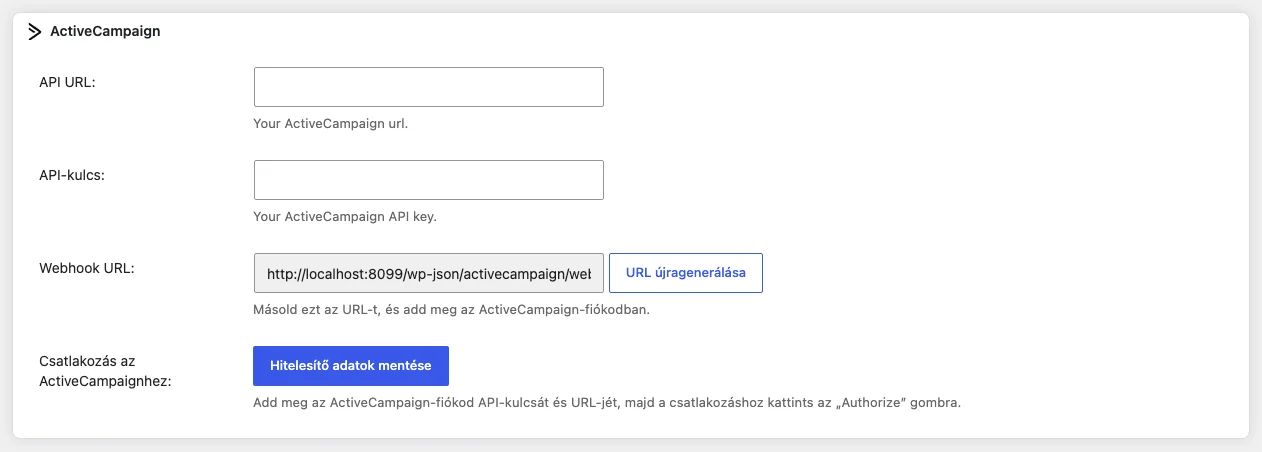
A képen a két kitöltendő mező, a webhook URL és a mentés gombja látszik.
Ennyi az egész: a mentés után az akciók használhatók. Amíg a kapcsolat nincs beállítva, az akciónál sárga figyelmeztetés jelenik meg, hogy be kell állítanod az ActiveCampaign-beállításokat.
Csatlakozás a triggerekhez (webhook)
Szekció neve “Csatlakozás a triggerekhez (webhook)”- Az oldaladon az AutomatorWP → Beállítások → ActiveCampaign fülön másold ki a Webhook URL mező tartalmát. Ha új címet szeretnél, az URL újragenerálása gombbal kérhetsz.
- Az ActiveCampaignben nyisd meg a Settings → Developer → Manage Webhooks oldalt.
- Kattints az Add gombra.
- A URL mezőbe illeszd be a kimásolt webhook URL-t.
- Állítsd be a kapcsolódó beállításokat:
- Type: a Contact Added, Contact Tag Added, Contact Tag Removed és Contact Unsubscription események közül azokat jelöld be, amelyekre triggert használsz.
- Initialize From: By any user és By the API.
- Görgess le, és kattints az Add gombra a webhook mentéséhez.
Innentől az ActiveCampaign értesíti az AutomatorWP-t a változásokról, és a trigger elindítja az automatizálást.
Triggerek
Szekció neve “Triggerek”Az ActiveCampaign integráció a trigger kiválasztásakor az ActiveCampaign néven szerepel.
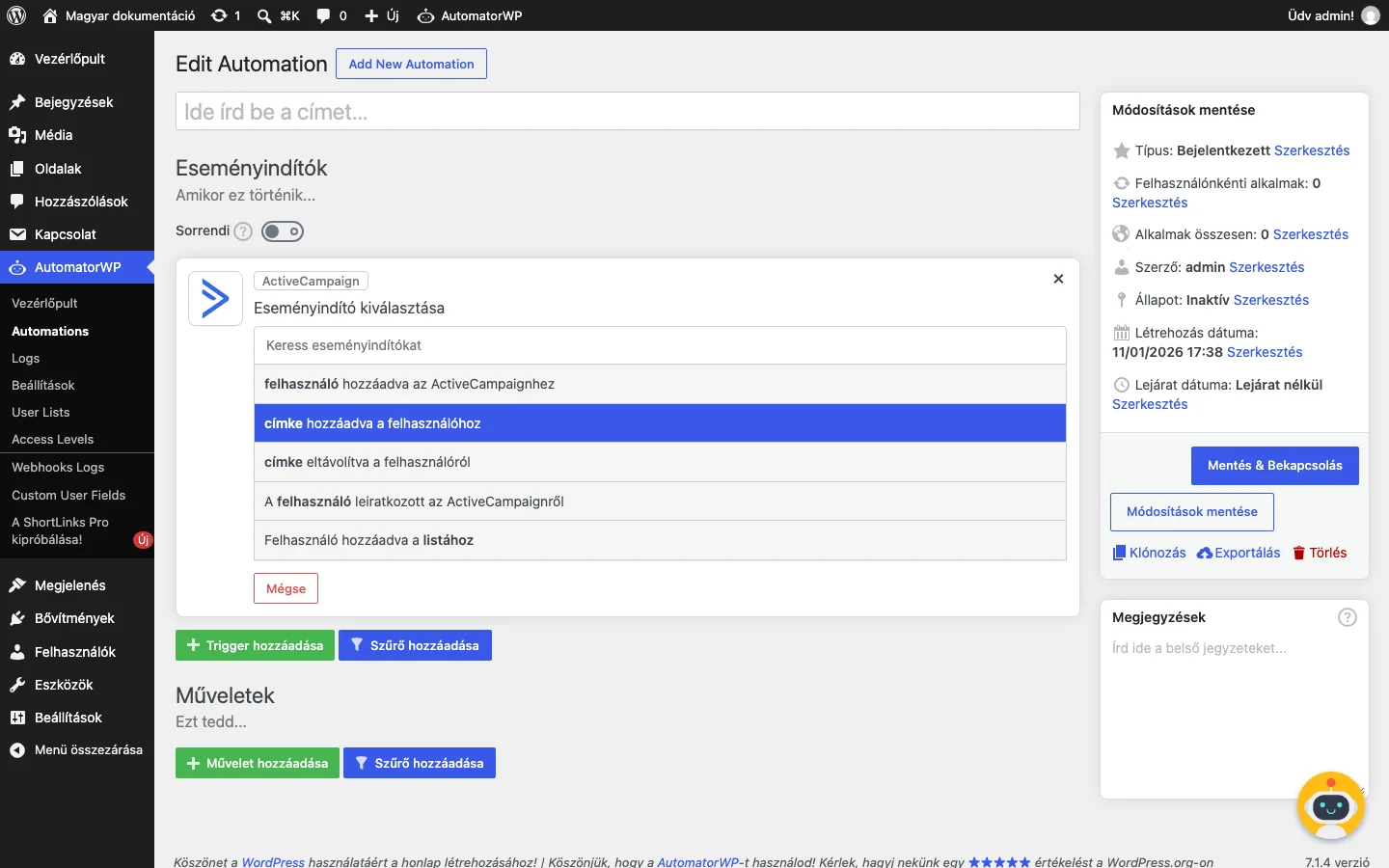
A képen a bejelentkezett felhasználós automatizálásokban elérhető triggerek láthatók.
Felhasználóhoz kötött triggerek (bejelentkezett típusú automatizálásban):
- felhasználó hozzáadva az ActiveCampaignhez
- címke hozzáadva a felhasználóhoz
- címke eltávolítva a felhasználóról
- A felhasználó leiratkozott az ActiveCampaignről
- Felhasználó hozzáadva a listához
Kontaktra vonatkozó triggerek (névtelen automatizálásban, amikor a kontaktnak nincs megfelelője az oldal felhasználói között):
- Kapcsolat hozzáadva az ActiveCampaignhez
- címke hozzáadva egy kapcsolathoz
- címke eltávolítva a kapcsolatról
- Kapcsolat leiratkozott az ActiveCampaignről
- Kapcsolat hozzáadva a listához
Akciók
Szekció neve “Akciók”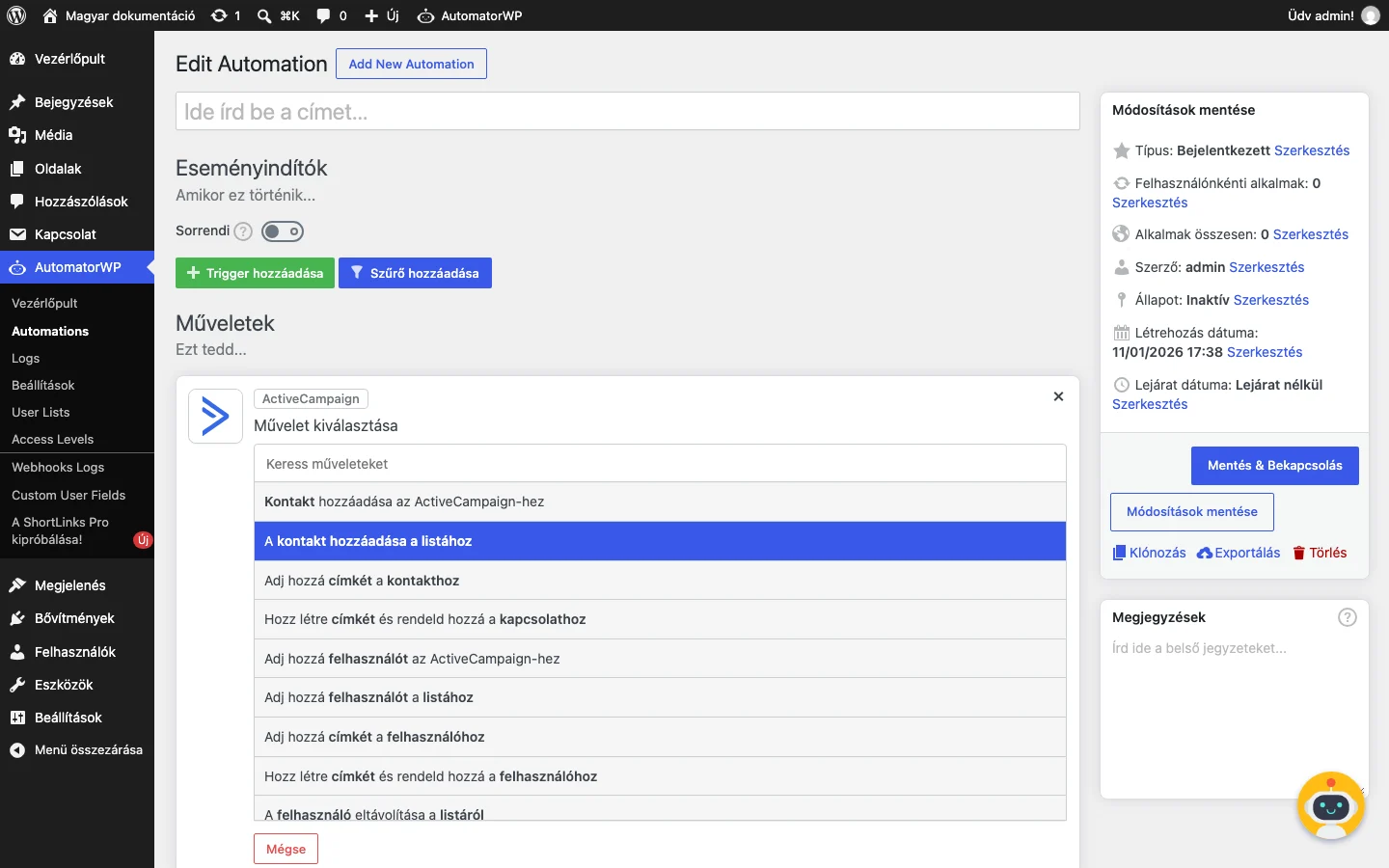
A listában kereshetsz is az akciók között.
Kontaktokra:
- Kontakt hozzáadása az ActiveCampaign-hez
- Kontakt hozzáadása a listához és Kontakt eltávolítása a listáról
- Címke hozzáadása a kontakthoz és Címke eltávolítása a kapcsolatról
- Címke létrehozása és hozzárendelése a kontakthoz
- Kapcsolat frissítése az ActiveCampaignben
- Kapcsolat egyéni mezőjének frissítése egy értékkel
Felhasználókra (az automatizálást elindító felhasználóra):
- Felhasználó hozzáadása az ActiveCampaign-hez
- Felhasználó hozzáadása a listához és Felhasználó eltávolítása a listáról
- Címke hozzáadása a felhasználóhoz és Címke eltávolítása a felhasználóról
- Címke létrehozása és hozzárendelése a felhasználóhoz
- Felhasználó egyéni mezőjének frissítése egy értékkel
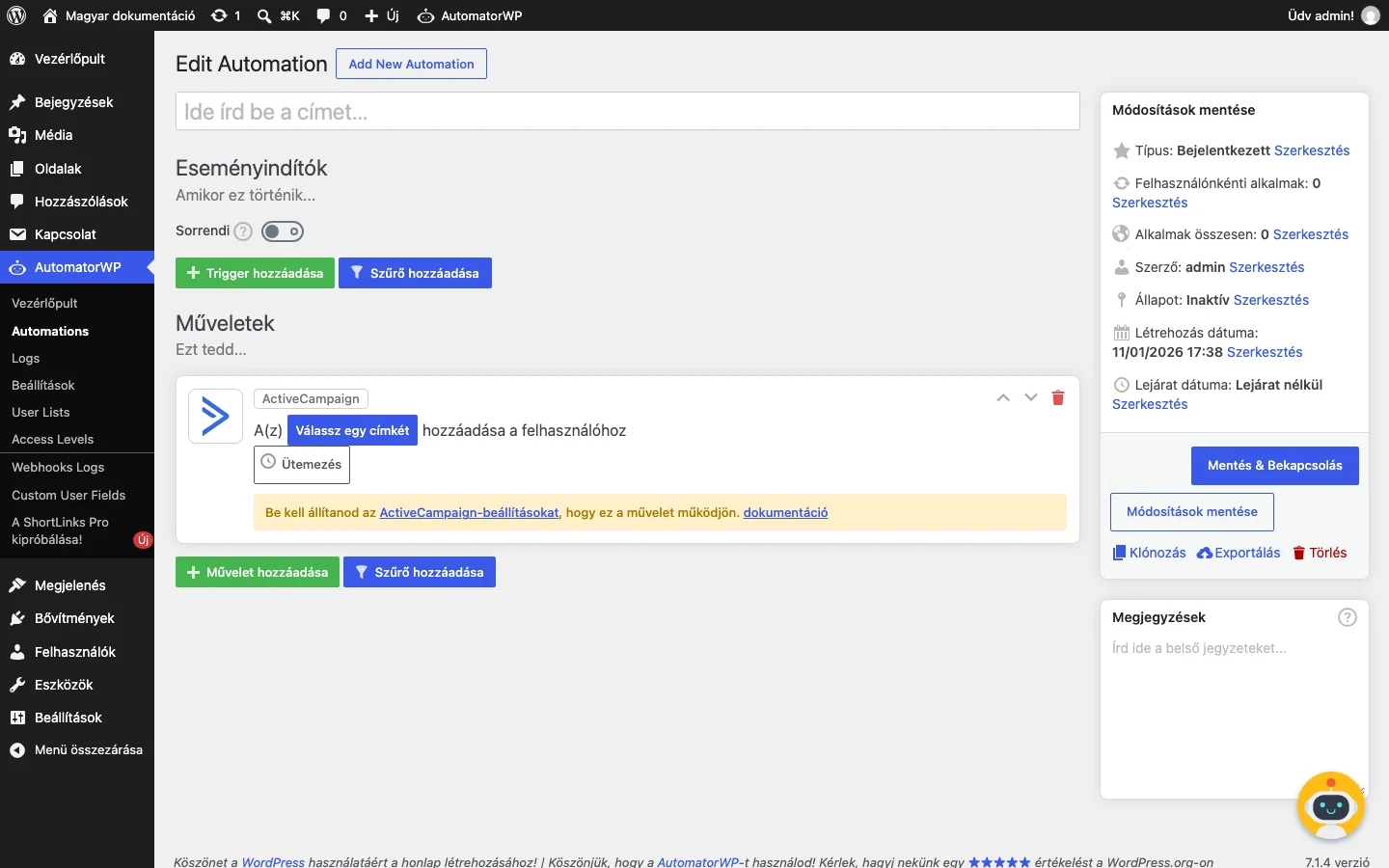
A címke vagy lista kiválasztható mezőből, így a név nem a kézi beírásra épül.
Minták
Szekció neve “Minták”E-kereskedelem
- Ha a felhasználó befejez egy vásárlást, kapjon címkét az ActiveCampaignben.
- Ha a felhasználó megújít egy tagságot, kerüljön egy listára.
Online oktatás
- Ha a felhasználó elér egy eredményt, kapjon címkét.
- Ha a felhasználó befejez egy tanfolyamot, vedd le róla a címkét.
Közösség
- Ha az ActiveCampaignben címkét tesznek a felhasználóra, vedd fel egy csoportba.
- Ha a felhasználó kilép egy csoportból, vedd le róla a címkét.
Összekötés az oldallal és más platformokkal
- Ha a felhasználó beküld egy űrlapot, hozz létre kontaktot az űrlap adataiból.
- Ha új kontakt jön létre az ActiveCampaignben, küldd el az adatait Zapiernek.
- Ha egy kontaktra címkét tesznek, küldj webhookot a kontakt adataival.
Készült: