

 Magyarmagyar
Felhasználók regisztrálása űrlapokkal
Névtelen automatizálás, amely egy kapcsolatfelvételi űrlap beküldésekor megkeresi vagy létrehozza a felhasználót, kilenc űrlapbővítményhez.
Ezzel az automatizálással a látogatók egy űrlap kitöltésével kerülnek be a felhasználóid közé. Az űrlap beküldése az eseményindító, a művelet pedig megkeresi a beküldő felhasználót az e-mail-címe alapján. A beállítás mind a kilenc támogatott űrlapbővítménynél ugyanaz, csak az űrlapmező azonosítóját máshol találod meg.
Támogatott űrlapbővítmények
Szekció neve “Támogatott űrlapbővítmények”- Gravity Forms
- Ninja Forms
- HappyForms
- Caldera Forms
- WPForms
- Fluent Forms
- Formidable Forms
- Contact Form 7
- Forminator
Előkészület
Szekció neve “Előkészület”- Telepítsd és kapcsold be az űrlapbővítményt, és hozz létre benne egy kapcsolatfelvételi űrlapot. Az űrlapon legyen legalább egy e-mail mező.
- Az AutomatorWP-nek szüksége van az adott űrlapbővítmény integrációjára. Ha az Integráció kiválasztása listában nem látod az űrlapbővítményt, telepítsd az ingyenes integrációt: Bővítmények → Új bővítmény hozzáadása, keresd meg a „<űrlapbővítmény neve> AutomatorWP” nevű bővítményt, majd Telepítés és Aktiválás. A Contact Form 7 integrációja például mindjárt ott van a listában.
Űrlap létrehozása bővítményenként
Szekció neve “Űrlap létrehozása bővítményenként”| Űrlapbővítmény | Teendő |
|---|---|
| Gravity Forms | Forms → Add New, majd három mező: egysoros szöveg „Name” névvel, e-mail, bekezdés szöveg „Message” névvel. |
| Ninja Forms | Egy kapcsolatfelvételi űrlap (például „Contact Us”) legyen készen. |
| HappyForms | Egy kapcsolatfelvételi űrlap (például „Contact Us”) legyen készen. |
| Caldera Forms | Caldera Forms → Forms → New Form → Contact Form (az első sablon). |
| WPForms | WPForms → Add New, add meg az űrlap nevét, és válaszd a Simple Contact Form sablont. |
| Fluent Forms | Fluent Forms → New Form, majd Contact Form. |
| Formidable Forms | Formidable → Forms (Lite): ott már van kész kapcsolatfelvételi űrlap. |
| Contact Form 7 | Telepítéskor kapsz egy kész űrlapot („Contact form 1”), nem kell újat készítened. |
| Forminator | Forminator → Forms → + Create → Contact Form, majd add meg a nevét. |
Az automatizálás összeállítása
Szekció neve “Az automatizálás összeállítása”- Nyisd meg az AutomatorWP → Automations oldalt, kattints az új automatizálás gombjára, és válaszd a Névtelen típust. Névtelen automatizálásnak csak egy eseményindítója lehet.
- Az Eseményindítók dobozban válaszd ki az űrlapbővítményt, majd az A vendég beküld egy űrlapot eseményindítót.
- Kattints a bármely űrlap feliratra, és válaszd ki a saját űrlapodat.
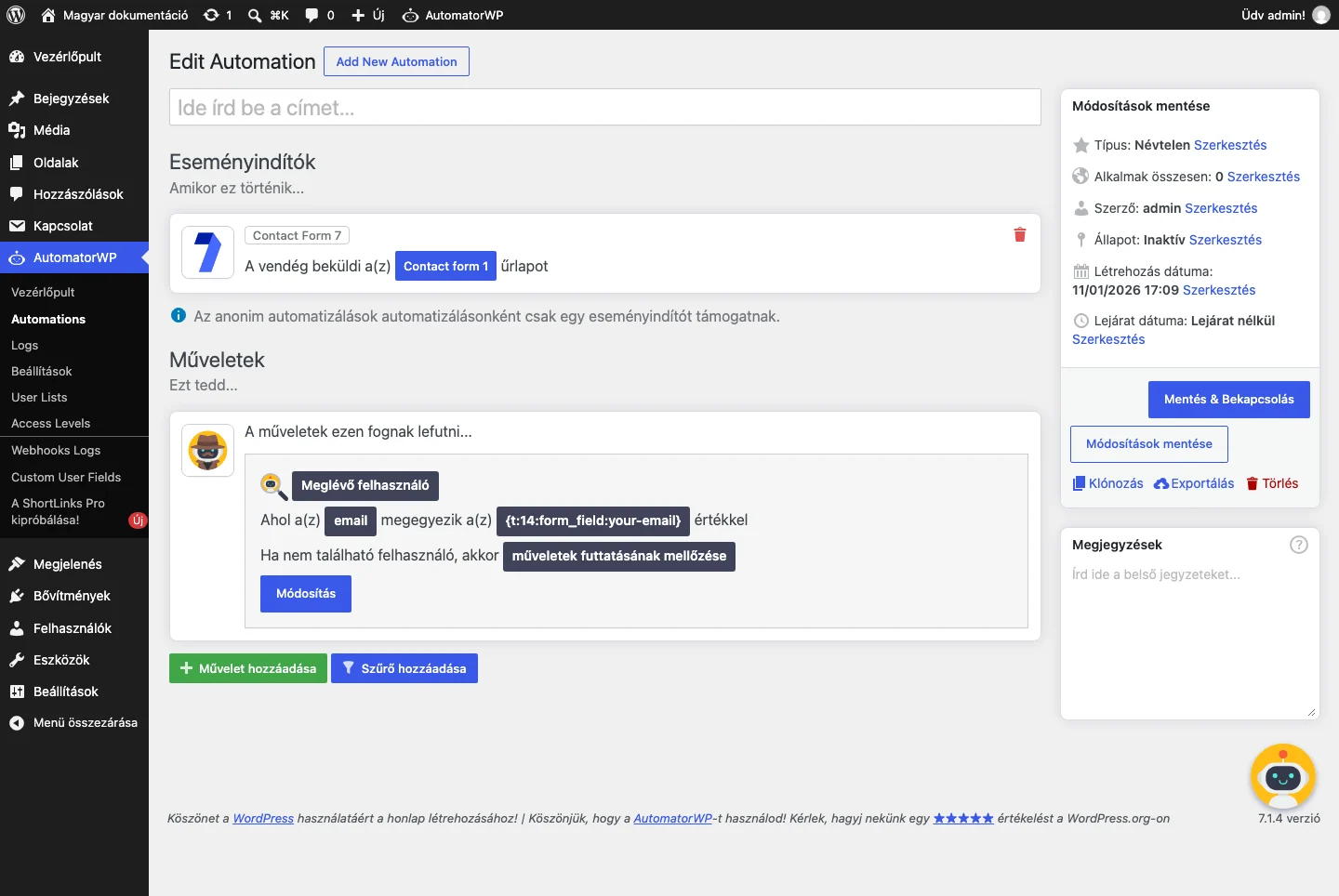
A képen az eseményindító szövege: „A vendég beküldi a(z) Contact form 1 űrlapot”. Alatta látod a már elmentett műveletet is, amelyet a következő rész állít be.
A művelet: meglévő felhasználó keresése
Szekció neve “A művelet: meglévő felhasználó keresése”A Műveletek dobozban kétféle módon dönthetsz arról, kin fusson a művelet: Meglévő felhasználó vagy Új felhasználó. Érdemes a Meglévő felhasználó lehetőséget választani: így az automatizálás ellenőrzi, hogy aki az űrlapot kitöltötte, szerepel-e már a rendszeredben.
- Kattints a Meglévő felhasználó gombra.
- A Mező a felhasználó kereséséhez listában válaszd az E-mail cím értéket. A lista három lehetőséget kínál: ID, E-mail cím, Felhasználónév.
- A Mező értéke mező végén kattints a háromsoros (hamburger) gombra. A megnyíló listában keresd meg az eseményindítód csoportját („A vendég beküldi a(z) … űrlapot”), és válaszd az Űrlapmező értéke címkét.
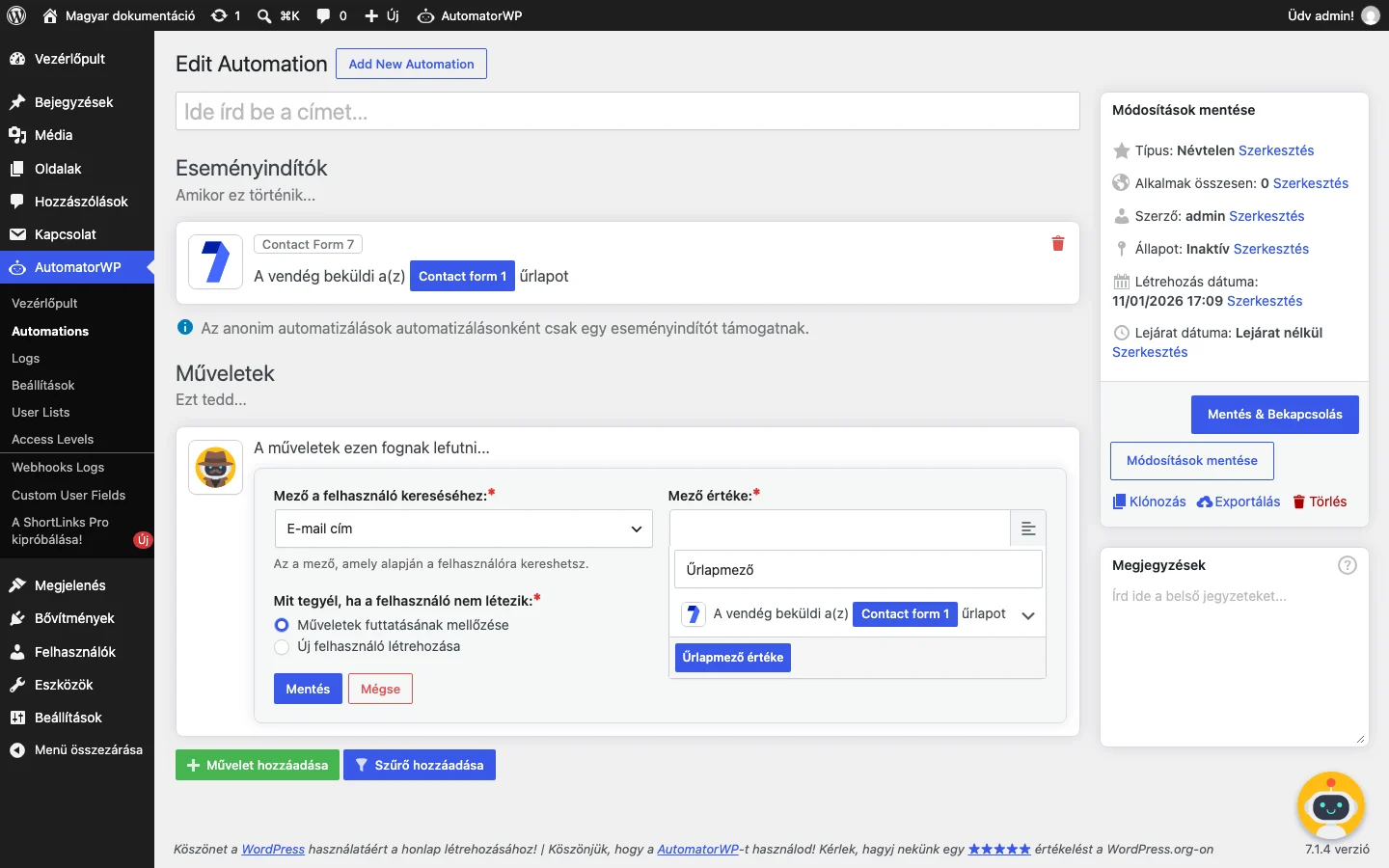
- A mezőbe ilyen szöveg kerül:
{t:14:form_field:FIELD_NAME}. Három része van:t:14az eseményindító azonosítója, a WordPress adja. Ne módosítsd.form_fielda címke neve. Ezt is hagyd úgy, ahogy van.FIELD_NAMEaz egyetlen rész, amit cserélned kell: írd a helyére az űrlapmező azonosítóját. Az azonosítót űrlapbővítményenként máshol találod (lásd a következő táblázatot).
- A Mit tegyél, ha a felhasználó nem létezik kérdésnél két lehetőség van: Műveletek futtatásának mellőzése (alapértelmezett) vagy Új felhasználó létrehozása.
- Kattints a Mentés gombra a műveleten, majd a Mentés & Bekapcsolás gombra az automatizáláson.
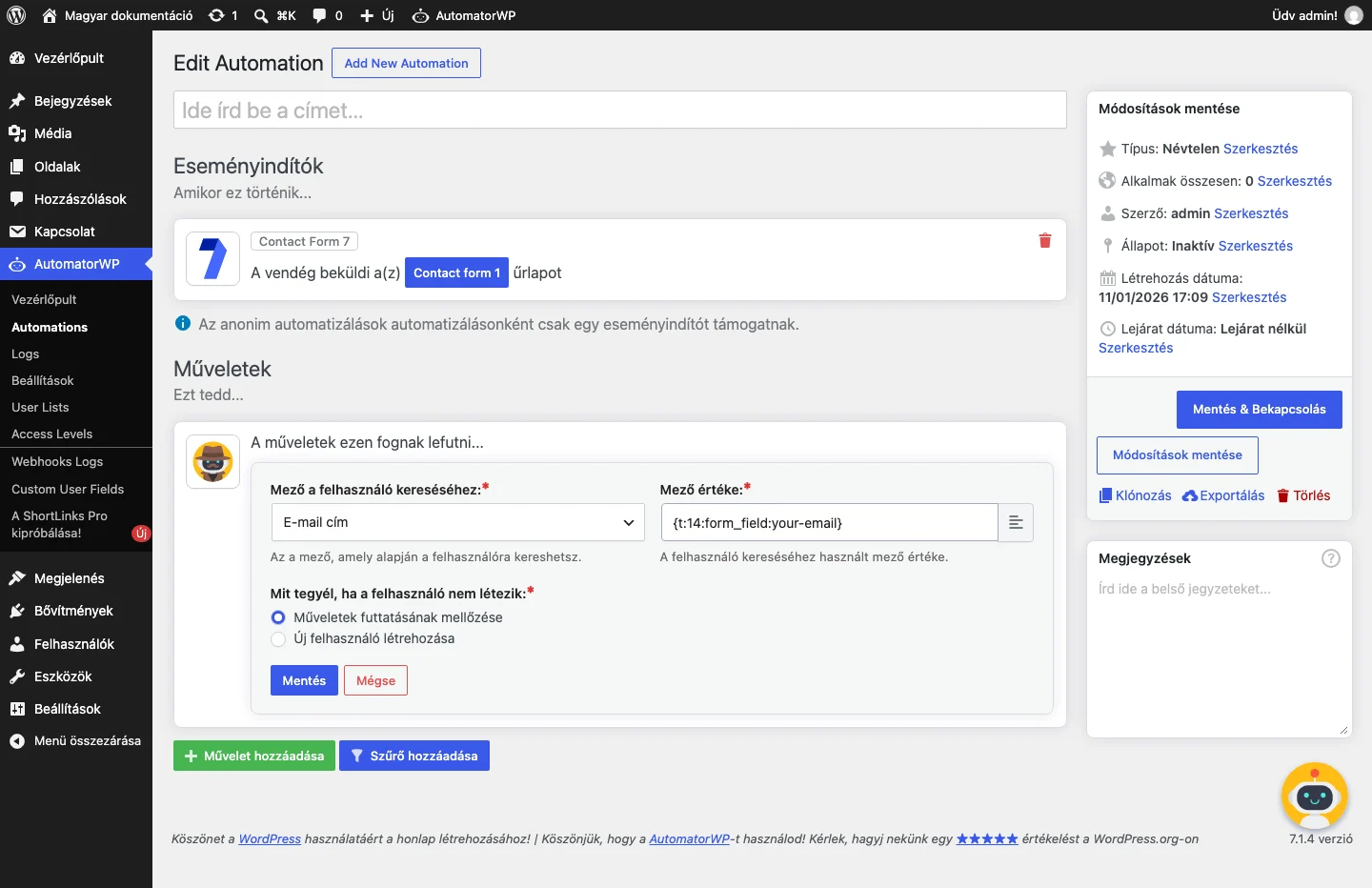
A képen a Contact Form 7 e-mail mezője van beállítva: {t:14:form_field:your-email}. A mentés után a művelet összefoglalója így néz ki: „Ahol a(z) email megegyezik a(z) {t:14:form_field:your-email} értékkel”.
Hol találod a mező azonosítóját
Szekció neve “Hol találod a mező azonosítóját”| Űrlapbővítmény | A FIELD_NAME helyére ezt írd |
Hol találod |
|---|---|---|
| Gravity Forms | A mező azonosítója, egy szám (például 2 az e-mail mezőhöz). |
Forms → az űrlap: jegyezd meg azoknak a mezőknek az azonosítóját, amelyeket át akarsz venni. |
| Ninja Forms | A mező neve (Field Name). | Forms → All Forms → az űrlap. |
| HappyForms | A mező neve (Field Name). | Forms → All Forms → az űrlap. |
| Caldera Forms | A mező „slug” értéke. | Caldera Forms → Forms → az űrlap, jelöld ki a mezőt, és másold ki a „slug” mező értékét. |
| WPForms | A mező felirata (például Email Address). |
WPForms → All Forms → az űrlap, kattints a mezőre, és másold ki a felirat szövegét. |
| Fluent Forms | A Name Attribute értéke (például email). |
Fluent Forms → All Forms → az űrlap, kattints a mezőre, nyisd meg az Advanced Options fület, és másold ki a Name Attribute értékét. |
| Formidable Forms | A mezőkulcs (Field Key), egy szöveg. | Formidable → Forms (Lite) → az űrlap, a mező Advanced fülén a field key szakaszban. A címkében ilyenkor FIELD_KEY áll a FIELD_NAME helyén. |
| Contact Form 7 | A mező slugja a mezőkódban. | Kapcsolat → Kapcsolatfelvételi űrlapok → az űrlap: a nagy szerkesztőmezőben látod a mezők kódját. A [text* your-name] kódban a mező slugja your-name. A fontos az e-mail mező, általában your-email. |
| Forminator | A mezőnév a kapcsos zárójelen belül (például email-1). |
Forminator → Forms → az űrlap: a mezőnév alatt látható kód kapcsos zárójelben van, például {email-1}. Ebből az email-1 kell. |
Ha több mezőt is át akarsz venni az űrlapból (például a nevet is), ugyanígy járj el: mindegyik helyén az Űrlapmező értéke címkét használd, és a FIELD_NAME helyére a megfelelő mezőazonosítót írd.
Ha elkészültél, és az automatizálás be van kapcsolva, az űrlap minden beküldése lefuttatja: megkeresi az e-mail-cím alapján a felhasználót, és elvégzi a művelet(ek)et rajta.
Készült: