

 Magyarmagyar
Webhookok: adatok fogadása
Az Adatok fogadása innen: webhook trigger: webhook-URL, várt mezők, jelszavas védelem, a trigger felhasználója és a webhooknaplók.
A Webhooks kiegészítő új triggereket és akciókat ad az AutomatorWP-hez, amelyekkel adatot fogadhatsz és küldhetsz webhookokon keresztül. Bármilyen weboldal, alkalmazás vagy szolgáltatás összeköthető vele, amelyik tud webhookot küldeni, vagy van REST API-ja: külső alkalmazás, Zapier, Integromat, vagy egy másik WordPress-oldal, amelyen szintén telepítve van a kiegészítő.
A kiegészítő két fő elemet ad:
- a Webhooks → Adatok fogadása innen: webhook triggert (ez a fejezet),
- a Webhooks → Adatok küldése ide: webhook akciót (lásd az Adatok küldése fejezetet).
Ötleteket a Minták és használati módok fejezetben találsz.
Az Adatok fogadása innen: webhook trigger
Szekció neve “Az Adatok fogadása innen: webhook trigger”A trigger bármilyen beérkező HTTP-kérést feldolgoz, és ennek hatására teljesül az automatizálás. Bejelentkezett és Névtelen automatizálásban is használható.
- Hozz létre egy automatizálást (AutomatorWP → Automations, majd az új automatizálás gombja).
- Kattints a trigger helyén a Webhooks integrációra, és válaszd az Adatok fogadása innen: webhook triggert.
- Kattints a webhook gombra: megnyílik a beállító űrlap.
- Add meg a várt mezőket, és kattints a Mentés gombra.
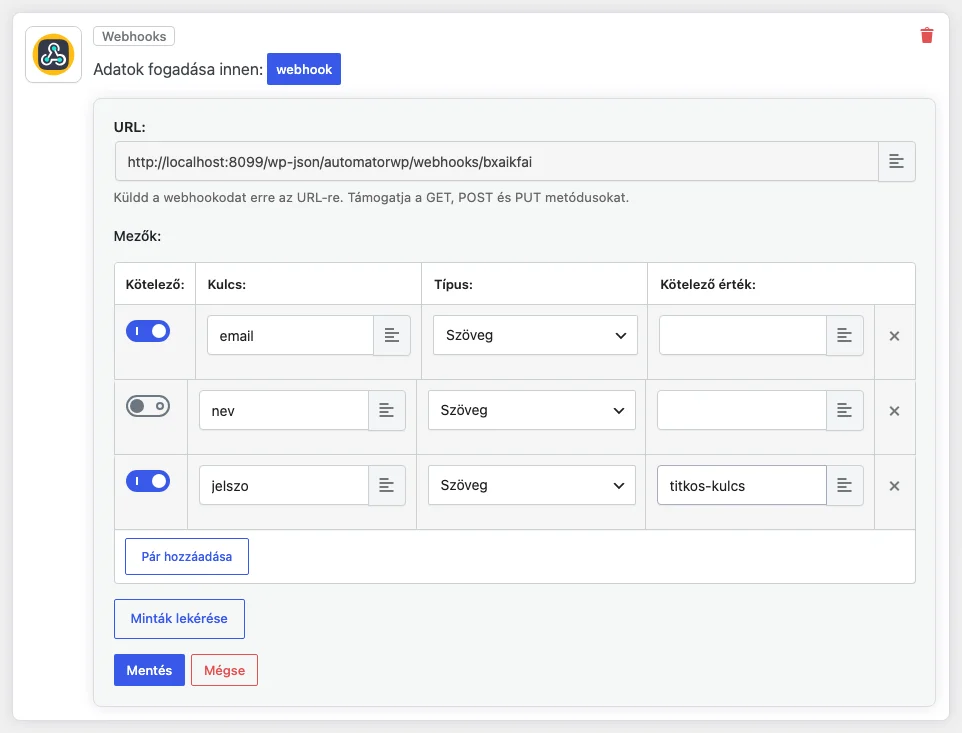
Az űrlap tetején az URL mezőben látod a trigger webhook-címét. Erre a címre küldheted a kéréseket: a GET, POST és PUT metódust is támogatja. Az URL-t használhatod a saját projektedben, külső szolgáltatásokban (például Zapier vagy Integromat), vagy az Adatok küldése ide: webhook akcióban, akár a saját oldaladról, akár egy másik oldalról, amelyen szintén telepítve van a kiegészítő.
A mezők beállítása
Szekció neve “A mezők beállítása”A Mezők részben azt adhatod meg, milyen paramétereket vár a webhook. A Pár hozzáadása gombbal újabb sort veszel fel. Soronként ezek állíthatók:
| Beállítás | Mit csinál |
|---|---|
| Kötelező | Ha be van kapcsolva, a beérkező kérésnek tartalmaznia kell ezt a mezőt, különben nem érvényes. |
| Kulcs | A mező kulcsa (neve), amellyel azonosítod. |
| Típus | A várt mezőtípus: Szöveg, Egész szám, Lebegőpontos szám vagy Tömb. Ha nem vagy biztos benne, hagyd Szöveg típuson. A Tömb a beágyazott mezőkhöz kell, lásd a Beágyazott mezők fejezetet. |
| Kötelező érték | A mezőnek pontosan ezt az értéket kell tartalmaznia. Ha üresen hagyod, nincs értékkorlát. Ha kitöltöd, csak az a kérés érvényes, amelyik ezzel az értékkel küldi a mezőt. |
Mentés után a mezők címkékként elérhetők a további akciókban. A címkemenüben az Adatok fogadása innen: webhook csoport alatt találod őket (például email, nev), valamint az Ismétlések száma címkét. A mezők kulcsa jelenik meg a címkék nevében, így az email mezőre a menüből választhatsz.
A triggerhez rendelt felhasználó
Szekció neve “A triggerhez rendelt felhasználó”Bejelentkezett automatizálásnál meg kell mondanod, melyik felhasználó teljesíti a triggert. A Névtelen automatizálásnak nincs szüksége felhasználóra.
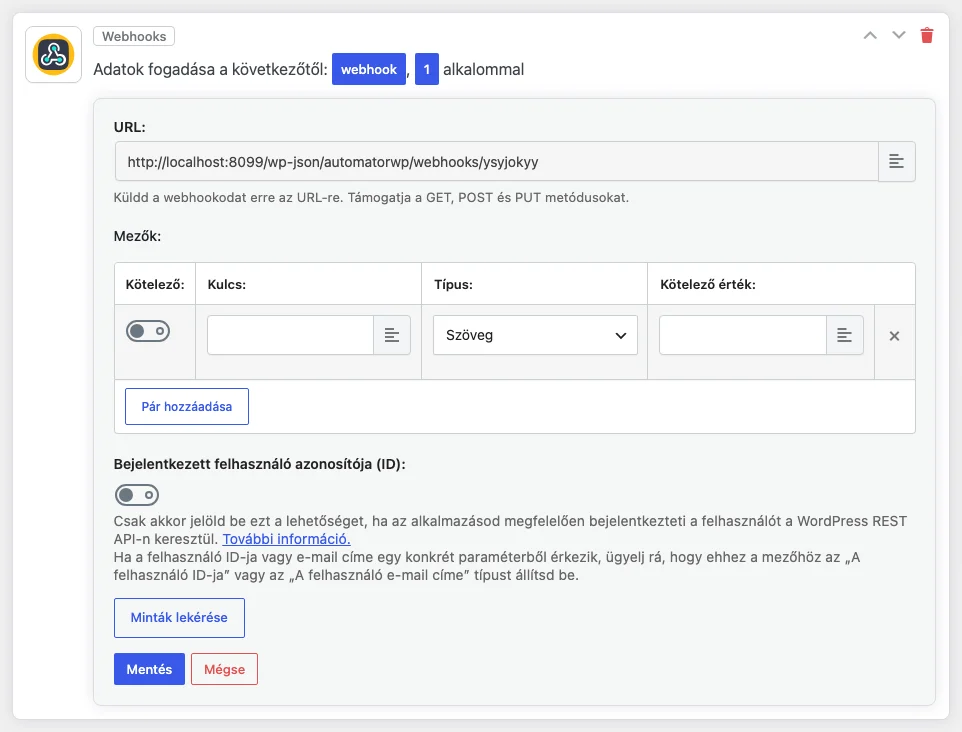
A felhasználót háromféleképpen határozhatod meg:
- Bejelentkezett felhasználó azonosítója (ID): ha bekapcsolod, a trigger azt a felhasználót rendeli hozzá, aki a WordPress REST API-n keresztül be van jelentkezve. Csak akkor kapcsold be, ha az alkalmazásod megfelelően bejelentkezteti a felhasználót a REST API-ban. Ehhez a WordPress REST API hitelesítésére lehet szükséged.
- Felhasználói azonosító (ID) típus: ha a felhasználó azonosítója a webhook mezői között érkezik, állítsd azt a mezőt erre a típusra.
- A felhasználó e-mail címe típus: ha a felhasználó e-mail-címe érkezik a mezők között, állítsd azt a mezőt erre a típusra.
A Típus legördülő listában a Szöveg, Egész szám, Lebegőpontos szám és Tömb mellett ez a két típus is megjelenik, ha az automatizálás bejelentkezett típusú.
Jelszavas védelem a triggerhez
Szekció neve “Jelszavas védelem a triggerhez”A webhook-URL-t könnyen védheted jelszóval: vegyél fel egy új mezőt, kapcsold be a Kötelező beállítást, és a Kötelező érték mezőbe írd be a jelszót. A küldőnek ezt a mezőt pontosan ezzel az értékkel kell elküldenie.
Példa: a fenti képen a jelszo mező kötelező, a kötelező értéke titkos-kulcs. Ha egy kérés más értékkel küldi a jelszo mezőt, a webhook hibát ad vissza (automatorwp_rest_incorrect_parameter_value), és az automatizálás nem fut le. A helyes jelszóval küldött kérés elfogadódik.
Minták lekérése
Szekció neve “Minták lekérése”Az űrlap alján a Minták lekérése gomb segít a mezők automatikus felvételében. A gombra kattintás után az AutomatorWP ideiglenesen figyeli a webhook-URL-t (az űrlap jelzi, hogy új hookokat keres, és 60 másodpercig próbálkozik). Ha közben beérkezik egy kérés, megjelenik egy ablak a beérkezett adatokkal, az Ezeknek a mezőknek a használata gombbal pedig felveheted őket a triggerbe. A beágyazott adatok beolvasásáról a Beágyazott mezők fejezet szól.
Webhooks Logs: a beérkezett kérések naplója
Szekció neve “Webhooks Logs: a beérkezett kérések naplója”A kiegészítő saját naplót vezet a beérkező webhookokról. Itt találod: AutomatorWP → Webhooks Logs.
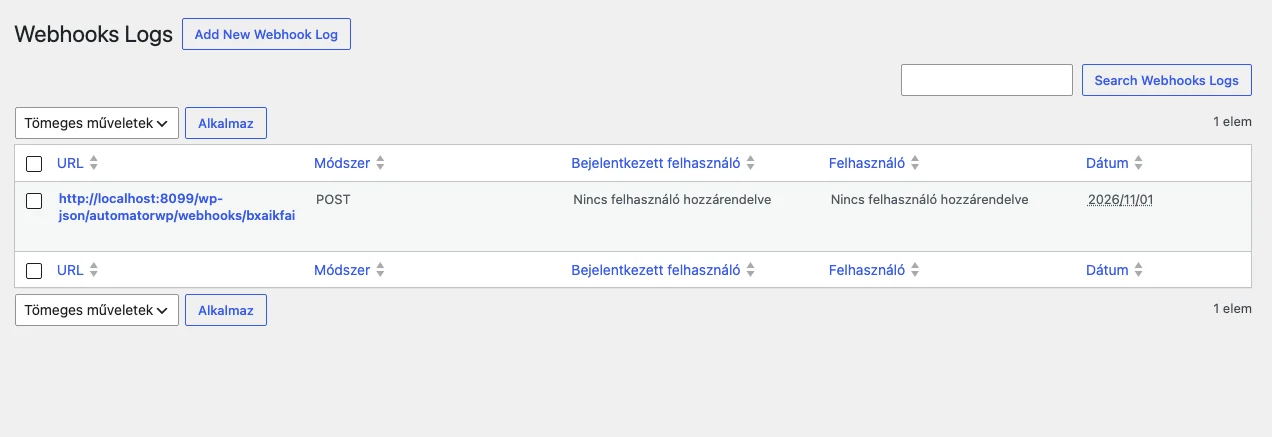
A lista oszlopai: URL, Módszer, Bejelentkezett felhasználó, Felhasználó és Dátum. Az oszlopok szerint rendezhetsz, keresni is lehet, és a kijelölt tételeket a Tömeges műveletek menüvel kezelheted.
Egy bejegyzésre kattintva megnyílik a részletes nézet:
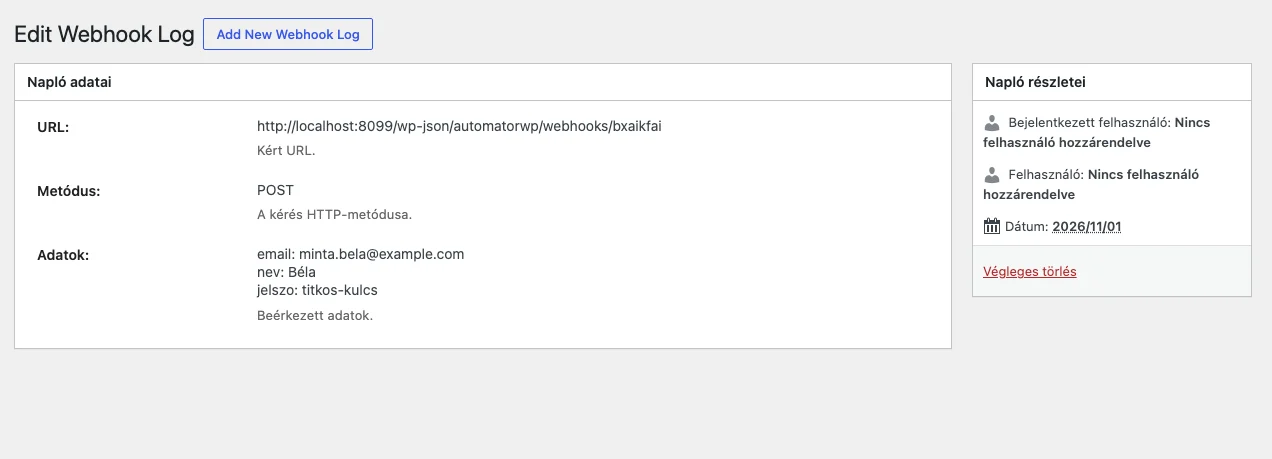
A Napló adatai alatt látod, melyik URL-re érkezett a kérés (URL), milyen HTTP-metódussal (Metódus), és milyen paramétereket kaptál (Adatok). A Napló részletei megmutatja a bejelentkezett felhasználót is, ami azt segíti ellenőrizni, hogy a felhasználó helyesen jelentkezik-e be a WordPress REST API-ban, valamint azt a felhasználót, akit a trigger a kérésnek hozzárendelt.
Készült: