

 Magyarmagyar
Az AutomatorWP összekötése az Instagram-fiókoddal: Facebook-fejlesztői alkalmazás, engedélyezés, a közzétételi akció és minták.
Az AutomatorWP Instagram integrációja egy akciót ad, amellyel az oldalad eseményei alapján automatikusan képes bejegyzést tehetsz közzé az Instagram-fiókodon: új cikkekről, termékekről, akciókról vagy kurzushaladásról.
Mi kell hozzá
Szekció neve “Mi kell hozzá”- Az Instagram-integráció az AutomatorWP-ben.
- Egy Facebook-fiók.
- Egy Creator vagy Business típusú Instagram-fiók.
Csatlakozás: üzleti alkalmazás létrehozása
Szekció neve “Csatlakozás: üzleti alkalmazás létrehozása”- Nyisd meg a Facebook fejlesztői oldalát (developers.facebook.com), és kattints a My Apps pontra (be kell lépned a Facebook-fiókoddal).
- Kattints a Create App gombra.
- Add meg az App name és az App contact email mezőt, majd kattints a Create app gombra.
- A Use Cases lépésnél válaszd az Other lehetőséget, és kattints a Next gombra.
- Válaszd a Business alkalmazástípust, és kattints a Next gombra.
- Ha van, válaszd ki a Business portfolio-t. Később is létrehozhatod, de az alkalmazás beállításának befejezéséhez szükség lesz rá.
- Add hozzá az alkalmazáshoz az Instagram terméket.
- Nyisd meg az App roles → Roles oldalt, és kattints az Add People gombra.
- Válaszd az Instagram Tester szerepet, és keresd meg az Instagram-felhasználónevedet, hogy meghívót küldj magadnak tesztelőként. A hozzáadás után megjelenik egy hivatkozás, amely közvetlenül az Instagram oldalára visz, ahol elfogadhatod a meghívást.
- Nyisd meg az API setup with Instagram login oldalt. A meghívás elfogadása után itt már látszik a felhasználóneved. Kattints a Generate token gombra, és fogadd el a javaslatot.
- Az oldaladon nyisd meg az AutomatorWP → Beállítások oldalt, az Instagram fület, és másold ki az Átirányítási URL mezőben látható címet.
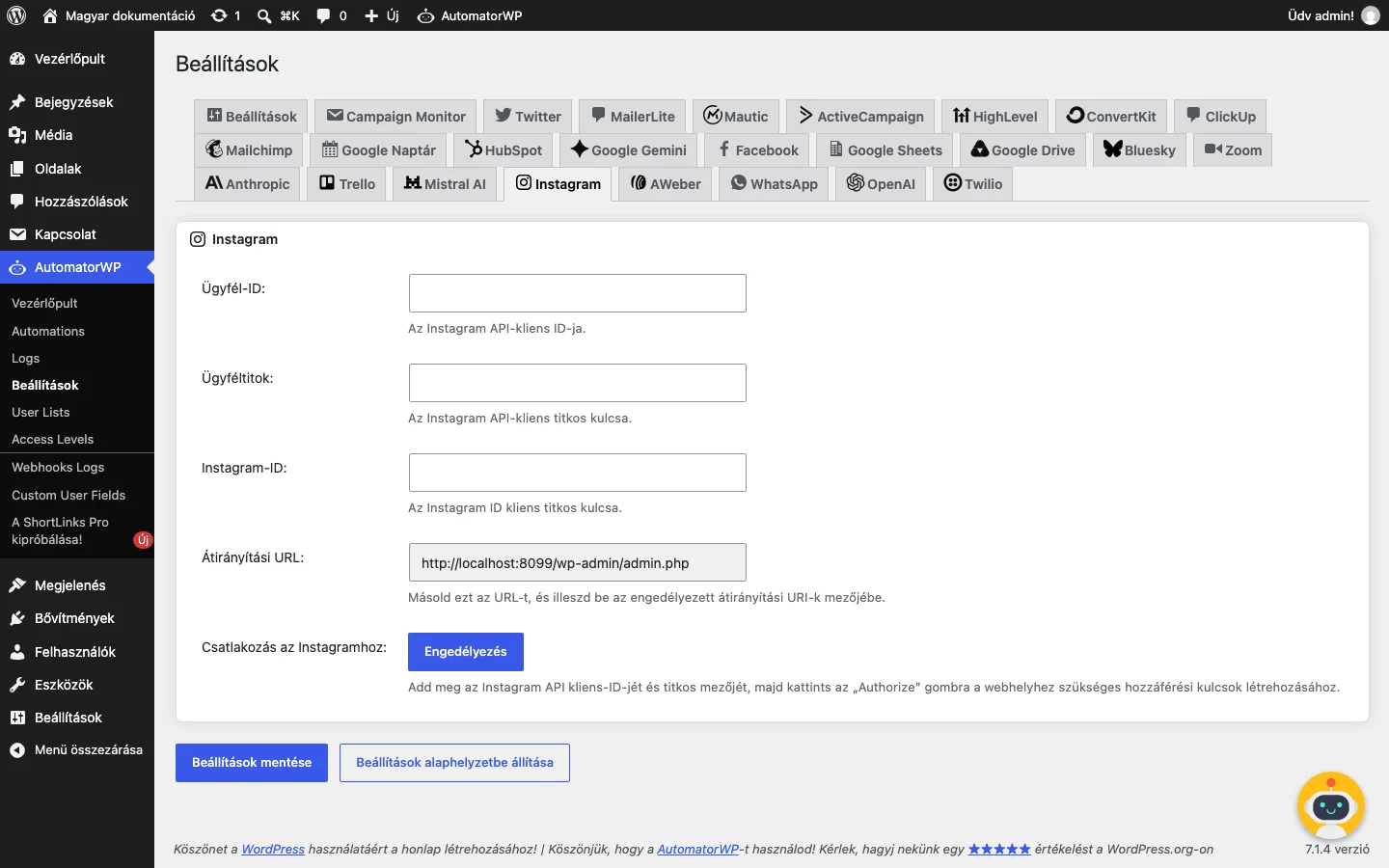
- A Facebook fejlesztői felületén a Set up Instagram business login részen illeszd be az AutomatorWP-től kapott címet.
- Másold ki az Instagram alkalmazásazonosítót (Instagram app ID), az alkalmazás titkos kulcsát (Instagram app secret) és az Instagram-fiók azonosítóját (Instagram account ID). Az AutomatorWP Beállítások → Instagram fülén illeszd be őket az Ügyfél-ID, az Ügyféltitok és az Instagram-ID mezőbe, majd kattints az Engedélyezés gombra.
Sikeres csatlakozás után a fülön megjelenik a „Site connected with Instagram successfully.” üzenet és a hozzáférési token. Amíg nincs csatlakozás, a „Site not connected with Instagram.” üzenet látszik. A hozzáférési tokent az integráció időzített feladattal magától frissíti.
Akció
Szekció neve “Akció”Az Instagram integrációnál egy akció van: Új bejegyzés közzététele (a szerkesztőben „Új Instagram-bejegyzés létrehozása”).
| Mező | Mit csinál |
|---|---|
| Image (kép) | A közzéteendő kép, kötelező. Feltöltött fájl vagy URL. Az Instagram által elfogadott képarány kell: 1:1, 4:5, 1,91:1 vagy 3:4. |
| Bejegyzés szövege | A bejegyzés felirata. Címkék is használhatók. |
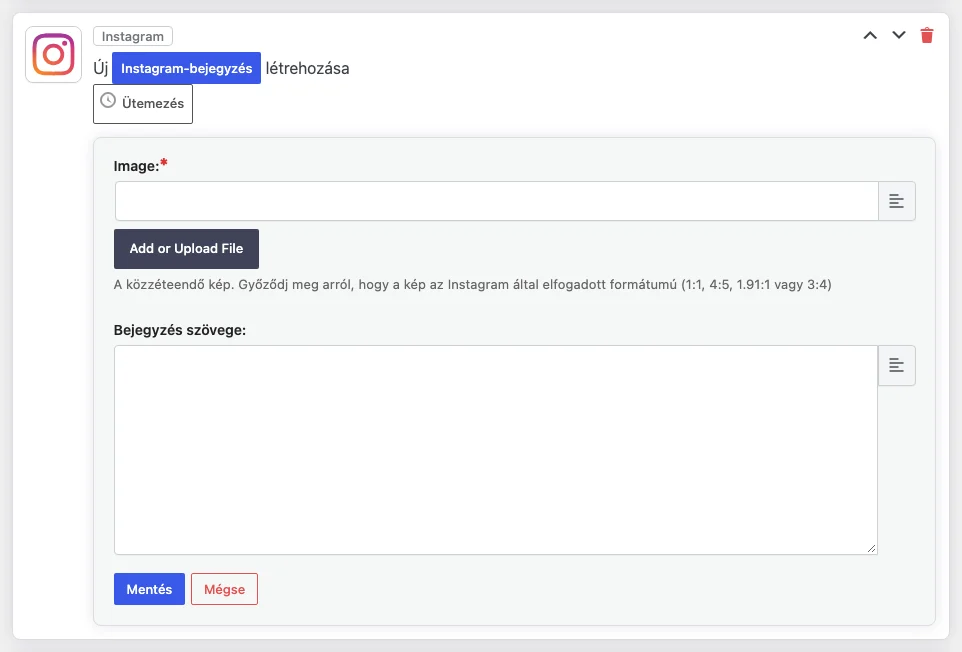
A képen a kötelező kép mező és a bejegyzés szövege látszik. Sikeres közzététel után a naplóban „Photo published on Instagram” eredmény áll, hiba esetén az Instagram hibaüzenete.
Minták
Szekció neve “Minták”Közzététel új tartalomról
- Ha megjelenik egy új bejegyzés, tegyél közzé egy új Instagram-bejegyzést.
- Ha létrejön egy új fórumtéma, tegyél közzé egy új Instagram-bejegyzést.
Közzététel a felhasználók tevékenységéről
- Ha a felhasználó teljesít egy kurzust, tegyél közzé képes bejegyzést, amelyben gratulálsz neki.
- Ha a felhasználó eléri egy rangot, tegyél közzé gratuláló bejegyzést.
Közzététel az eladásokról
- Ha a felhasználó közzétesz egy terméket, tegyél közzé bejegyzést az új termék képével.
- Ha a felhasználó közzétesz egy új előfizetéses terméket, tegyél közzé bejegyzést az új termék képével.
Készült: