

 Magyarmagyar
Felhasználók átirányítása
A Felhasználó átirányítása URL-re művelet: azonnali átirányítás az automatizálás teljesítésekor, szűrőkkel feltételesen is.
Az Átirányítás kiegészítő Felhasználó átirányítása URL-re művelete azonnal átirányítja a felhasználót a megadott címre, amikor teljesíti az automatizálást.
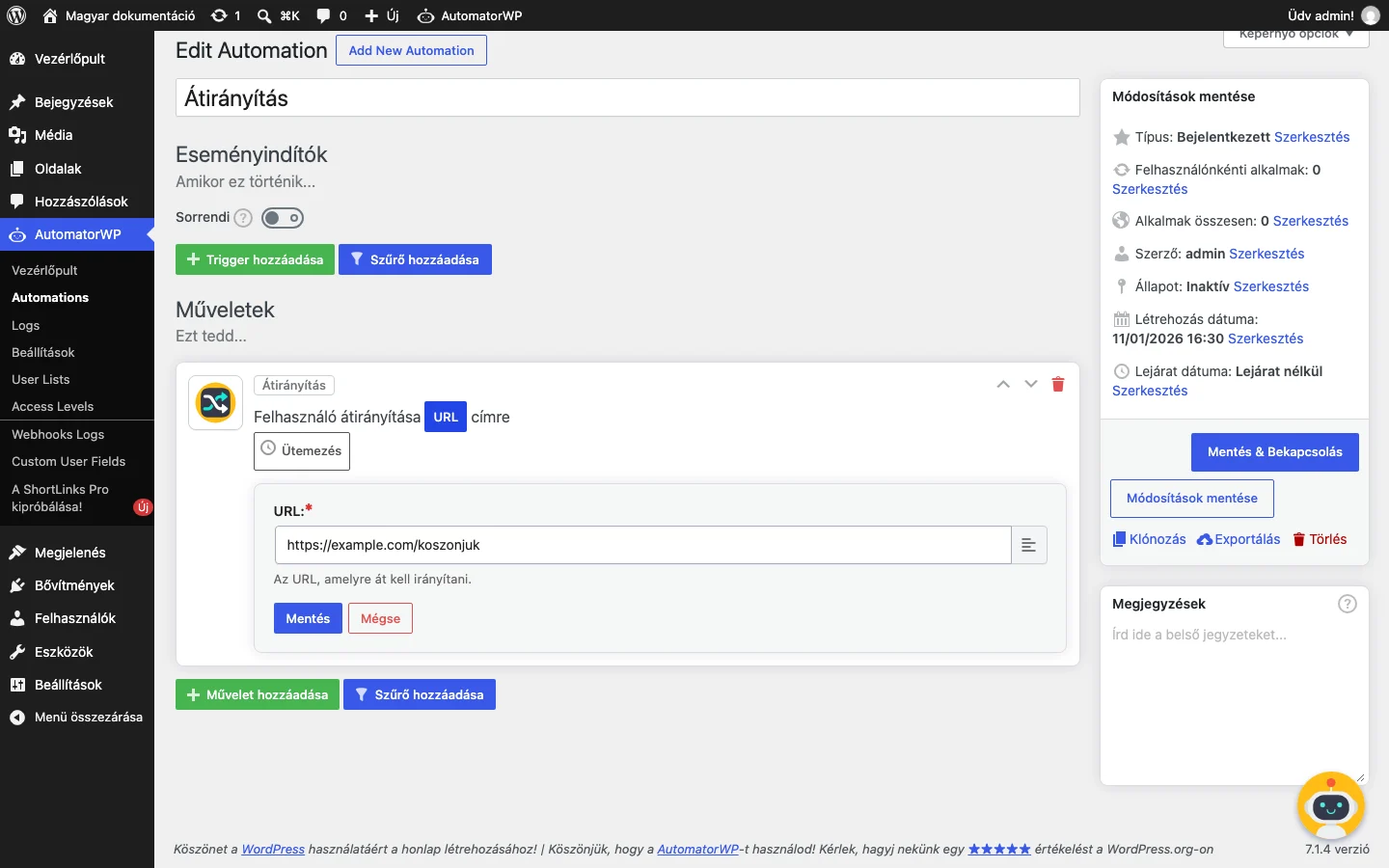
A kép a művelet űrlapját mutatja. Az URL mező kötelező, ide kerül az a cím, ahová a felhasználót át kell irányítani.
Átirányítás beállítása
Szekció neve “Átirányítás beállítása”- Az automatizálás szerkesztésekor kattints a Művelet hozzáadása gombra.
- Válaszd az Átirányítás → Felhasználó átirányítása URL-re műveletet.
- Kattints az URL gombra a művelet szövegében, és írd be a címet, ahová a felhasználót át szeretnéd irányítani.
- Kattints a Mentés gombra.
Az URL-be címkéket is beilleszthetsz, lásd a Szűrők és címkék fejezetet.
Különböző átirányítások szűrőkkel
Szekció neve “Különböző átirányítások szűrőkkel”A Szűrő hozzáadása gombbal feltételeket szabhatsz a műveletekre. Így egyetlen automatizálásban többféle átirányítást is felvehetsz, és mindenki oda kerül, ahová a feltétel szerint kell. Például az előfizetőket átirányíthatod egy címre, a közreműködőket egy másikra.
Egy példa: egy pontgyűjtő bővítmény integrációjának szűrőivel a felhasználó pontegyenlege szerint választható az úti cél. Ha az egyenleg kevesebb, mint 100 gyöngyszem, a felhasználó a „Pontvásárlás” oldalra kerül, ha több, mint 100, akkor a „Pontegyenleg” oldalra.
A szűrők részleteit a Szűrők és címkék fejezetben találod.
Készült: