

 Magyarmagyar
Két oldal összekötése
Lépésről lépésre: az A oldal eseménye hatására a B oldalon felhasználó jön létre, illetve tanfolyamra iratkozik be a felhasználó.
A Webhooks kiegészítővel két WordPress-oldalt kapcsolhatsz össze: az A oldalon bekövetkező esemény hatására a B oldalon fut le egy automatizálás. A kiegészítőt mindkét oldalon telepíteni és bekapcsolni kell (a Pro kiegészítők telepítéséről lásd a Beállítások fejezetet).
A felépítés mindig ugyanaz:
| Trigger | Akció | |
|---|---|---|
| A oldal | Egy esemény, például a felhasználó vásárol vagy bejelentkezik | Adatok küldése ide: webhook (a B oldal címére) |
| B oldal | Adatok fogadása innen: webhook | Bármi, például új fiók létrehozása |
A két példa azonos lépéssorra épül. A B oldalt érdemes először beállítani, mert a webhook-URL-t onnan másolod az A oldalra.
Fiók létrehozása a B oldalon, ha a felhasználó tesz valamit az A oldalon
Szekció neve “Fiók létrehozása a B oldalon, ha a felhasználó tesz valamit az A oldalon”A B oldalon
Szekció neve “A B oldalon”- Hozz létre egy automatizálást: AutomatorWP → Automations, majd az új automatizálás gombja, a típus legyen Névtelen, és erősítsd meg.
- Adj címet az automatizálásnak.
- Add hozzá a triggert: Webhooks → Adatok fogadása innen: webhook, és kattints a webhook gombra.
- Add meg a mezők kulcsait. Fiók létrehozásához e-mail-cím kell, ezért írd be kulcsnak az
emailszót, a típusa legyen Szöveg. - Másold ki az URL mezőben generált címet.
- Mentsd a triggert.
Ezután a Műveletek részben állítsd be a fiók létrehozását:
- Kattints az Új felhasználó gombra.
- A Felhasználónév mezőbe szúrj be címkét: az Adatok fogadása innen: webhook csoportból az email címkét.
- Az E-mail mezőbe ugyanezt a címkét szúrd be.
- Ha szeretnél, töltsd ki a többi mezőt is (például Keresztnév), és válaszd ki, mi történjen, ha a felhasználó már létezik. A Létező felhasználó kiválasztása lehetőségnél a keresés mezője az E-mail cím legyen.
- Kattints a Mentés gombra, majd a Mentés & Bekapcsolás gombra.
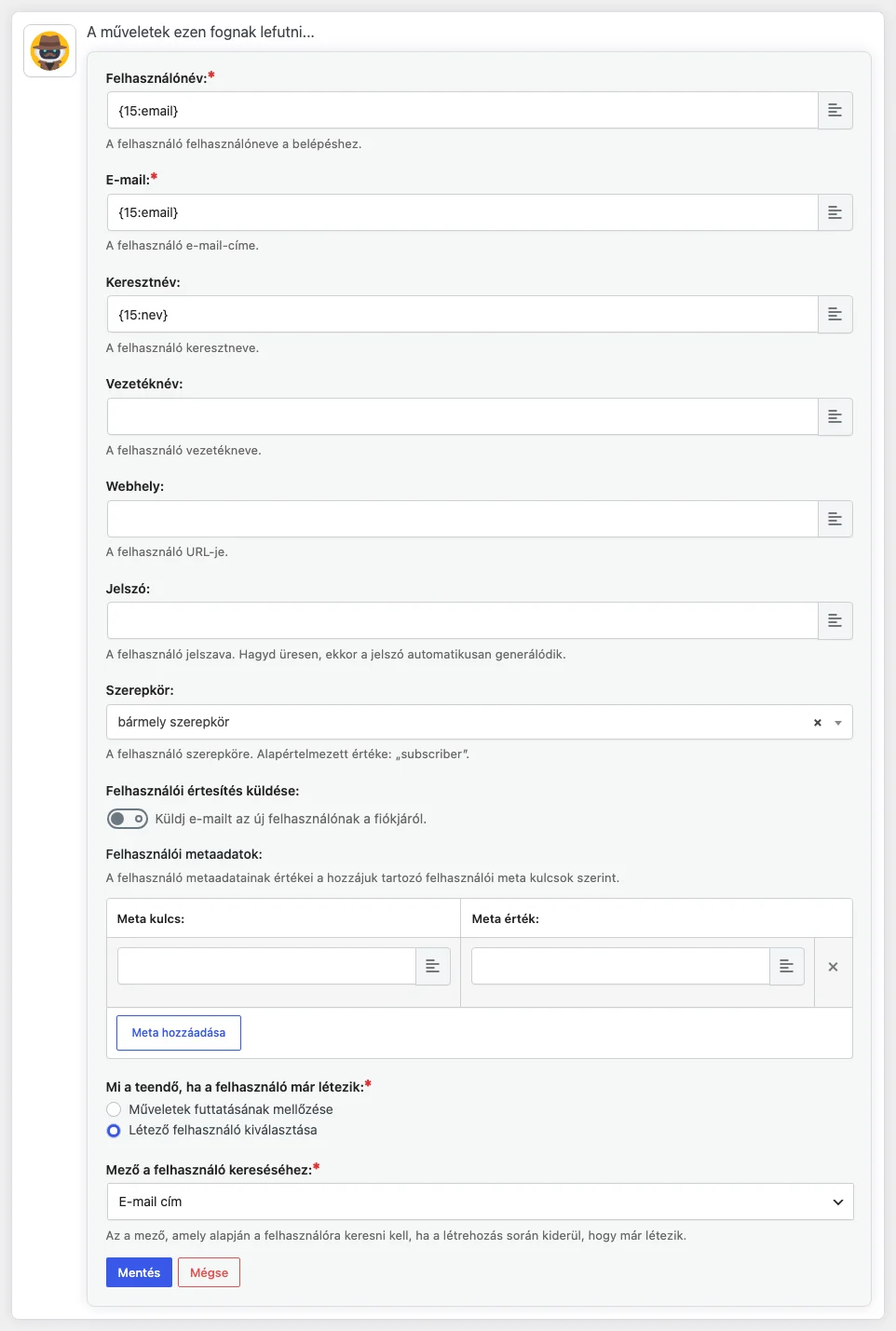
A képen a Felhasználónév és az E-mail mező az email címkét, a Keresztnév a nev címkét kapja. Ha a felhasználó már létezik, a Létező felhasználó kiválasztása lehetőség a meglévő fiókot keresi meg az e-mail-cím alapján.
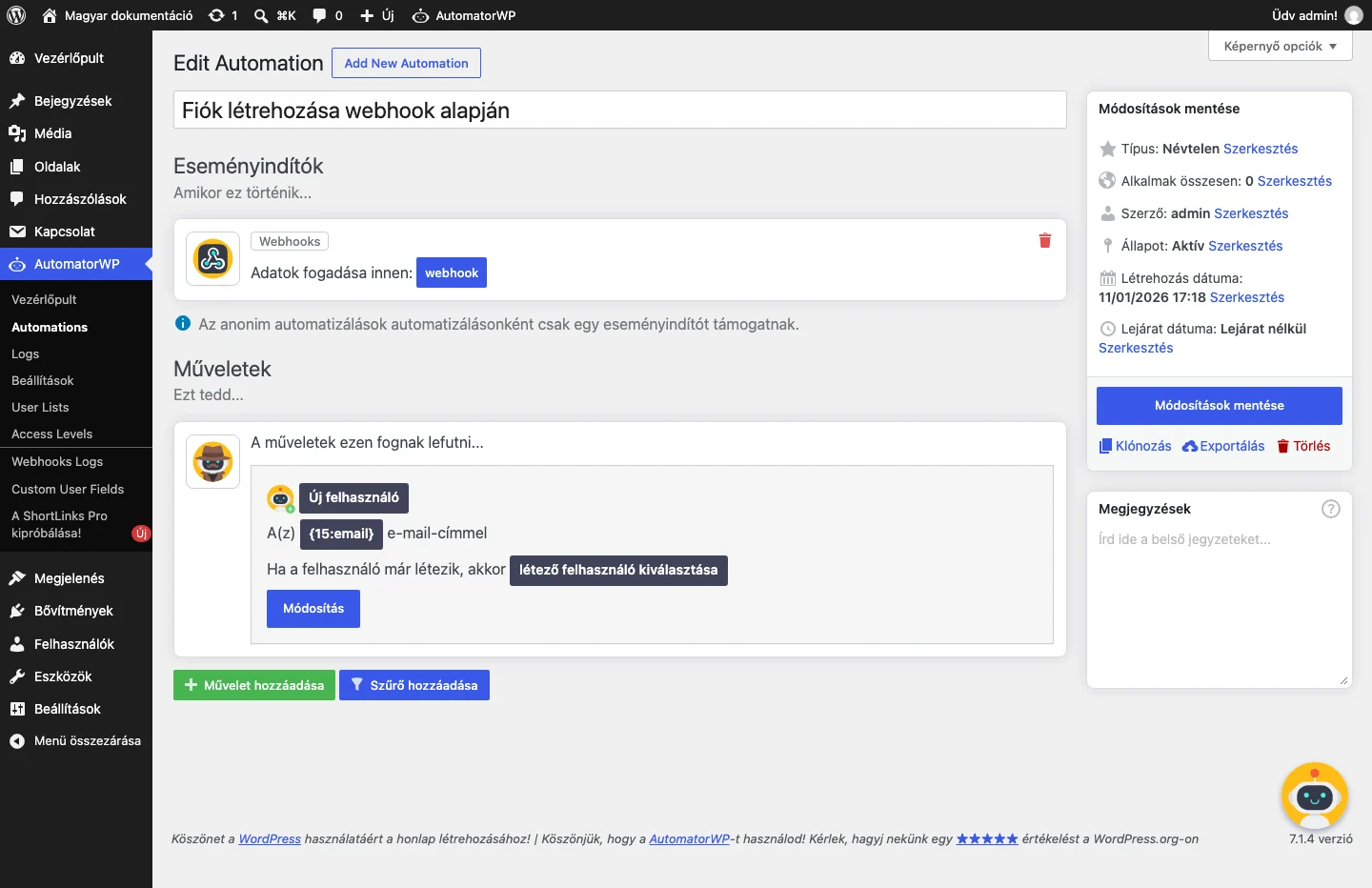
Az A oldalon
Szekció neve “Az A oldalon”- Hozz létre egy automatizálást: Bejelentkezett vagy Névtelen típussal.
- Adj címet az automatizálásnak, és add hozzá a triggert. Bármilyen trigger megfelel, de olyannak kell lennie, amelyik elérhetővé teszi a felhasználó e-mail-címét. A példában a WordPress → A felhasználó bejelentkezik a webhelyre trigger szerepel.
- Vegyél fel egy akciót: Webhooks → Adatok küldése ide: webhook, majd kattints a webhook gombra.
- Az URL mezőbe illeszd be a B oldalról kimásolt címet.
- A Mezők részben add meg a küldendő kulcsokat. A példában az
emailkulcs értéke az{user_email}címke (E-mail cím), anevkulcs értéke az{first_name}címke. - Mentsd az akciót, majd az automatizálást, és kapcsold be.
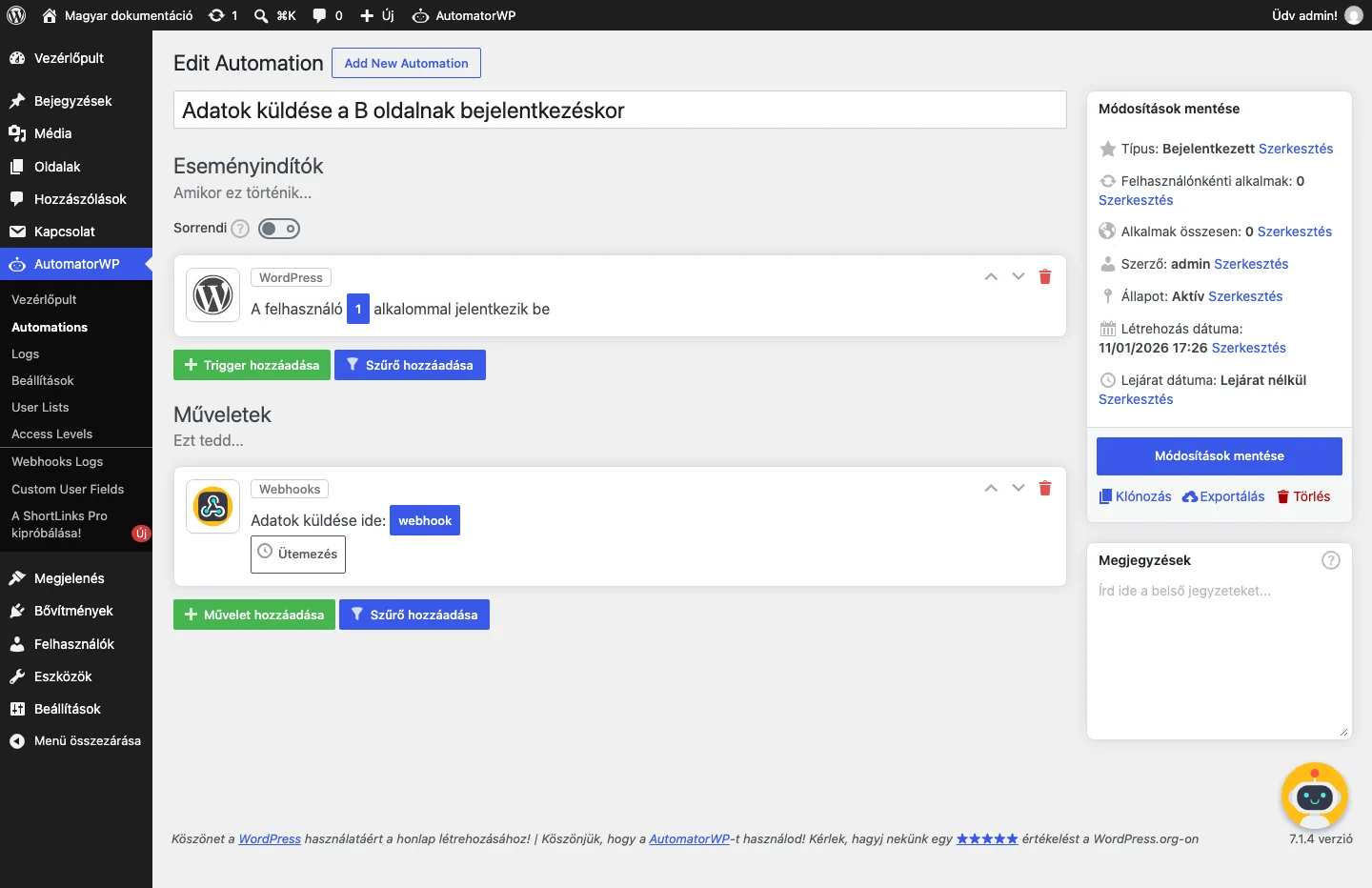
Ha ezután az A oldalon a trigger teljesül, a B oldal webhookja megkapja az adatokat, és létrehozza a fiókot.
Tanfolyamra beiratkozás a B oldalon, ha vásárlás történik az A oldalon
Szekció neve “Tanfolyamra beiratkozás a B oldalon, ha vásárlás történik az A oldalon”Példa: az A oldal egy marketingoldal WooCommerce-kosárral, a B oldal egy LifterLMS-es tanulórendszer. Az útmutató bármelyik, AutomatorWP által támogatott LMS-re igaz, például LearnDash, LearnPress vagy Tutor LMS.
Ehhez a következőkre van szükség:
- A oldal: AutomatorWP, a Webhooks kiegészítő, a WooCommerce és a WooCommerce-integráció.
- B oldal: AutomatorWP, a Webhooks kiegészítő, a LifterLMS és a LifterLMS-integráció.
Ez az útmutató a legkisebb szükséges beállítást mutatja. Annyi mezőt vehetsz fel, és annyi címkét használhatsz, amennyire szükséged van.
Az A oldalon
Szekció neve “Az A oldalon”- Hozz létre egy Névtelen automatizálást, és adj neki címet.
- Add hozzá a triggert a WooCommerce integrációból: a vendég (nem bejelentkezett vásárló) terméket vásárol. Ha csak egy konkrét terméket szeretnél követni, válaszd ki azt, majd mentsd.
- Az akcióknál nem érdemes minden vásárláskor új felhasználót létrehozni, ezért használj egy erre a célra fenntartott felhasználót. Kattints a Meglévő felhasználó gombra, válaszd a keresés mezőjét (azonosító, e-mail-cím vagy felhasználónév, bármelyik ugyanúgy működik), és add meg a felhasználó azonosítóját, például 1-et.
- Vegyél fel egy másik akciót: Webhooks → Adatok küldése ide: webhook, és kattints a webhook gombra.
- Az URL mezőbe illeszd be a B oldalon generált címet (lásd lent).
- Add meg a küldendő kulcsokat, például az
emailkulcsot, értékének pedig a rendelés számlázási címének e-mail-címét adó címkét (a címkemenüben a WooCommerce triggerhez tartozó csoportban keresd). - Vegyél fel annyi további adatot a WooCommerce-rendelésből, amennyi kell.
- Mentsd az akciót, majd az automatizálást, és kapcsold be. Az URL-nek a B oldal akciójából kell származnia.
A B oldalon
Szekció neve “A B oldalon”- Hozz létre egy Névtelen automatizálást, és adj neki címet.
- Add hozzá a triggert: Webhooks → Adatok fogadása innen: webhook, kattints a webhook gombra.
- Add meg a kulcsokat: az
emailkulcs típusa legyen Szöveg. - Másold ki a generált URL-t, és illeszd be az A oldal webhook-akciójába.
- Mentsd a triggert.
- Az akcióknál kattints a Meglévő felhasználó gombra, a keresés mezője legyen az E-mail cím, az értéke pedig az email címke az Adatok fogadása innen: webhook csoportból.
- Állítsd be, hogy ha a felhasználó nem létezik, jöjjön létre új. A Felhasználónév és az E-mail mezőbe is az email címkét szúrd be, a többi mezőt igény szerint töltsd ki.
- Mentsd az akciót.
- Vegyél fel még egy akciót a LifterLMS integrációból: a felhasználó beiratkoztatását egy tanfolyamra. Válaszd ki a tanfolyamot (vagy az összes tanfolyamot, ha minden vásárlás ugyanoda iratkoztat).
- Mentsd az akciót, majd az automatizálást, és kapcsold be.
Ezután az A oldalon történt vásárlás után a felhasználó automatikusan beiratkozik a B oldal tanulórendszerének tanfolyamára.
Készült: