

 Magyarmagyar
Speciális címkék
Függvény-címkék, a dátum és időbélyeg címkék, a bejegyzés meta és a felhasználói meta címke használata.
A címkék dinamikus értékeket szúrnak be a triggerek és az akciók mezőibe (általános leírásuk a Szűrők és címkék fejezetben van). Ez a fejezet a speciális címkéket mutatja be: a függvény-címkéket, a dátum és időbélyeg címkéket, valamint a meta címkéket.
A mezők mellett lévő lista ikonra kattintva nyílik meg a címkeválasztó. A címkék csoportokba vannak rendezve: Webhely, Felhasználó, Dátum és idő, Calculator, Generator, Formatter, alattuk pedig az automatizálás triggereinek saját címkéi (az Eseményindítók blokk).
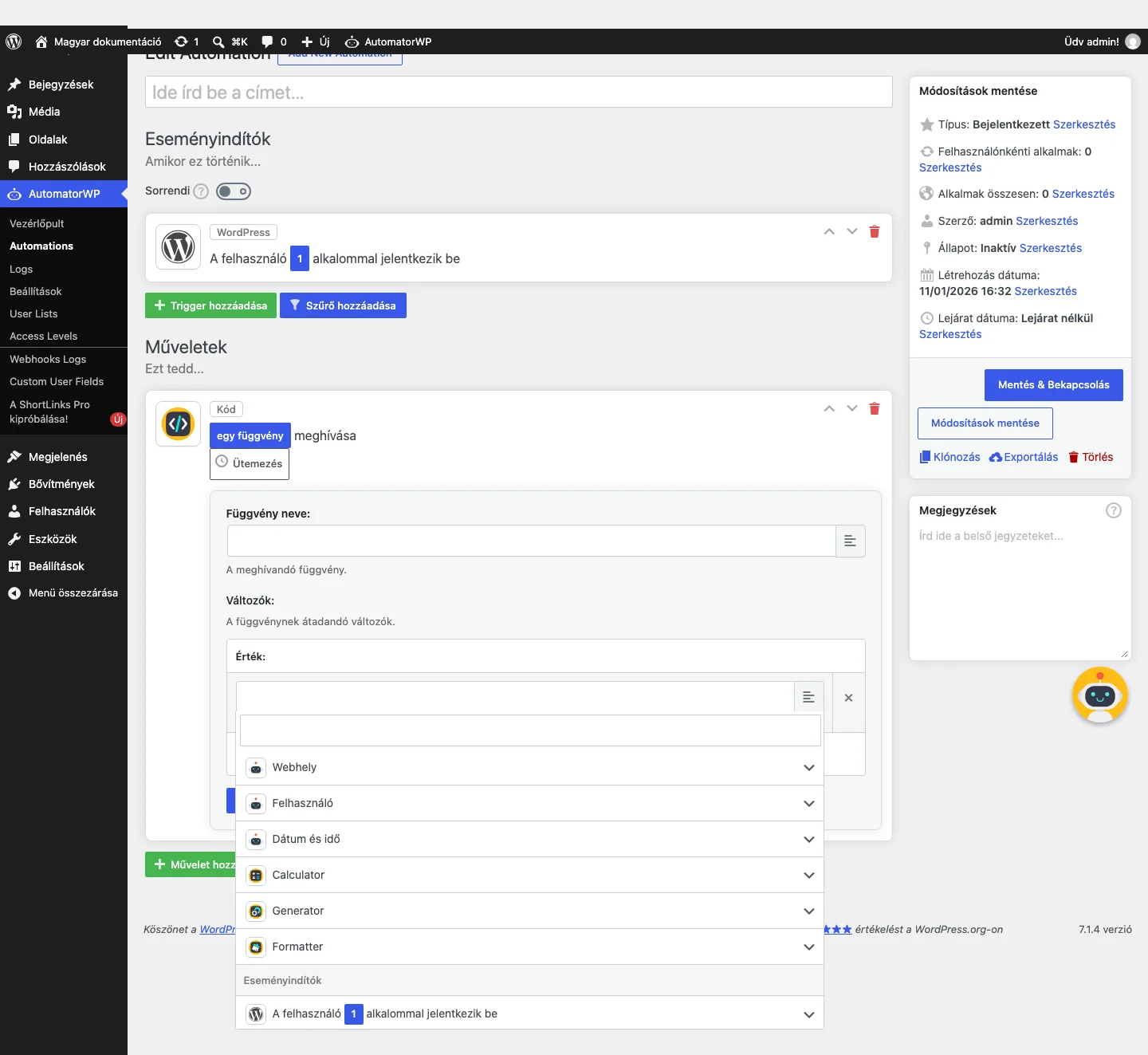
A képen a csoportok össze vannak csukva. Egy csoportra kattintva látod a címkéit, a címkére kattintva pedig beszúrhatod a mezőbe. A lista tetején lévő mezővel keresni is tudsz.
Függvény-címkék
Szekció neve “Függvény-címkék”A függvény-címkék értékeket alakítanak át, a mezőbe illesztett értéken műveletet végezve. A címkeválasztóban a saját csoportjukban találod őket, a csoport nevét a bővítmény adja (Calculator, Generator, Formatter).
Az alap függvény-címkékből néhány példa:
| Címke | Mit csinál | Példa |
|---|---|---|
{floor( ÉRTÉK )} |
A számot a következő kisebb egészre kerekíti. | {floor( 4.3 )} eredménye 4 |
{ceil( ÉRTÉK )} |
A számot a következő nagyobb egészre kerekíti. | {ceil( 4.3 )} eredménye 5 |
{lowercase( ÉRTÉK )} |
Kisbetűssé alakítja az értéket. | {lowercase( Hello, world )} eredménye hello, world |
{uppercase( ÉRTÉK )} |
Nagybetűssé alakítja az értéket. | {uppercase( Hello, world )} eredménye HELLO, WORLD |
{generate_hash( ÉRTÉK : ALGORITMUS )} |
Hash-értéket készít az értékből. | {generate_hash( AutomatorWP : MD5 )} eredménye e2d4b1701f5167f73042c4e5a81e448d |
Ennél több függvény-címke is van, és a bővítmény frissítéseivel a számuk nő. A kiegészítők további függvény-címkéket adnak.
Címke a függvény-címkében
Szekció neve “Címke a függvény-címkében”A függvény-címkék sima értékekkel működnek ({floor( 4.3 )}), de más címkét is megkaphatnak paraméterként, például {floor( {user_meta:lifetime_value} )}. Így bármelyik integráció bármelyik címkéjére alkalmazhatsz függvényt.
Egymásba ágyazott függvény-címkék
Szekció neve “Egymásba ágyazott függvény-címkék”A függvény-címkék egymásba is ágyazhatók:
{uppercase( generate_nonce( {lowercase( AutomatorWP )} )} )}Az egymásba ágyazott címkéket belülről kifelé értékeli ki a rendszer: előbb a paraméterekben lévő függvények futnak le, a legkülső utoljára. A fenti példa sorrendje:
{lowercase( AutomatorWP )}eredményeautomatorwp.{generate_nonce( automatorwp )}eredményef016f6bd.{uppercase( f016f6bd )}eredményeF016F6BD.
Számítás: Calculator
Szekció neve “Számítás: Calculator”A Calculator csoport {calculate( KÉPLET )} címkéje matematikai számítást végez közvetlenül a mezőben. Például:
- egy WooCommerce-rendelés végösszegét hozzáadhatod egy felhasználói meta értékéhez,
- megszorozhatod egy felhasználó kurzuseredményét,
- kivonhatsz két, űrlapban beküldött mezőértéket egymásból.
Formázás: Formatter
Szekció neve “Formázás: Formatter”A Formatter csoport címkéi szöveget, számot és dátumot formáznak. A helyi felületen ezek szerepelnek a csoportban:
| Címke | Mit csinál |
|---|---|
{round( ÉRTÉK : KEREKÍTÉS )} |
Számot kerekít. A kerekítés lehet INT, 1DECIMAL, 2DECIMALS, ROUND_UP vagy ROUND_DOWN; alapértelmezés szerint egész számra kerekít. |
{floor( ÉRTÉK )}, {ceil( ÉRTÉK )} |
Lefelé, illetve felfelé kerekít egész számra. |
{remove_html( ÉRTÉK )} |
Eltávolítja a HTML-címkéket. Például a <p>Hello</p> értékből Hello lesz. |
{trim( ÉRTÉK )} |
Eltávolítja a szóközöket, tabulátorokat és sortöréseket az érték elejéről és végéről. |
{lowercase( ÉRTÉK )}, {uppercase( ÉRTÉK )} |
Kisbetűssé, illetve nagybetűssé alakít. |
{capitalize( ÉRTÉK )} |
Az érték első betűjét nagybetűssé alakítja. |
{capitalize_all( ÉRTÉK )} |
Minden szó kezdőbetűjét nagybetűssé alakítja. A „hello, world” értékből Hello, World lesz. |
{reverse( ÉRTÉK )} |
Megfordítja az értéket. A „Hello” értékből olleH lesz. |
{shuffle( ÉRTÉK )}, {shuffle_words( ÉRTÉK )} |
Összekeveri az érték karaktereit, illetve szavait. |
{slugify( ÉRTÉK )} |
Slugot készít az értékből. |
Példák a használatra: egy űrlapmezőből pénznemformátumot készíthetsz, nagy kezdőbetűssé alakíthatod egy felhasználó nevét, vagy eltávolíthatod a HTML-t egy tartalomból, mielőtt közzéteszed egy közösségi hálózaton.
Tartalom generálása: Generator
Szekció neve “Tartalom generálása: Generator”A Generator csoport címkéi tartalmat állítanak elő:
| Címke | Mit csinál |
|---|---|
{generate_number( MIN : MAX )} |
Véletlen számot generál a két érték között. |
{generate_string( HOSSZ : [ KARAKTEREK ] )} |
Véletlen karakterláncot generál. A hossz alapértelmezése 12. A karakterek lehetnek LOWERCASE, UPPERCASE, NUMBER, SPECIAL és ALL (alapértelmezés: ALL). |
{generate_email( [ NEVEK ] : [ DOMAINEK ] : [ KITERJESZTÉSEK ] )} |
E-mail-címet állít össze a megadott lehetőségekből, mindegyikből egy értéket vagy vesszővel elválasztott listát megadva. |
{generate_random_email( NÉV_HOSSZ : [NÉV_KARAKTEREK] : DOMAIN_HOSSZ : [DOMAIN_KARAKTEREK] )} |
Véletlen e-mail-címet generál. |
{generate_hash( ÉRTÉK : ALGORITMUS )} |
Hash-értéket generál, az algoritmus alapértelmezése MD5. |
{generate_nonce( MŰVELET )} |
WordPress-nonce-ot generál a megadott művelet nevéhez. |
Példák: e-mail-címet generálhatsz egy teszt-felhasználó létrehozásához, véletlen számot egy véletlen pontmennyiség jóváírásához, vagy karakterláncot egyedi kuponkódokhoz.
Dátum és idő címkék
Szekció neve “Dátum és idő címkék”A Dátum és idő csoport címkéi az automatizálás teljesítésének dátumát és idejét szúrják be, relatív dátumot is.
| Címke | Mit ad |
|---|---|
{date} vagy {date:FORMÁTUM} |
Az automatizálás teljesítésének dátuma és ideje. |
{date:FORMÁTUM:ÉRTÉK} |
Relatív dátum: a teljesítés időpontjához képest számított múltbeli vagy jövőbeli dátum. |
{timestamp} |
Az aktuális időbélyeg. |
{timestamp:ÉRTÉK} |
Relatív időbélyeg. |
A {date:FORMÁTUM} címkében a FORMÁTUM helyére azt a dátumformátumot írd, amilyen alakban a dátumot meg szeretnéd jeleníteni. Például a nap/hónap/év alakot a {date:d/m/Y} címkével kapod. Ha nem adsz meg formátumot ({date}), az alapértelmezett az Y-m-d H:i:s, azaz „év-hónap-nap óra:perc:másodperc”.
Relatív dátum
Szekció neve “Relatív dátum”A {date:FORMÁTUM:ÉRTÉK} címkében az ÉRTÉK helyére egy relatív kifejezést írsz, például +1 day, +2 months. Alapértelmezett értéke a now. Példák, ha az automatizálás teljesítésének ideje 2022-01-15 11:30:
| Címke | Eredmény |
|---|---|
{date:Y-m-d:+1 day} |
2022-01-16 |
{date:Y-m-d:+5 days} |
2022-01-20 |
{date:Y-m-d:+2 months} |
2022-03-15 |
{date:Y-m-d:+3 years} |
2025-01-15 |
A formátumok és a relatív kifejezések köre gyakorlatilag korlátlan. A FORMÁTUM bármelyik érvényes PHP dátumformátum lehet, az ÉRTÉK pedig bármelyik PHP-s relatív dátumkifejezés (az idő-, dátum-, összetett és relatív formátumok csoportjából).
Támogatott formátumkarakterek
Szekció neve “Támogatott formátumkarakterek”| Karakter | Jelentés | Példa |
|---|---|---|
| Nap | ||
d |
A hónap napja, két számjeggyel | 01 és 31 között |
D |
A nap rövid angol neve | Mon és Sun között |
j |
A hónap napja, vezető nulla nélkül | 1 és 31 között |
l |
A nap teljes angol neve | Sunday és Saturday között |
N |
A hét napjának ISO száma | 1 (hétfő) és 7 (vasárnap) között |
S |
A hónap napjának angol sorszám-végződése (a j-vel együtt használd) |
st, nd, rd, th |
w |
A hét napjának száma | 0 (vasárnap) és 6 (szombat) között |
z |
Az év napja (0-tól) | 0 és 365 között |
| Hét | ||
W |
Az év ISO hétszáma, hétfői kezdéssel | 42 |
| Hónap | ||
F |
A hónap teljes angol neve | January és December között |
m |
A hónap száma, két számjeggyel | 01 és 12 között |
M |
A hónap rövid angol neve | Jan és Dec között |
n |
A hónap száma, vezető nulla nélkül | 1 és 12 között |
t |
A hónap napjainak száma | 28 és 31 között |
| Év | ||
L |
Szökőév-e | 1 szökőév, 0 nem |
o |
Az ISO hétszám szerinti év | 1999 vagy 2003 |
Y |
Az év négy számjeggyel | 1999 vagy 2003 |
y |
Az év két számjeggyel | 99 vagy 03 |
| Idő | ||
a |
Kisbetűs de./du. jelölés | am vagy pm |
A |
Nagybetűs de./du. jelölés | AM vagy PM |
B |
Swatch internetidő | 000 és 999 között |
g |
Óra 12 órás formában, vezető nulla nélkül | 1 és 12 között |
G |
Óra 24 órás formában, vezető nulla nélkül | 0 és 23 között |
h |
Óra 12 órás formában, vezető nullával | 01 és 12 között |
H |
Óra 24 órás formában, vezető nullával | 00 és 23 között |
i |
Perc, vezető nullával | 00 és 59 között |
s |
Másodperc, vezető nullával | 00 és 59 között |
u |
Mikroszekundum | 654321 |
v |
Ezredmásodperc | 654 |
| Időzóna | ||
e |
Az időzóna azonosítója | UTC, GMT, Atlantic/Azores |
I |
Nyári időszámítás van-e | 1 igen, 0 nem |
O |
Eltérés a greenwichi időtől, kettőspont nélkül | +0200 |
P |
Eltérés a greenwichi időtől, kettősponttal | +02:00 |
p |
Mint a P, de a +00:00 helyett Z |
+02:00 |
T |
Az időzóna rövidítése | EST, MDT, +05 |
Z |
Az időzóna eltérése másodpercben | -43200 és 50400 között |
| Teljes dátum és idő | ||
c |
ISO 8601 dátum | 2004-02-12T15:19:21+00:00 |
r |
RFC 2822 formátumú dátum | Thu, 21 Dec 2000 16:01:07 +0200 |
U |
Az 1970. január 1. óta eltelt másodpercek száma |
Bejegyzés meta címke
Szekció neve “Bejegyzés meta címke”A bejegyzés meta címke egy bejegyzés metaadatát (egyedi mezőjét) szúrja be az akciók mezőibe. A címke alakja: {ID:post_meta:META_KULCS}, ahol az ID annak a triggernek vagy akciónak az azonosítója, amelyből a bejegyzést veszi, a META_KULCS helyére pedig a megjeleníteni kívánt meta kulcs kerül.
Például ha egy bővítmény a bejegyzés látogatásszámát a _visits kulcson tárolja, akkor a megjelenítéséhez a {ID:post_meta:_visits} címke kell.
Tömb értékű metaadatok
Szekció neve “Tömb értékű metaadatok”Sok metaadat tömbként van tárolva, például:
"data": { "price": 123, "sku": "ES12345"}Ilyenkor a kívánt alkulcshoz perjellel (/) elválasztott útvonalat adj meg:
{ID:post_meta:data/price} → 123{ID:post_meta:data/sku} → ES12345Hogyan találod meg a helyes meta kulcsot
Szekció neve “Hogyan találod meg a helyes meta kulcsot”A bejegyzések kiegészítő adatai általában a bejegyzés metaadatai között vannak, és mindegyik saját kulcsot használ. A kulcs kiderítésének legegyszerűbb módja egy metaadat-megjelenítő bővítmény, amely felsorolja egy bejegyzés összes metaadatát a kulcsukkal és értékeikkel együtt. Haladóbb mód, ha egy adatbázis-kezelő eszközzel (például a phpMyAdminnal) megnyitod az adatbázis postmeta tábláját, és ott nézed végig az összes elérhető metaadatot.
Felhasználói meta címke
Szekció neve “Felhasználói meta címke”A felhasználói meta címke egy felhasználó metaadatát szúrja be az akciók mezőibe. A Felhasználó csoportban a Felhasználói meta címkét találod, alakja {user_meta:META_KULCS}, a META_KULCS helyére a megjeleníteni kívánt meta kulcsot írd.
Például a felhasználó bemutatkozó szövegét a description kulcs tárolja, így a megjelenítéséhez a {user_meta:description} címke kell.
Tömb értékű metaadatok
Szekció neve “Tömb értékű metaadatok”A felhasználói meta értékei között is gyakoriak a tömbök:
"data": { "customer": 123, "first_name": "AutomatorWP"}Itt is perjellel elválasztott útvonallal érheted el az alkulcsokat:
{user_meta:data/customer} → 123{user_meta:data/first_name} → AutomatorWPHogyan találod meg a helyes meta kulcsot
Szekció neve “Hogyan találod meg a helyes meta kulcsot”A felhasználók kiegészítő adatai általában a felhasználói metaadatok között vannak, mindegyik saját kulccsal. A legegyszerűbb mód egy felhasználói metaadat-megjelenítő bővítmény, amely felsorolja egy felhasználó összes metaadatát kulccsal és értékkel. Haladóbb mód az adatbázis usermeta táblájának megnyitása egy adatbázis-kezelő eszközzel.
Készült: