

 Magyarmagyar
Automatizálás a felhasználói lista tagjain
Az „All users in list” típus: akciók futtatása egy User Lists lista összes vagy szűrt felhasználóján, kézzel, ütemezve vagy ismétlődően.
Az All users in list típusú automatizálás egy felhasználói lista (User Lists) tagjain futtatja az akciókat: mindenkin, vagy csak a szűrőidnek megfelelő felhasználókon. A típus a User Lists kiegészítővel érhető el.
Nem a felhasználók tevékenységére reagál, hanem kézzel, egy kiválasztott napon vagy ismétlődően fut. Egy felhasználói csoport tömeges kezelésére való. Néhány példa:
- Futtasd az automatizálást egy lista felhasználóin, akiknek a WooCommerce-ben magas az összes vásárlási értékük, állítsd át a profiltípusukat „VIP vásárló”-ra, majd küldj nekik e-mailt kuponkóddal.
- Futtasd az automatizálást egy lista és egy BuddyBoss-csoport tagjain, adj hozzájuk egy „VIP tag” címkét, és add meg nekik a „Törzsvásárló” rangot.
Az automatizálás létrehozása
Szekció neve “Az automatizálás létrehozása”- Nyisd meg az AutomatorWP → Automations oldalt.
- Kattints az Add New Automation gombra.
- Az Automatizálás típusa ablakban a Ciklusos automatizálások alatt válaszd az All users in list típust, majd kattints a Megerősítés gombra.
A szerkesztő már egy előre felvett triggerrel nyílik meg, és megjelenik a Végrehajtási opciók doboz, amely csak a ciklusos típusoknál van.
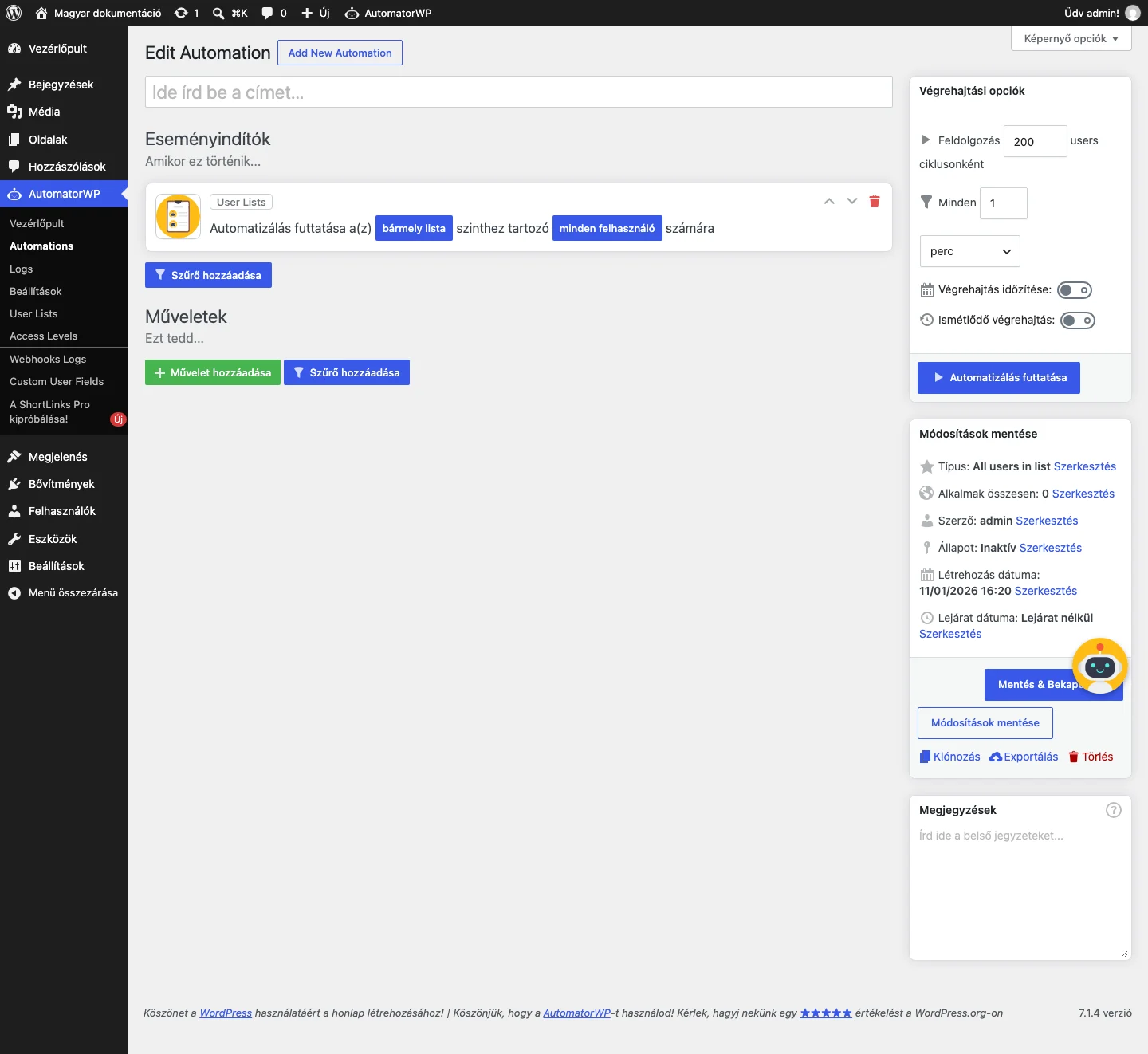
A trigger szövege: „Automatizálás futtatása a(z) bármely lista szinthez tartozó minden felhasználó számára”. A két kék értékre kattintva szűkíthetsz.
A felhasználók szűrése
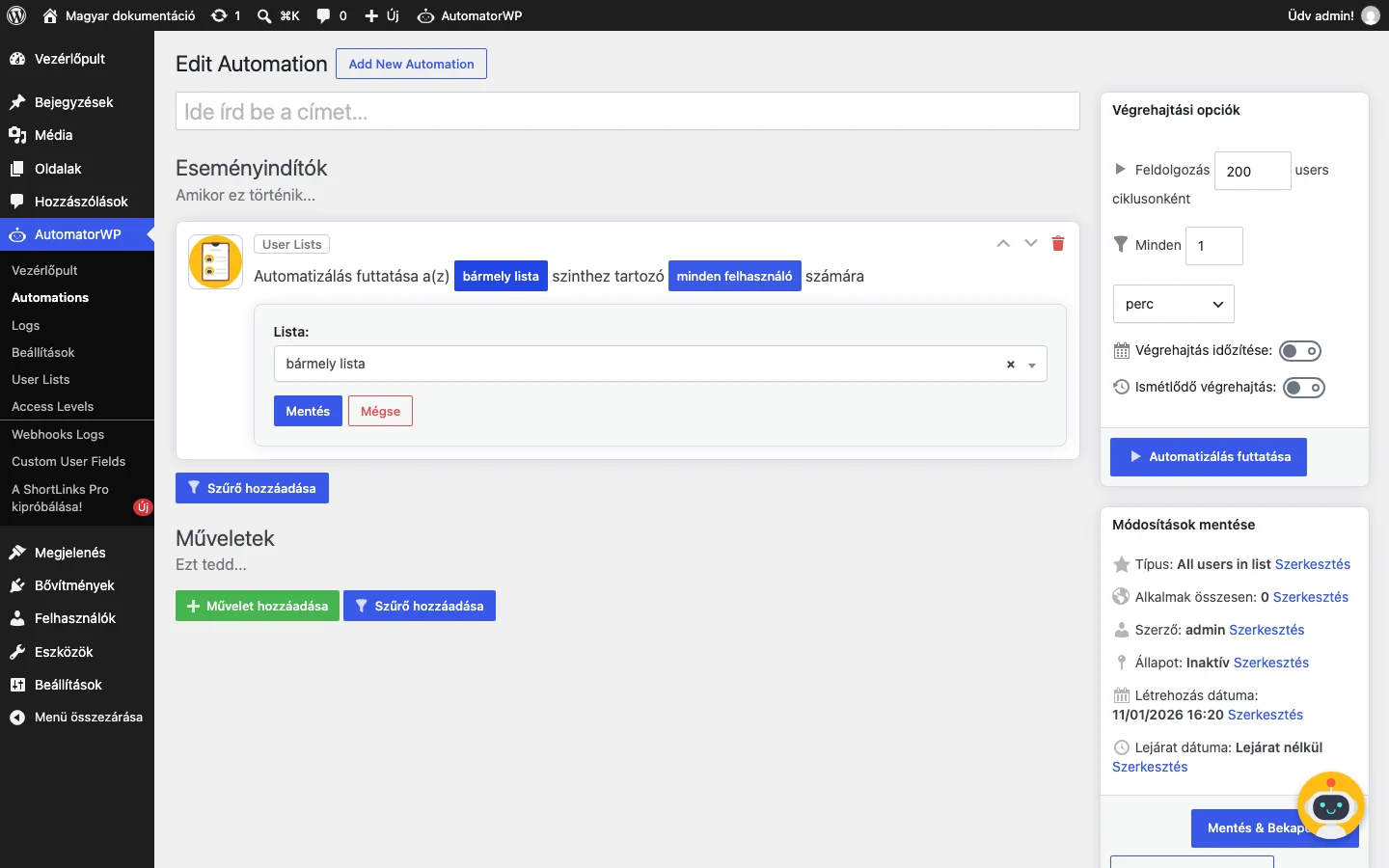
Szekció neve “A felhasználók szűrése”Az első kék értékre kattintva kiválaszthatod azt a konkrét listát, amelynek a tagjait használni szeretnéd.
A második értékre kattintva megnyílnak a felhasználók szűrőfeltételei:
- Mezőfeltételek: a felhasználó mezői alapján szűrnek (Operátor, Mező, Feltétel, Érték).
- Meta feltételek: a felhasználó meta adatai alapján szűrnek (Operátor, Meta kulcs, Feltétel, Meta érték).
A Feltétel hozzáadása gombbal tetszőleges számú feltételt adhatsz meg, a Mentés gombbal véglegesíted őket.
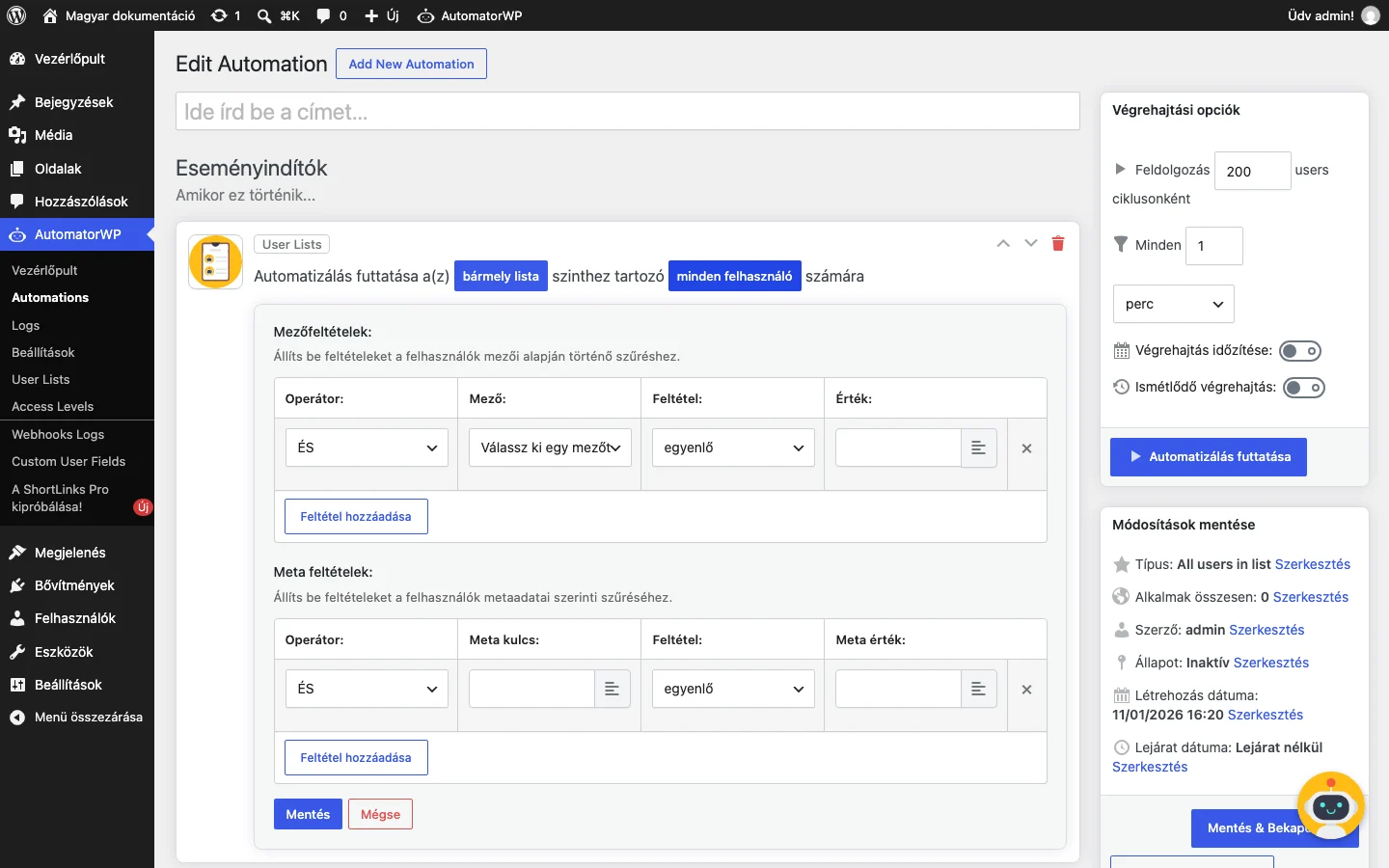
Az itt megadott feltételekkel pontosan abból a körből választhatsz, akin az automatizálás lefut.
A trigger feltételein felül az automatizálás szűrőivel is eldöntheted, mely felhasználókon fusson le. Az akciókhoz is adhatsz szűrőt, így az egyes akciók csak a kiválasztott felhasználókon futnak le.
Végrehajtási opciók
Szekció neve “Végrehajtási opciók”| Beállítás | Mit csinál |
|---|---|
| Feldolgozás … users ciklusonként | Hány felhasználót dolgozzon fel egy körben. Ha 1000 felhasználód van, és körönként 200-at dolgozol fel, egy futás 5 körből áll. |
| Minden … perc | Milyen gyakran induljon új kör. |
| Végrehajtás időzítése | Egy megadott napon futtatja az automatizálást. |
| Ismétlődő végrehajtás | Ismétlődően futtatja az automatizálást. |
| Automatizálás futtatása | Kézi indítás. |
Minden akció minden felhasználón lefut, ezért a körönkénti felhasználószámot a szervered teljesítményéhez igazítsd. Tipp: indítsd el az automatizálást először kézzel, és nézd meg, mennyi ideig tart egy kör. Ha egy kör 10 másodpercnél tovább tart, csökkentsd a körönkénti felhasználók számát.
Kézi futtatás
Szekció neve “Kézi futtatás”Kattints az Automatizálás futtatása gombra. Megjelenik a futás állapota. Maradj ezen az oldalon, amíg a futás véget nem ér. Közben más böngészőlapokon nyugodtan dolgozhatsz.
Ütemezés egy napra
Szekció neve “Ütemezés egy napra”Kapcsold be a Végrehajtás időzítése kapcsolót, és a megjelenő mezőkben add meg a futás napját. Fontos, hogy a dátum a jövőben legyen, különben az ütemezés nem működik.
Ismétlődő futás
Szekció neve “Ismétlődő futás”Kapcsold be az Ismétlődő végrehajtás kapcsolót. Válaszd ki az időszakot (naponta, hetente, havonta, évente), egyes időszakoknál a napot, és adj meg egy időpontot.
| Időszak | Mikor fut |
|---|---|
| Minden nap | Minden nap a megadott időpontban. |
| Hetente | A kiválasztott napon (hétfő, kedd stb.), a megadott időpontban. |
| Havonta | A hónap megadott napján. Ha a hónapban nincs ilyen nap (például 31-ét adtál meg, de a hónap 30 napos, vagy február), az utolsó napon fut. |
| Évente | Az év megadott napján. Ha a 365. napot adtad meg, és az év szökőév, az év utolsó napján fut. |
Az ismétlődő ütemezés beállításairól kép az Automatizálás a hozzáférési szint felhasználóin fejezetben van, itt ugyanúgy néz ki.
Teljesítési korlát
Szekció neve “Teljesítési korlát”A Módosítások mentése doboz Alkalmak összesen mezőjével korlátozhatod, hányszor futhat le az automatizálás. Ez főleg ismétlődő ütemezésnél hasznos. Ha például a hónap 15-ére ütemezed, és az Alkalmak összesen értéke 5, az automatizálás az aktiválása utáni első 5 hónapban fut le.
Címkék
Szekció neve “Címkék”Ennél a típusnál két címkecsoport érhető el:
- A felhasználó-címkék minden feldolgozott felhasználónál az ő adataira változnak.
- A Number of times címke a futás sorszámát adja: az első futásnál 1, a másodiknál 2 és így tovább.
A címkékről bővebben a Szűrők és címkék fejezetben olvashatsz.
Készült: