

 Magyarmagyar
AI-asszisztens
Automatizálások építése, módosítása és műveletek futtatása beszélgetéssel: az AI-asszisztens bekapcsolása, használata és kikapcsolása.
Az AutomatorWP-ben beépített AI-asszisztens van. Természetes nyelven megmondod neki, mit szeretnél, ő pedig megépíti az automatizálást, módosít egy meglévőt, vagy közvetlenül lefuttat egy műveletet.
Az asszisztens a WordPress AI-csatlakozóit használja. Amíg nincs beállítva csatlakozó, nem tud feladatot végrehajtani.
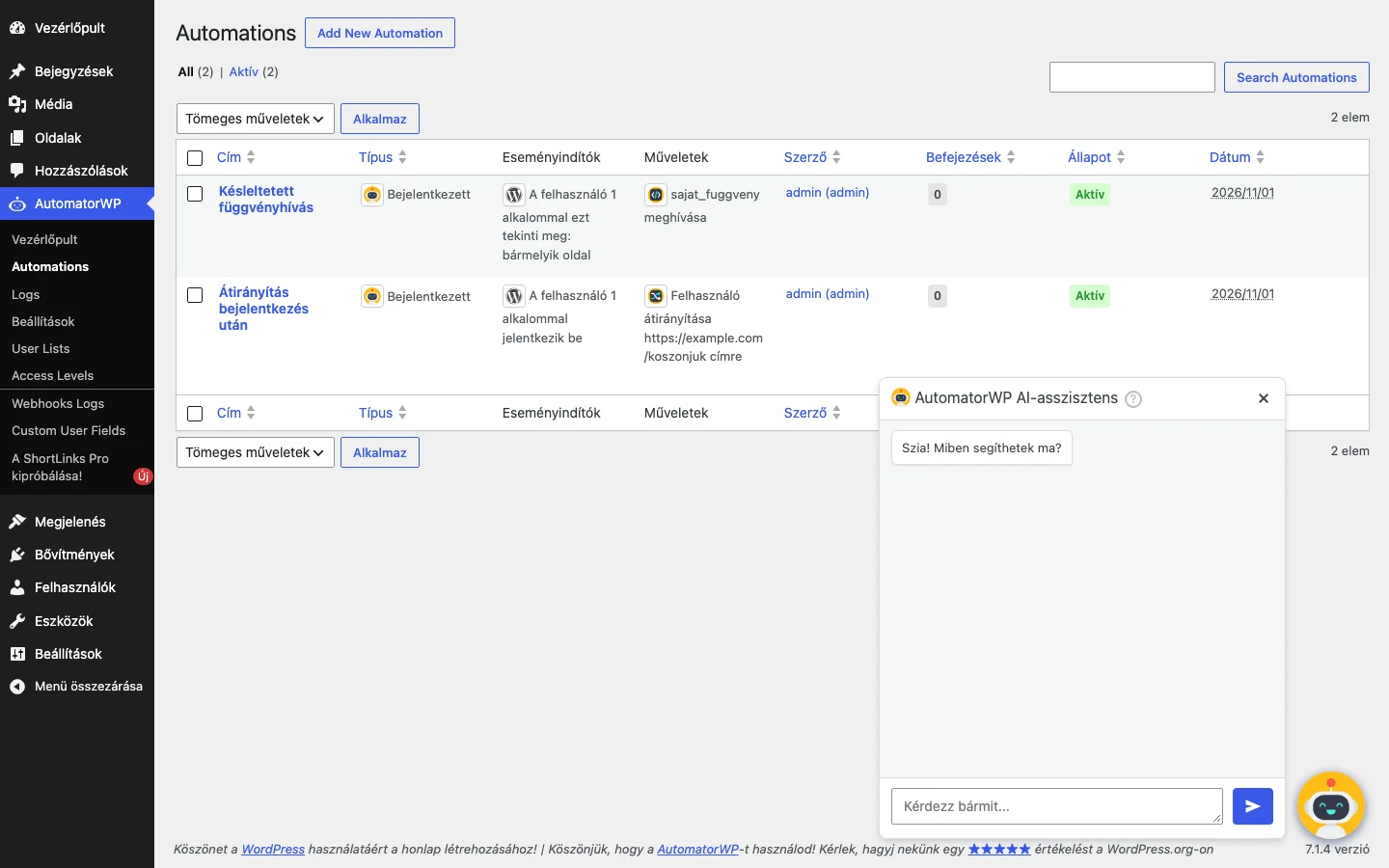
A csevegőablakot az AutomatorWP oldalain a jobb alsó sarokban lévő robot gombbal nyitod meg. Az ablak címe AutomatorWP AI-asszisztens, a beviteli mező szövege Kérdezz bármit…. A cím melletti kérdőjelre (Kattints ide segítségért) kattintva példa-kéréseket találsz, amelyeket közvetlenül lefuttathatsz, vagy átírhatsz a saját igényeid szerint.
Mit tud az asszisztens
Szekció neve “Mit tud az asszisztens”Automatizálás építése
Szekció neve “Automatizálás építése”Leírod, mit szeretnél automatizálni, és az asszisztens összeállítja a teljes automatizálást, amit átnézhetsz és bekapcsolhatsz. Ha például e-mail küldését kéred, az e-mail teljes szövegét is megírja neked.
Példa kérések:
Új automatizálás: ha egy felhasználó beiratkozik az „A kurzus” kurzusra, add hozzá az „A csoport” csoporthozHa egy felhasználó megvásárolja az „A termék” terméket, add hozzá a „Vásárló” címkét, adj neki „A jelvény” jelvényt, és küldj üdvözlő e-mailtMűveletek közvetlen futtatása
Szekció neve “Műveletek közvetlen futtatása”Az asszisztens bármelyik AutomatorWP-műveletet le tudja futtatni, automatizálás létrehozása nélkül. Minden futtatást naplóz: látod, mi futott le, milyen paraméterekkel, és mi lett az eredménye.
Példa kérések:
Iratkozd be Minta Jánost az „A kurzus” kurzusra, és add neki az „A jelvény” jelvénytAdd hozzá Minta Évát az „A tagság” tagsághoz, és állítsd a szerepkörét közreműködőreMeglévő automatizálások módosítása
Szekció neve “Meglévő automatizálások módosítása”Az asszisztens meglévő automatizálásokat is át tud alakítani, például újabb triggert vagy műveletet vehet fel beléjük.
Példa kérések:
Add hozzá a „10 pont jóváírása” és a „gratuláló e-mail küldése” műveletet az „Automatizálás A” automatizáláshozAdj egy triggert az „A kurzus” teljesítéséhez az „Automatizálás B” automatizáláshozAI-csatlakozó bekapcsolása
Szekció neve “AI-csatlakozó bekapcsolása”- A WordPress menüjében nyisd meg a Beállítások → Csatlakozók oldalt.
- Itt három szolgáltatót találsz: Anthropic (Claude), Google (Gemini és Imagen) és OpenAI (GPT). Kattints a kiválasztott szolgáltató Telepítés gombjára.
- Add meg az API-kulcsot. Ha még nincs kulcsod, kövesd a WordPress képernyőn megjelenő útmutatását.
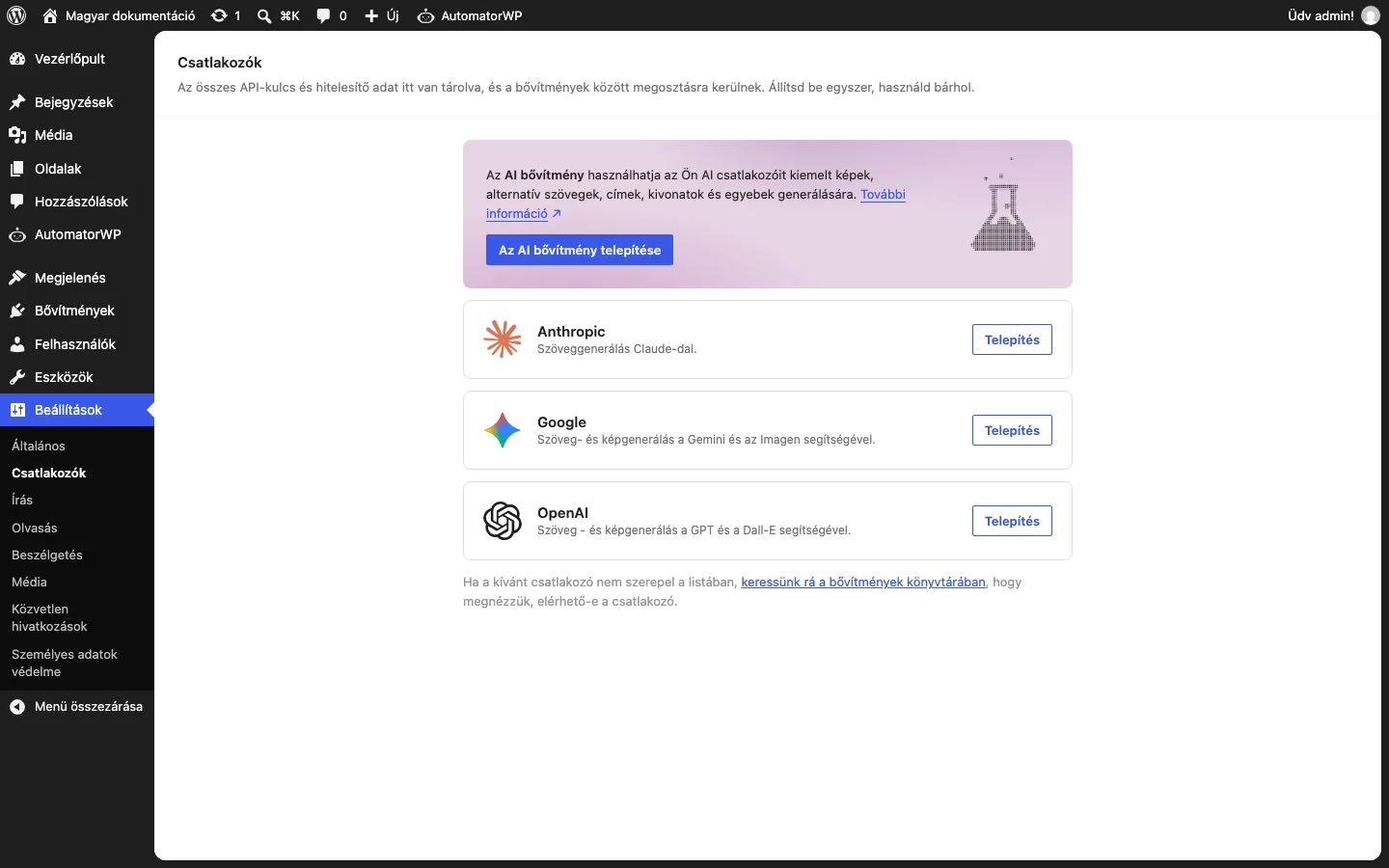
A kép a három elérhető szolgáltatót mutatja, mindegyik mellett a Telepítés gombbal.
Az engedélyezett csatlakozók közül választhatsz modellt. A fizetős modellek költségét közvetlenül a csatlakozó fiókodon számlázza a szolgáltató. Az ingyenes modellek kimenete kiszámíthatatlanabb lehet, nagy terhelésnél pedig késést jelezhetnek.
Az asszisztens kikapcsolása
Szekció neve “Az asszisztens kikapcsolása”Az AutomatorWP → Beállítások oldalon, az Általános beállítások részben pipáld be az AI-asszisztens kikapcsolása lehetőséget, és mentsd a beállításokat. Lásd még: Beállítások.
Készült: