

 Magyarmagyar
Akciók ütemezése
Az Ütemezés kiegészítővel egy automatizálás akcióit késleltetheted vagy adott időpontra ütemezheted, és követheted a naplóban.
Az Ütemezés (Schedule Actions) kiegészítő telepítése után minden akció alatt megjelenik egy Ütemezés gomb. Rákattintva eldöntheted, hogy az akció késleltetve fusson le, vagy egy általad megadott időpontban.
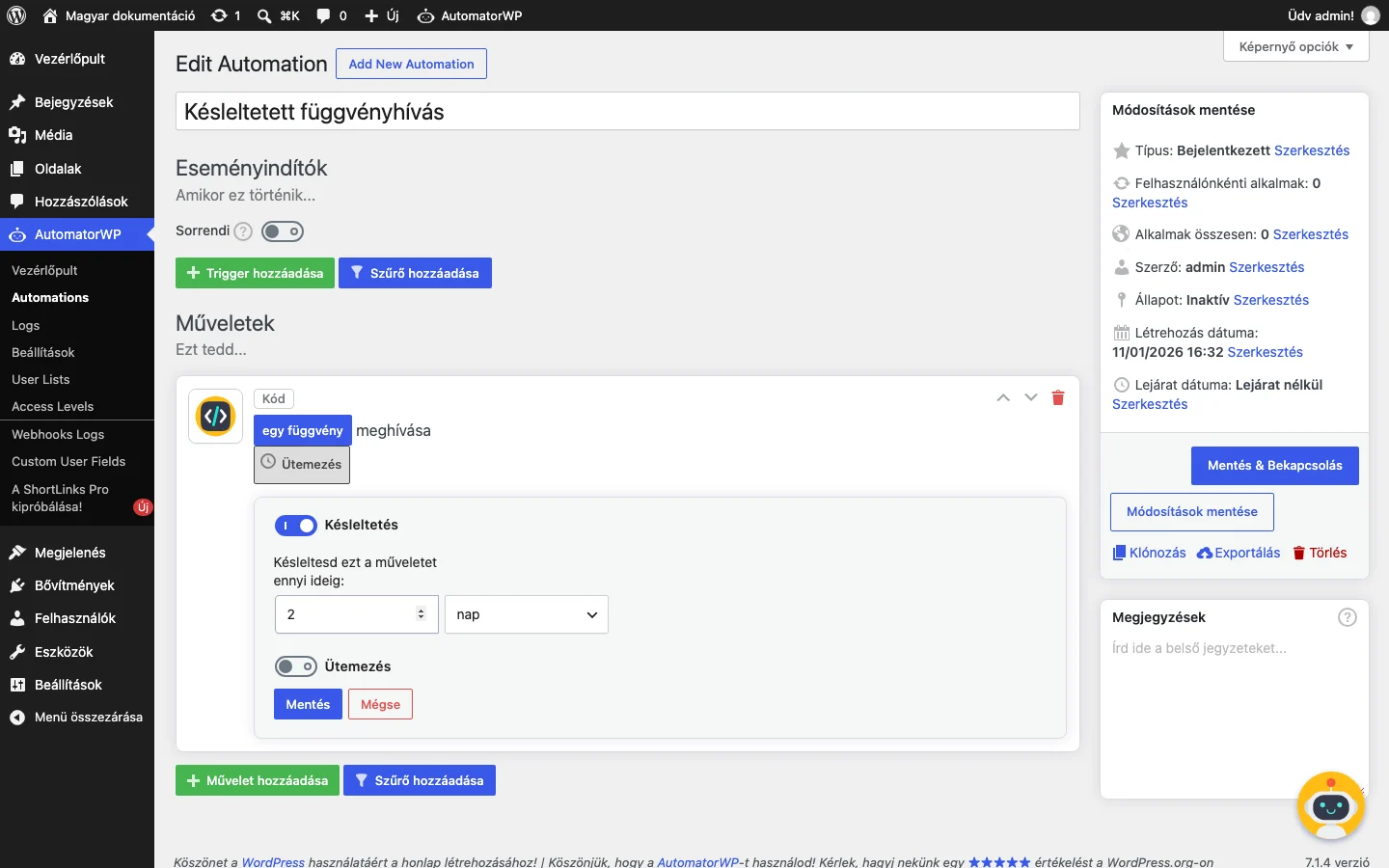
Az űrlapon két kapcsoló van, a Késleltetés és az Ütemezés. Egyszerre az egyiket használhatod.
Késleltetés
Szekció neve “Késleltetés”A Késleltetés bekapcsolásával az akció azután fut le, hogy a felhasználó teljesítette az automatizálást, és letelt a megadott idő.
- Kattints az akció Ütemezés gombjára.
- Kapcsold be a Késleltetés kapcsolót.
- Add meg a számot, és válaszd ki az időegységet: másodperc, perc, óra, nap, Hetek, Hónapok vagy Év.
- Kattints a Mentés gombra.
Mentés után a gomb felirata megváltozik, így egy pillantással látod az akció ütemezését (például „Késleltetve 2 days múlva”).
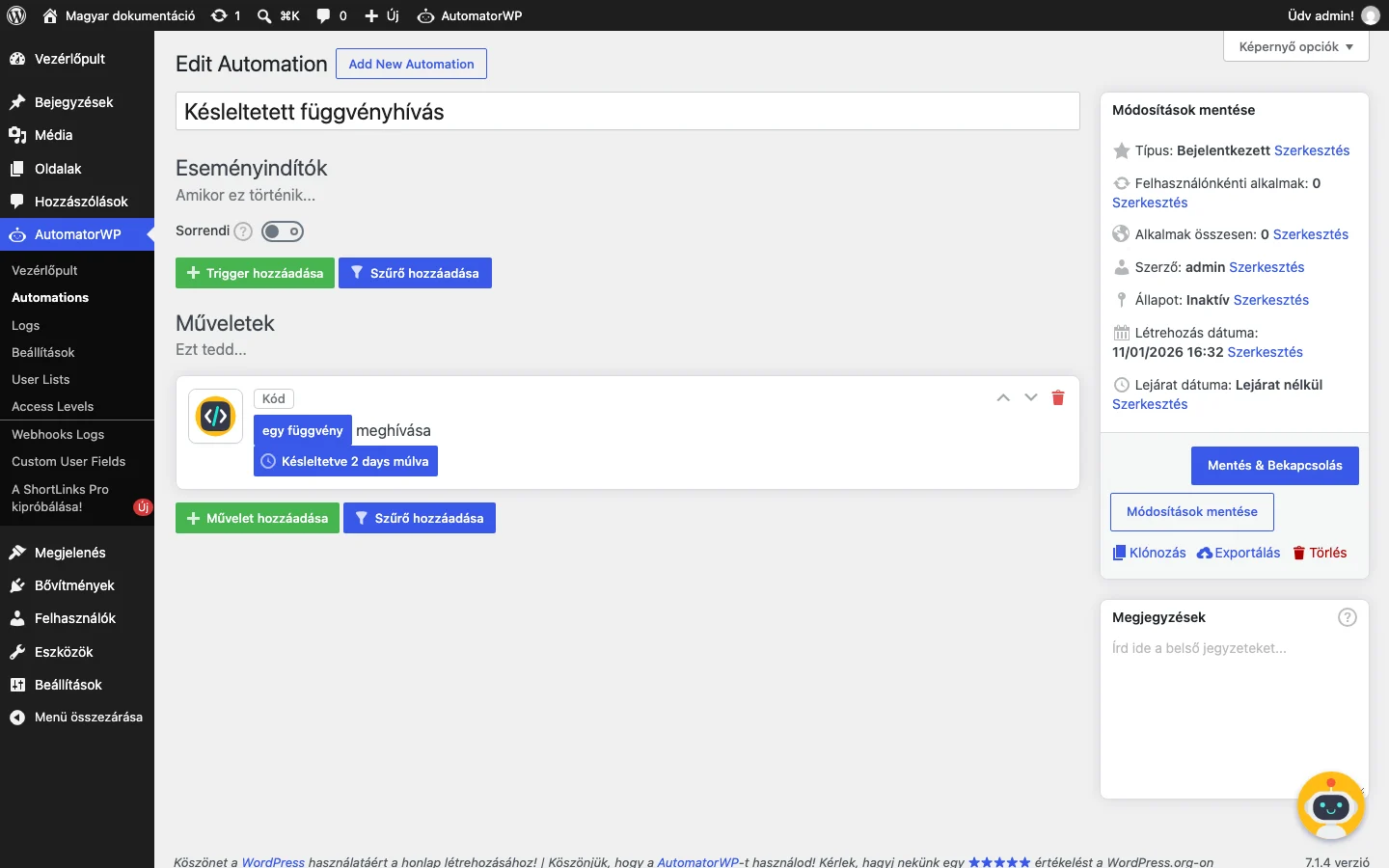
A képen a kétnapos késleltetés mentés utáni állapota látszik: az Ütemezés gomb helyén az ütemezés összefoglalója áll.
Ütemezés adott időpontra
Szekció neve “Ütemezés adott időpontra”Az Ütemezés kapcsolóval megadhatod, hogy az akció pontosan melyik napon és órakor fusson le.
- Kattints az akció Ütemezés gombjára.
- Kapcsold be az Ütemezés kapcsolót.
- Az A művelet végrehajtása ekkor: felirat alatt válaszd ki a dátumot és az időpontot.
- Kattints a Mentés gombra.
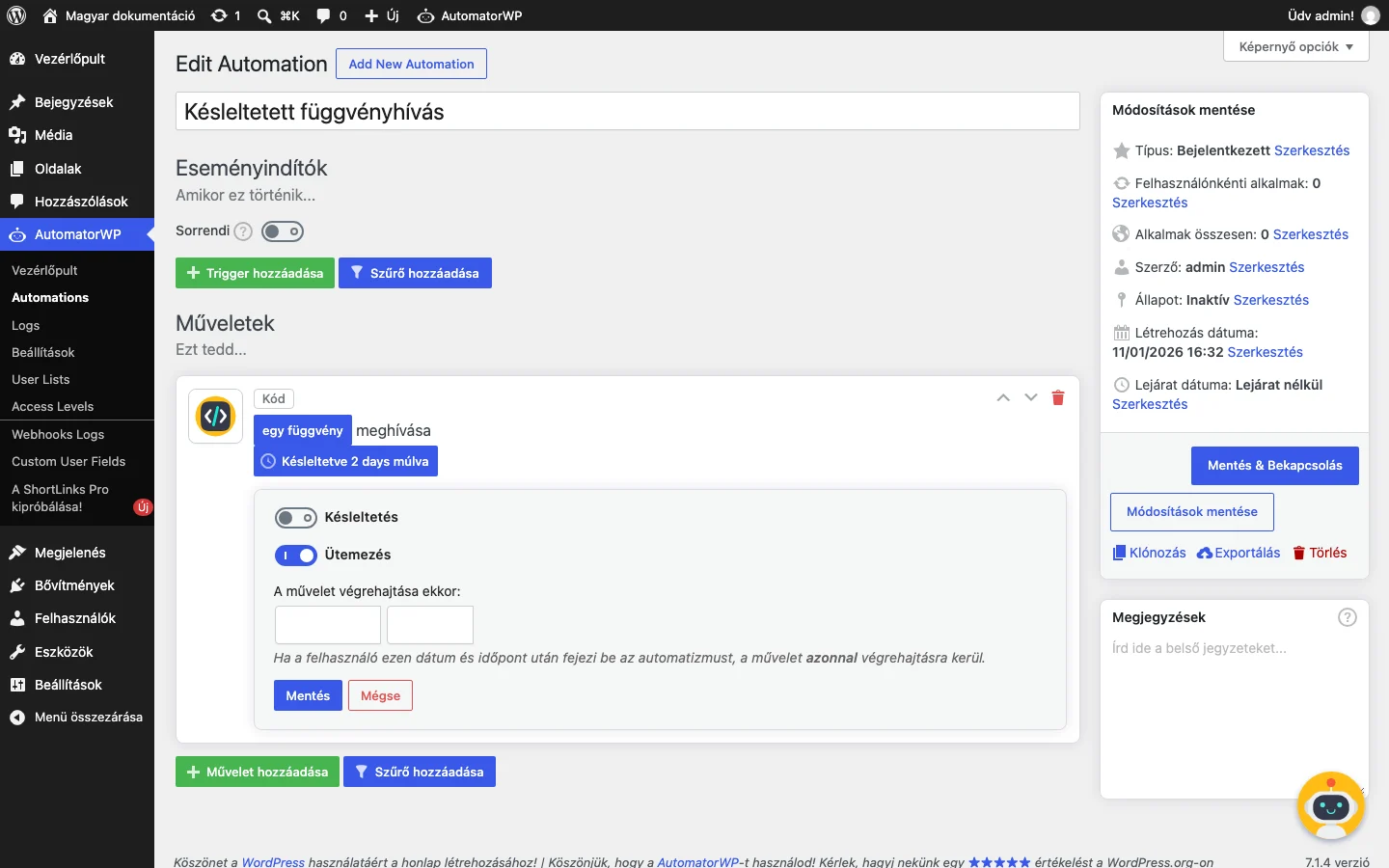
A képen az ütemezés bekapcsolt állapota látszik a dátum- és időmezővel.
Fontos: ha a felhasználó az ütemezett időpont után teljesíti az automatizálást, az akció azonnal végrehajtásra kerül.
Különböző ütemezés ugyanazon automatizálás akcióihoz
Szekció neve “Különböző ütemezés ugyanazon automatizálás akcióihoz”Az automatizálás minden akciójának külön ütemezést adhatsz. Például az első akció egy órával később fut le, a második két nappal később, az utolsó pedig nincs ütemezve, így azonnal lefut.
Naplóbejegyzések az ütemezett akciókról
Szekció neve “Naplóbejegyzések az ütemezett akciókról”A napló minden trigger, akció és automatizálás teljesítését rögzíti, az ütemezett akcióknál azonban a bejegyzések kicsit mások:
- Amikor a felhasználó teljesíti az automatizálás összes triggerét, az összes nem ütemezett akció azonnal lefut.
- Az ütemezett akcióknál új naplóbejegyzés jelzi, hogy az akció ütemezve van, és mikor fog lefutni (dátum és időpont).
- A szükséges idő eltelte után automatikusan új bejegyzések jelennek meg arról, hogy az ütemezett akciók lefutottak. Amikor az összes akció végrehajtódott, az automatizálás teljesítettnek számít.
Mire jó az ütemezés?
Szekció neve “Mire jó az ütemezés?”A kiegészítő az AutomatorWP összes támogatott akciójával működik, bármelyik bővítmény akcióját ütemezheted. Például: „Amikor a felhasználó terméket vásárol, 7 nappal később küldj neki e-mailt”, vagy „Amikor a felhasználó teljesít egy kurzust, december 31-én 08:00-kor küldj neki e-mailt”.
WP Cron és Action Scheduler
Szekció neve “WP Cron és Action Scheduler”Az ütemezett akciók futtatásához a kiegészítő a WordPress beépített időzítőjét, a WP Cron-t használja, amely minden WordPress-oldalon alapból megvan. Alternatívaként beépített támogatása van az Automattic Action Scheduler bővítményéhez is, arra az esetre, ha a WP Cron nem működik az oldaladon.
A két megoldás között nincs nagy különbség, mindkettő hasonlóan és megbízhatóan dolgozik. A WP Cron-t viszont kívülről ki lehet kapcsolni vagy módosítani: a szerver beállításai, a WordPress konfigurációja, egy bővítmény vagy egy téma is leállíthatja. Ritkán fordul elő, de például az erőforrásszegény tárhelyek, vagy az „optimalizáló” bővítmények gyakran tiltják le, hogy kevesebb erőforrást fogyasszon az oldal.
Ha az ütemezett akciók soha nem futnak le, vagy azonnal lefutnak, telepítsd az Action Scheduler bővítményt (a WooCommerce-hez hasonló Automattic-bővítmények már tartalmazzák), amíg a WP Cron javítására megoldást nem találsz. Az Action Scheduler tartósan is használható, ha inkább azzal kezelnéd az ütemezett feladatokat.
Hogyan derítsd ki, működik-e a WP Cron?
Szekció neve “Hogyan derítsd ki, működik-e a WP Cron?”Ütemezz be egy bejegyzést egy jövőbeli időpontra, és nézd meg, magától megjelenik-e a megadott időpontban. Ha igen, a WP Cron működik. Ha nem, kérd meg a tárhelyszolgáltatódat a javításra, vagy telepítsd az Action Scheduler bővítményt.
Minta automatizálások
Szekció neve “Minta automatizálások”E-mail emlékeztetők
Szekció neve “E-mail emlékeztetők”Az ütemezéssel olyan e-maileket küldhetsz, amelyek emlékeztetik a felhasználót egy korábbi tevékenységére:
- Trigger: a felhasználó terméket vásárol. Akciók: 3 nappal később e-mail a vásárlási élményről szóló véleményért; 7 nappal később e-mail kedvezménykóddal a következő vásárláshoz.
- Trigger: a felhasználó teljesít egy kurzust. Akciók: 1 héttel később e-mail hasonló kurzusokról; 1 hónappal később e-mail a kurzus tartalmának értékeléséhez.
Szerepkörváltás tagsági oldalon
Szekció neve “Szerepkörváltás tagsági oldalon”Ugyanazon automatizálás akcióinak külön ütemezése lehet, így van azonnal és később lefutó akció is. A második akció visszaállítja az elsőt:
- Trigger: a felhasználó tagságot vásárol. Akciók: a szerepkör módosítása szerkesztőre; 1 évvel később a szerepkör módosítása előfizetőre.
- Trigger: a felhasználó tagságot vásárol. Akciók: a profiltípus beállítása Tag-ra; 1 hónappal később a profiltípus beállítása Felhasználó-ra.
Bármely bővítmény bármely akciója
Szekció neve “Bármely bővítmény bármely akciója”- Trigger: a felhasználó elküld egy űrlapot. Akció: a felhasználó beléptetése egy kurzusra 1 órával később.
- Trigger: a felhasználó terméket vásárol. Akció: a felhasználó jelentkeztetése egy eseményre 1 héttel később.
- Trigger: a felhasználó elér egy rangot. Akció: a felhasználó hozzáadása egy szinthez 1 évvel később.
- Trigger: a felhasználóhoz címkét adnak. Akció: felugró ablak megjelenítése 10 perccel később.
Készült: