

 Magyarmagyar
Zoom
Az AutomatorWP összekötése a Zoommal: Zoom-alkalmazás létrehozása, engedélyezés, megbeszélések és webináriumok kezelése akciókkal, minták.
A Zoom integráció akciókat ad, amelyekkel a felhasználóidat automatikusan felveheted Zoom-megbeszélésekre és webináriumokra, vagy eltávolíthatod őket onnan. Így például a BuddyBoss-csoporthoz csatlakozás, a LearnDash-kurzusra beiratkozás vagy egy WooCommerce- vagy Easy Digital Downloads-vásárlás után a felhasználó magától bekerül a megfelelő megbeszélésre. A megbeszélésekhez és webináriumokhoz való hozzáférést így el is adhatod.
Mi kell hozzá
Szekció neve “Mi kell hozzá”- A Zoom integráció az AutomatorWP-ben.
- Fizetős Zoom-csomag.
- Webináriumokhoz a Zoom saját Webinars kiegészítője a Zoom-csomagodban.
1. A Zoom-alkalmazás létrehozása
Szekció neve “1. A Zoom-alkalmazás létrehozása”Az AutomatorWP OAuth-módszerrel kapcsolódik a Zoomhoz, ehhez egy Zoom-alkalmazás kell.
- Jelentkezz be a Zoom-fiókodba, és nyisd meg a Zoom App Marketplace alkalmazás-létrehozó oldalát.
- Felül válaszd a Develop → Build App menüpontot, és a General App típust.
- Válaszd az Admin-managed lehetőséget, majd másold ki a Client ID és a Client Secret értékét.
- Nyiss új böngészőlapot az oldaladon, és menj az AutomatorWP → Beállítások → Zoom fülre. Innen másold ki az Átirányítási és fehérlistás URL mező tartalmát. Az URL így néz ki:
https://oldalad.hu/wp-admin/admin.php?page=automatorwp_settings&tab=opt-tab-zoom. - Térj vissza a Zoom-alkalmazásodhoz, illeszd be az URL-t az OAuth Redirect URL és az OAuth Allow Lists mezőbe, majd kattints a Continue gombra.
- A Basic Information lapon csak négy mező kötelező: App Name, Short Description, Long Description és Company Name (a cégnév a lap alján van).
- Görgess le a Developer Contact Information részhez, töltsd ki a Name és az Email Address mezőt, majd kattints a Continue gombra.
- A Scopes lapon kattints az Add Scopes gombra.
- Megbeszélésekhez a Meeting, webináriumokhoz a Webinar csoportot válaszd, és add hozzá az alábbi jogosultságokat.
- Az Activation lapot hagyd ki. Ezzel kész a Zoom OAuth-alkalmazás.
Az AutomatorWP megbeszélésekkel és webináriumokkal is tud dolgozni, de a kapcsolat megszakadásának elkerülésére érdemes mindkettőhöz külön Zoom-alkalmazást létrehozni, a saját jogosultságaival. Ha webináriumot is használsz, ismételd meg a fenti lépéseket a webináriumos jogosultságokkal.
Zoom Meetings jogosultságok:
user:read:user:adminuser:read:list_users:adminmeeting:read:list_meetings:adminmeeting:read:list_registration_questions:adminmeeting:write:registrant:adminmeeting:delete:registrant:adminmeeting:write:registrant:master
Zoom Webinars jogosultságok:
webinar:read:list_webinars:adminwebinar:delete:registrant:adminwebinar:write:registrant:adminwebinar:write:registrant:masterwebinar:update:registrant_status:adminwebinar:update:registrant_status
2. Az AutomatorWP beállítása
Szekció neve “2. Az AutomatorWP beállítása”- Másold ki a Zoom-alkalmazás Client ID és Client Secret értékét.
- Nyisd meg az AutomatorWP → Beállítások → Zoom fület.
- Írd be az értékeket az Ügyfél-ID és az Ügyféltitok mezőbe, majd kattints az Engedélyezés gombra.
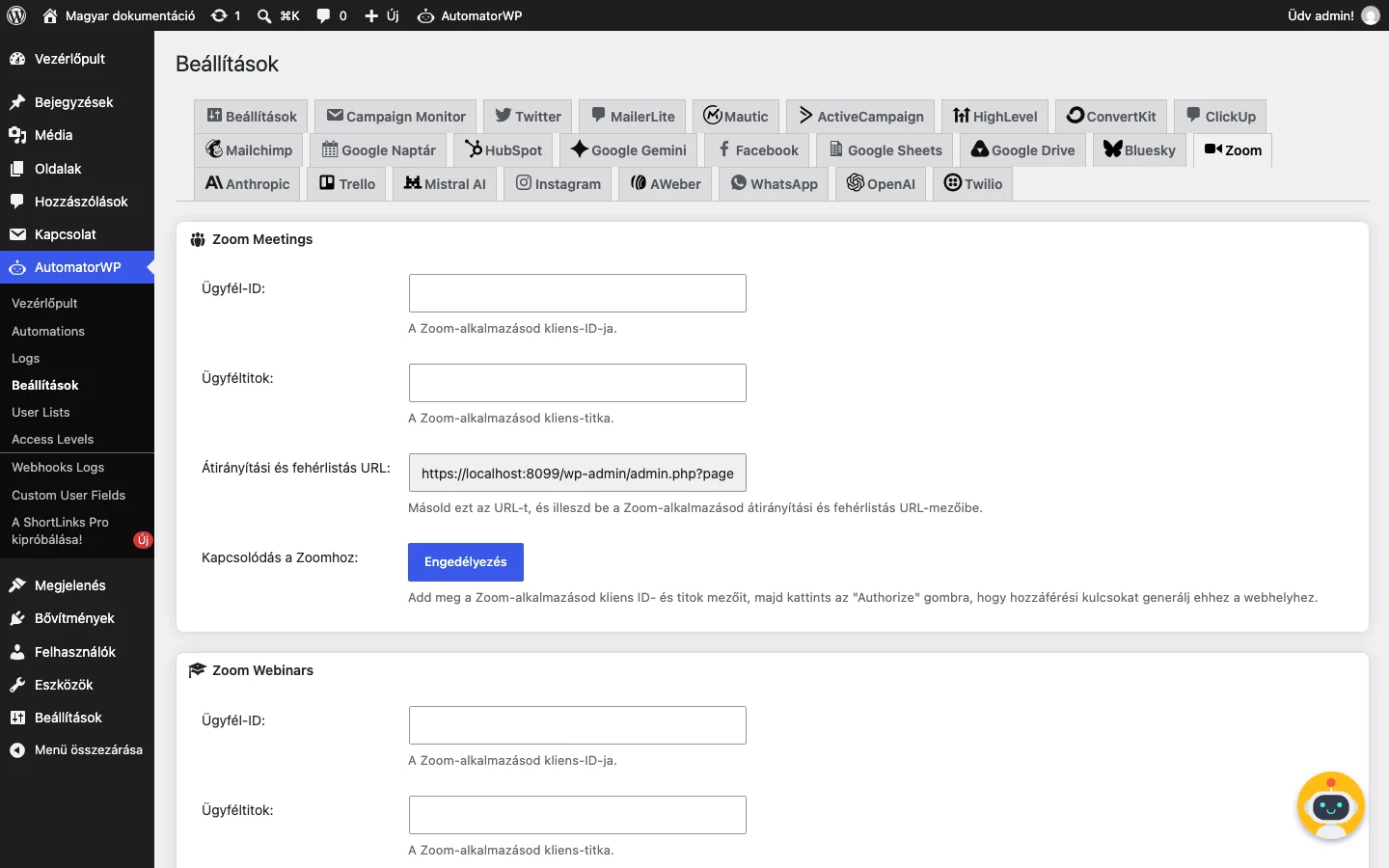
A képen a Zoom Meetings doboz látszik, alatta a Zoom Webinars doboz ugyanezekkel a mezőkkel. A két doboz külön alkalmazás adatait kéri, ezért a webináriumokat külön Zoom-alkalmazással kapcsold be.
| Beállítás | Mit csinál |
|---|---|
| Ügyfél-ID | A Zoom-alkalmazás kliens-ID-ja. |
| Ügyféltitok | A Zoom-alkalmazás kliens-titka. |
| Átirányítási és fehérlistás URL | Csak olvasható. Ezt kell beírnod a Zoom-alkalmazás átirányítási és fehérlistás mezőibe. |
| Kapcsolódás a Zoomhoz | Az Engedélyezés gomb a hozzáférési kulcsokat hozza létre az oldalhoz. |
Sikeres engedélyezés után a doboz jelzi, hogy az oldal kapcsolódott a Zoomhoz, és megmutatja a hozzáférési és a frissítő tokent. Ha az adatok megvannak, de a kapcsolat nincs kész, a doboz jelzi, hogy az oldal nincs kapcsolatban a Zoommal.
Fontos tudnivaló a megbeszélésekhez
Szekció neve “Fontos tudnivaló a megbeszélésekhez”Az AutomatorWP-vel használt megbeszéléseknél a Registration (regisztráció) opciót kötelezőre kell állítani, mert csak a kötelező regisztrációjú megbeszélésekre lehet felhasználót felvenni. A webináriumoknál ez nem kell, ott a regisztráció mindig kötelező.
Akciók
Szekció neve “Akciók”Az integráció akciói a megbeszélésekre és a webináriumokra is két változatban érhetők el: az egyik a felhasználóval dolgozik (a trigger felhasználóját veszi fel vagy távolítja el), a másik egy regisztrálóval, akinek az e-mail-címét te adod meg.
| Akció | Mit csinál |
|---|---|
| Felhasználó hozzáadása a megbeszéléshez | A trigger felhasználóját regisztrálja a kiválasztott megbeszélésre. |
| Regisztráló hozzáadása egy értekezlethez | Megadott e-mail-címet, keresztnevet és vezetéknevet regisztrál egy megbeszélésre. |
| Felhasználó eltávolítása a megbeszélésből | Törli a felhasználó regisztrációját a megbeszélésről. |
| Felhasználó hozzáadása a webináriumhoz | A trigger felhasználóját regisztrálja a webináriumra. |
| Regisztráló hozzáadása a webináriumhoz | Megadott e-mail-címet, keresztnevet és vezetéknevet regisztrál egy webináriumra. |
| Felhasználó eltávolítása a webináriumból | Törli a felhasználó regisztrációját a webináriumról. |
A webináriumoknál az állapotot is beállíthatod egy külön akcióval a felhasználóra és a regisztrálóra.
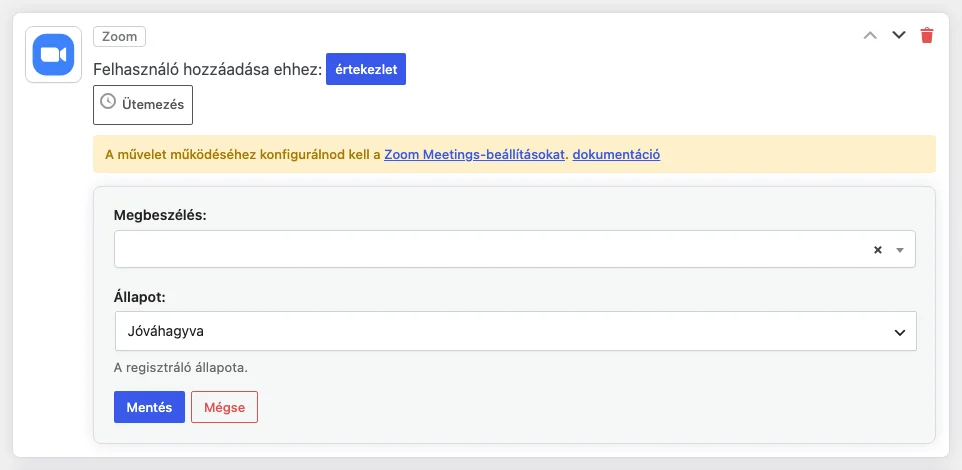
A képen a megbeszélés kiválasztása és a regisztráló Állapot mezője látszik. Amíg a Zoom-kapcsolat nincs beállítva, az akció figyelmeztet, hogy előbb a Zoom-beállításokat kell kitöltened.
Az akciók a használható címkéket is kiadják: a regisztráló keresztnevét, vezetéknevét, e-mail-címét és állapotát, a megbeszélés vagy webinárium azonosítóját, a regisztráló azonosítóját és a csatlakozási URL-t.
Minták
Szekció neve “Minták”Megbeszélések és webináriumok eladása
- Ha a felhasználó terméket vásárol, add hozzá egy megbeszéléshez.
- Ha a felhasználó terméket vásárol, add hozzá egy webináriumhoz.
Összekötés a tagságokkal
- Ha a felhasználó tagságot vásárol, add hozzá egy megbeszéléshez.
- Ha a felhasználó lemond egy előfizetést, távolítsd el a megbeszélésből.
Videós tanterem hozzáférésének automatizálása
- Ha a felhasználó beiratkozik egy kurzusra, add hozzá egy webináriumhoz.
- Ha a felhasználó teljesít egy kurzust, távolítsd el a webináriumból.
- Ha a felhasználó beiratkozik egy kurzusra, add hozzá egy megbeszéléshez.
- Ha a felhasználó teljesít egy kurzust, távolítsd el a megbeszélésből.
Készült: