

 Magyarmagyar
Az AutomatorWP összekötése a WhatsApp Business API-val: Meta-alkalmazás, hosszú lejáratú token, webhook, üzenet és sablon akciók, minták.
A WhatsApp integráció akciókat ad, amelyekkel az oldalad eseményei alapján automatikusan küldhetsz WhatsApp-üzenetet: új bejegyzésekről, felhasználói tevékenységekről, eladásokról vagy kurzushaladásról. Külön szoftver nem kell hozzá. A beállítás után fogadott üzenetekre is indíthatsz automatizálást.
Mi kell hozzá
Szekció neve “Mi kell hozzá”- A WhatsApp integráció az AutomatorWP-ben.
- Egy Facebook-fiók.
- Egy Facebook Business (Meta) fiók.
1. Üzleti alkalmazás létrehozása
Szekció neve “1. Üzleti alkalmazás létrehozása”- Nyisd meg a Meta fejlesztői oldalát (developers.facebook.com), lépj be a Facebook-fiókoddal, és menj a My Apps oldalra.
- Kattints a Create App gombra.
- Add meg az alkalmazás nevét (App name) és a kapcsolattartó e-mail-címet (App contact email), majd kattints a Create app gombra.
- A Use cases lépésnél válaszd az Other lehetőséget, és kattints a Next gombra.
- Az alkalmazás típusa legyen Business, majd Next.
- Ha van üzleti portfóliód (Business portfolio), válaszd ki. Később is létrehozhatod, de az alkalmazás beállításának befejezéséhez szükséges.
- Add hozzá a WhatsApp terméket az alkalmazáshoz.
- A Quickstart képernyőn kattints a Start using the API gombra.
- Az API Setup oldalon használhatod a teszttelefonszámot, vagy megadhatod az üzleti fiókodhoz tartozó telefonszámot.
- Kattints a Generate Access Token gombra. Ez a token kb. 24 óráig él, csak tesztelésre jó. A tartós tokent a következő szakasz írja le.
- Jegyezd fel a hozzáférési tokent (Access token), a telefonszám-azonosítót (Phone number ID) és a WhatsApp Business-fiók azonosítóját (WhatsApp Business Account ID).
2. Hosszú lejáratú token létrehozása
Szekció neve “2. Hosszú lejáratú token létrehozása”Az alkalmazás létrehozásakor kapott token csak ideiglenes. Tartós tokent így készíthetsz:
- Nyisd meg a Meta Business Settings oldalát (business.facebook.com/settings).
- A System users részben kattints az Add gombra.
- Adj nevet a rendszerfelhasználónak, adj neki Admin szerepet, majd kattints a Create system user gombra.
- Kattints az Assign Assets gombra, válaszd ki a korábban létrehozott WhatsApp-alkalmazást, és adj a rendszerfelhasználónak teljes hozzáférést (full control).
- A képernyő tetején kattints a Generate Token gombra.
- Válaszd ki az alkalmazást, a token lejárati idejét és a jogosultságokat. Két jogosultság kell:
whatsapp_business_messagingéswhatsapp_business_management. - Kattints a Generate Token gombra, és másold ki a tokent. Ezt add meg az AutomatorWP-ben.
3. Az AutomatorWP beállítása
Szekció neve “3. Az AutomatorWP beállítása”Nyisd meg az AutomatorWP → Beállítások oldalt, a WhatsApp fület.
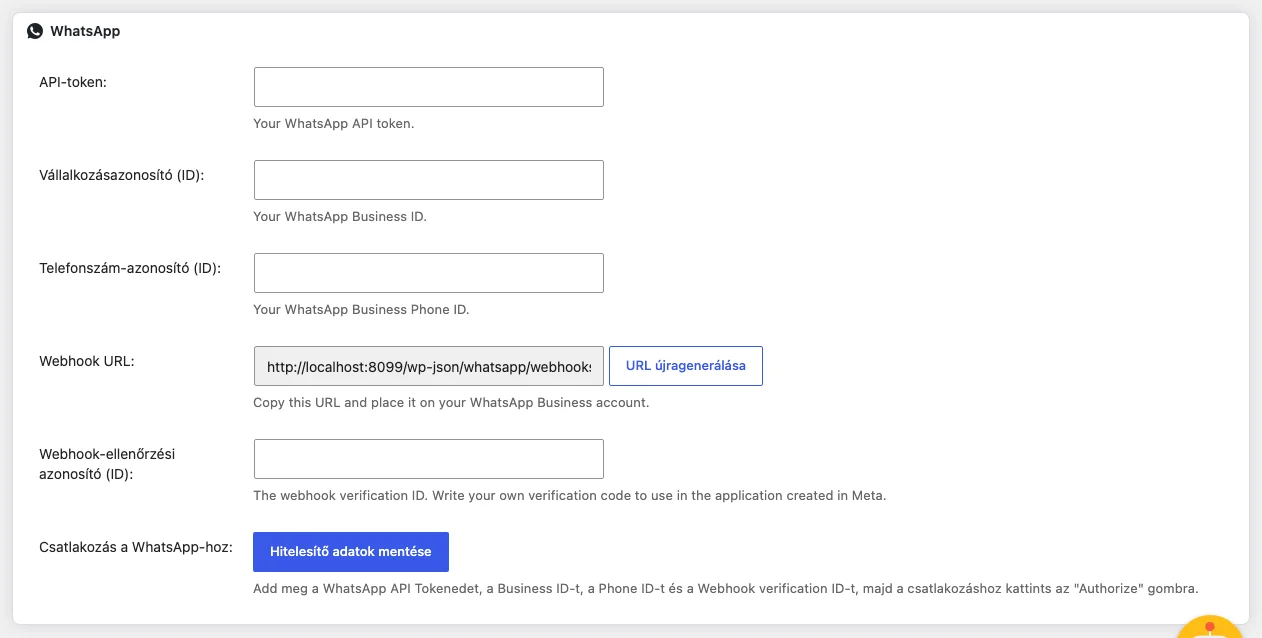
A képen az öt mező és a mentés gomb látszik.
| Beállítás | Mit csinál |
|---|---|
| API-token | A WhatsApp API tokenje (a hosszú lejáratú token). |
| Vállalkozásazonosító (ID) | A WhatsApp Business-fiók azonosítója. |
| Telefonszám-azonosító (ID) | A WhatsApp Business telefonszám azonosítója. |
| Webhook URL | Az oldalad webhook-címe, ezt kell megadnod a Meta-alkalmazásban. Az URL újragenerálása gombbal újat kérhetsz. |
| Webhook-ellenőrzési azonosító (ID) | Egy általad kitalált ellenőrzőkód, ugyanezt kell beírnod a Meta-alkalmazásban is. |
- Töltsd ki a mezőket, és kattints a Hitelesítő adatok mentése gombra.
- A Meta-alkalmazás API Setup oldalán, a 3. lépésnél (webhookok beállítása) add meg a Webhook URL-t és a saját Webhook-ellenőrzési azonosítót, majd ellenőrizd és mentsd.
- Az ellenőrzés után megjelennek a webhook mezői. A messages mezőnél válaszd a Subscribed lehetőséget, így az oldalad megkapja a beérkező üzeneteket.
- A Set up → Basic Information oldalon megtalálod az alkalmazás azonosítóját (App ID) és titkos kulcsát (App Secret).
Akciók
Szekció neve “Akciók”Az integrációnál két akció van, mindkettőnél figyelmeztetés látszik, amíg a WhatsApp-beállításokat nem adtad meg.
Üzenet küldése telefonszámra
Szekció neve “Üzenet küldése telefonszámra”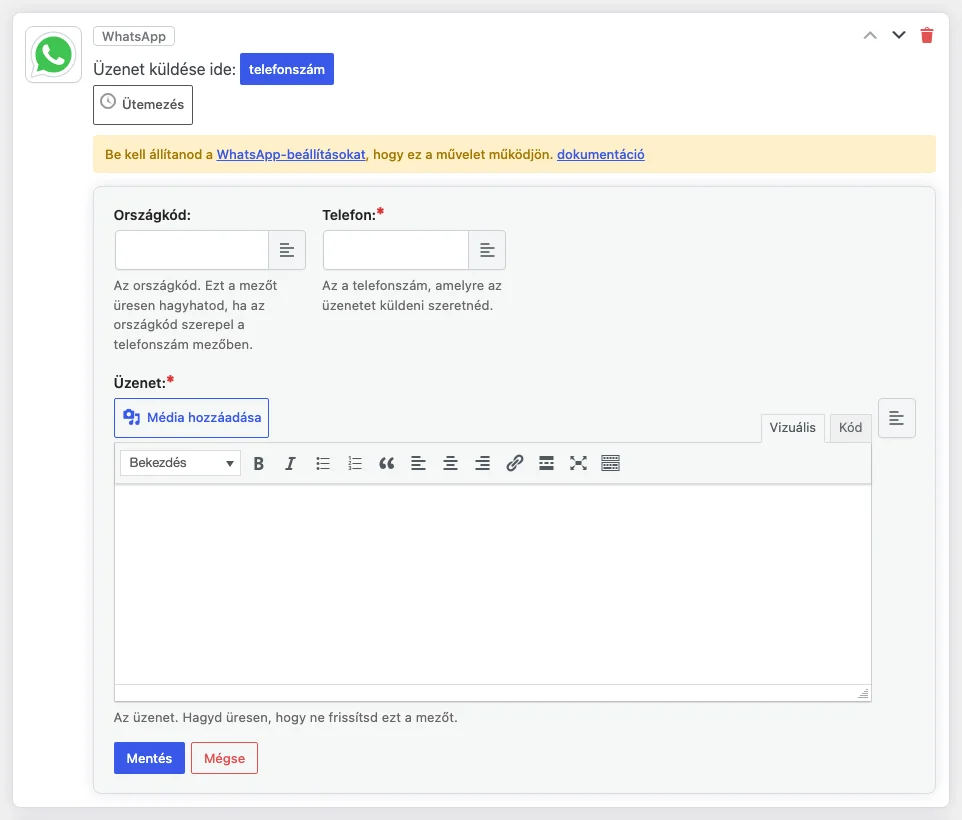
A képen az Országkód, a Telefon és az Üzenet mező látszik.
| Mező | Mit csinál |
|---|---|
| Országkód | Az ország hívószáma. Hagyd üresen, ha a telefonszám már tartalmazza. |
| Telefon | Az a telefonszám, amelyre az üzenetet küldöd (kötelező). |
| Üzenet | Az üzenet szövege (kötelező). Használhatsz címkéket és médiát is. |
Üzenetsablon küldése telefonszámra
Szekció neve “Üzenetsablon küldése telefonszámra”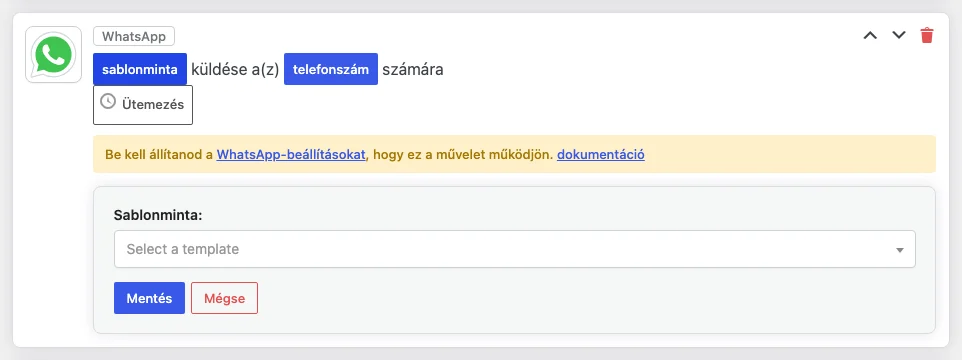
A Sablonminta listából a Meta-fiókodban jóváhagyott üzenetsablont választhatod ki, a telefonszámot pedig az akció mondatában adod meg.
Minták
Szekció neve “Minták”Beérkező üzenetek
- Ha üzenet érkezik, vegyél fel egy sort egy táblázatba.
- Ha üzenet érkezik, küldj SMS-t egy telefonszámra.
Üzenet a felhasználók tevékenységéről
- Ha a felhasználó megszerez egy eredményt, küldj sablonüzenetet a telefonszámára.
- Ha a felhasználó teljesít egy kurzust, küldj neki üzenetet.
Üzenet az eladásokról
- Ha a felhasználó befejez egy vásárlást, küldj neki üzenetet.
- Ha a felhasználó tagságot vásárol, küldj neki üzenetet.
Készült: