

 Magyarmagyar
Google Gemini
Az AutomatorWP összekötése a Google Gemini modelljeivel: API-kulcs, szöveg- és képgeneráló akció, minták.
A Google Gemini a Google többmódú AI-rendszere, amely szöveget, kódot, képet, hangot és videót is feldolgoz és állít elő. Az AutomatorWP Google Gemini integrációja akciókat ad, amelyekkel az oldalad eseményei alapján (WooCommerce-vásárlás, BuddyBoss-csoporthoz csatlakozás, LearnDash-kurzus teljesítése) szöveget vagy képet generáltathatsz. A szöveget SEO-szövegek írására és fordításra is használhatod, és a következő akciókban fel is használhatod.
Mi kell hozzá
Szekció neve “Mi kell hozzá”- Egy Google-fiók, amellyel belépsz a Google AI Studióba.
- Elegendő egyenleg a Google Cloud számlázási fiókodon az API-kérésekhez (egyes modelleknél korlátozások vannak).
Csatlakozás
Szekció neve “Csatlakozás”- A Google AI Studióba belépve kattints a bal oldali menüben a Get API key pontra, ez az API-kulcsok kezelője.
- Használhatod az alapértelmezett kulcsot a Default Gemini API Key hivatkozásra kattintva, vagy létrehozhatsz újat a Create API key gombbal.
- Új kulcsnál válaszd ki a projektet, adj nevet a kulcsnak, és kattints a Create key gombra.
- Kattints a kulcs nevét viselő hivatkozásra: megnyílik egy ablak a teljes kulccsal és a kapcsolódó adatokkal.
- Másold ki az API-kulcsot.
- Az oldaladon nyisd meg az AutomatorWP → Beállítások oldalt, és kattints a Google Gemini fülre.
- Illeszd be a kulcsot az API-kulcs mezőbe.
- Kattints a Hitelesítő adatok mentése gombra.
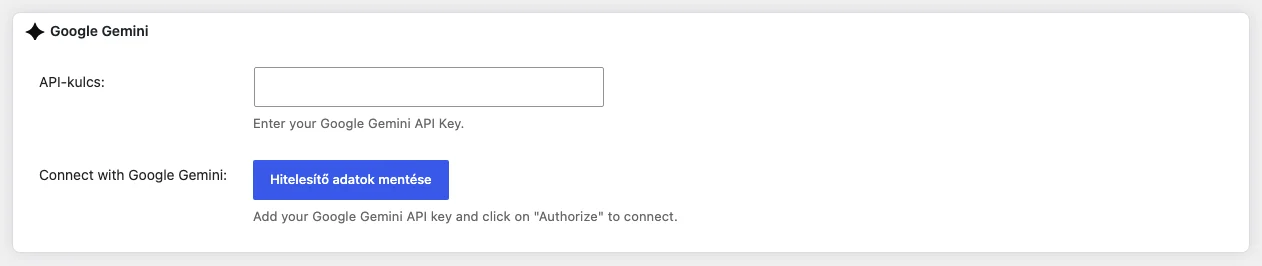
A képen az API-kulcs mezője és a mentés gombja látszik.
Amíg nincs elmentett kulcs, az akció alatt figyelmeztetés jelenik meg, hogy előbb be kell állítani a Google Gemini beállításait.
Akciók
Szekció neve “Akciók”A Google Gemini integrációnál két akció van:
| Akció | Mit csinál |
|---|---|
| Szöveg létrehozása (a szerkesztőben „Generate a text with model”) | Szöveget generál a kiválasztott modellel. |
| Kép létrehozása (a szerkesztőben „Kép létrehozása model segítségével”) | Képet generál a kiválasztott modellel. |
Mindkét akcióban a model gombra kattintva nyílik az űrlap, ahol kiválasztod a modellt (Model), és megadod az utasítást (Prompt). Az utasításban címkék is használhatók.
Késleltetett válasz
Szekció neve “Késleltetett válasz”A Gemini válasza az utasítás hosszától függően 5-30 másodpercig vagy tovább is tarthat. Ha ez lassítja az automatizálás futását, az akció Ütemezés gombjával (Schedule Actions) beállíthatod, hogy az akció a kisebb forgalmú órákban fusson.
Minták
Szekció neve “Minták”Hozzáférés eladása generált tartalomhoz
- Ha a felhasználó megújít egy tagságot, generálj szöveget, és küldd el e-mailben a felhasználónak.
- Ha a felhasználó csatlakozik egy csoporthoz, generálj szöveget, és küldd el privát üzenetben.
SEO-barát tartalom
- Ha a felhasználó leckét hoz létre, generálj SEO-címet, és frissítsd vele a lecke címét.
- Ha a felhasználó bejegyzést hoz létre, generálj SEO meta leírást, és írd be a bejegyzés kivonatába.
Tartalom fordítása
- Ha a felhasználó bejegyzést hoz létre, fordítsd le a bejegyzés tartalmát, és frissítsd vele a bejegyzést.
- Ha a felhasználó bejegyzést hoz létre, fordítsd le az űrlapmezőket, és küldd el e-mailben az oldal adminjának.
Szöveg közösségi médiához
- Ha a felhasználó megszerez egy eredményt, generálj szöveget a Twitter/X-re, és tweeteld ki.
- Ha a felhasználó befejez egy kurzust, generálj szöveget a Twitter/X-re, és hozz létre vele egy bejegyzést.
Készült: