

 Magyarmagyar
Első automatizálás
Új automatizálás létrehozása, trigger és akció felvétele, aktiválás, állapot, dátum és teljesítési korlátok.
Az automatizálás két elemből áll. A trigger („Ha ez történik…”) dönti el, mikor fusson le az automatizálás. Az akció („Akkor ezt tedd…”) azt, mit csináljon, miután az összes trigger teljesült. Egy trigger szinte bármilyen felhasználói tevékenység lehet (bejelentkezés, hozzászólás, termékvásárlás, tanfolyam teljesítése), egy akció pedig szinte bármilyen feladat (e-mail küldése, felhasználói meta módosítása, csoporthoz adás, tanfolyamra beíratás).
Új automatizálás létrehozása
Szekció neve “Új automatizálás létrehozása”- Nyisd meg az AutomatorWP → Automations oldalt.
- Kattints az Add New Automation gombra.
- Válaszd ki az automatizálás típusát, majd kattints a Confirm gombra.
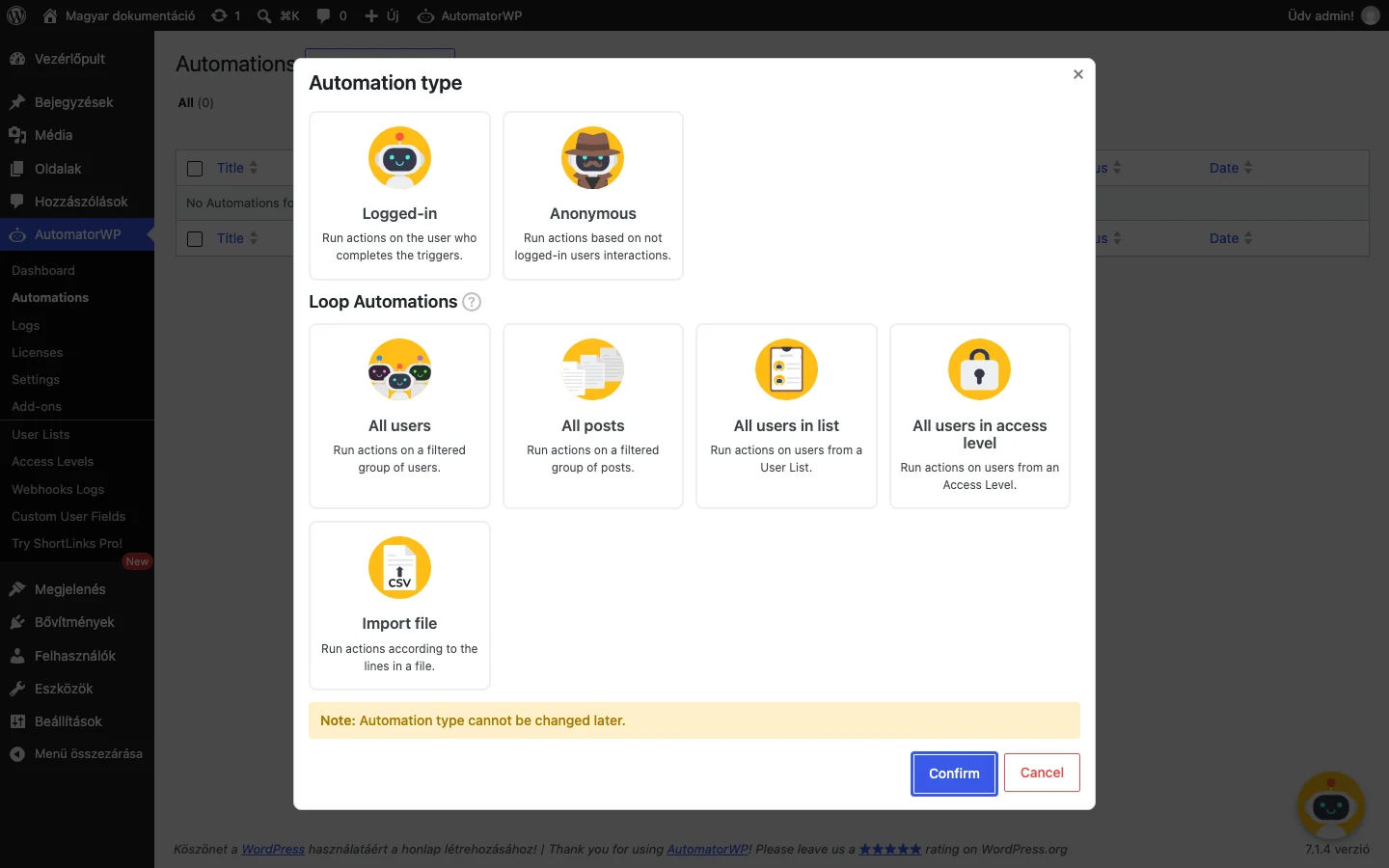
Az ablakban két csoport látszik: az egyszerű típusok (Logged-in, Anonymous) és a Loop Automations (All users, All posts, All users in list, All users in access level, Import file). Az ablak alján figyelmeztetés áll: a típus később nem módosítható. A típusokról a következő fejezetben olvashatsz.
A létrehozás után megnyílik a szerkesztő. Először add meg az automatizálás címét az Enter title here… mezőben.
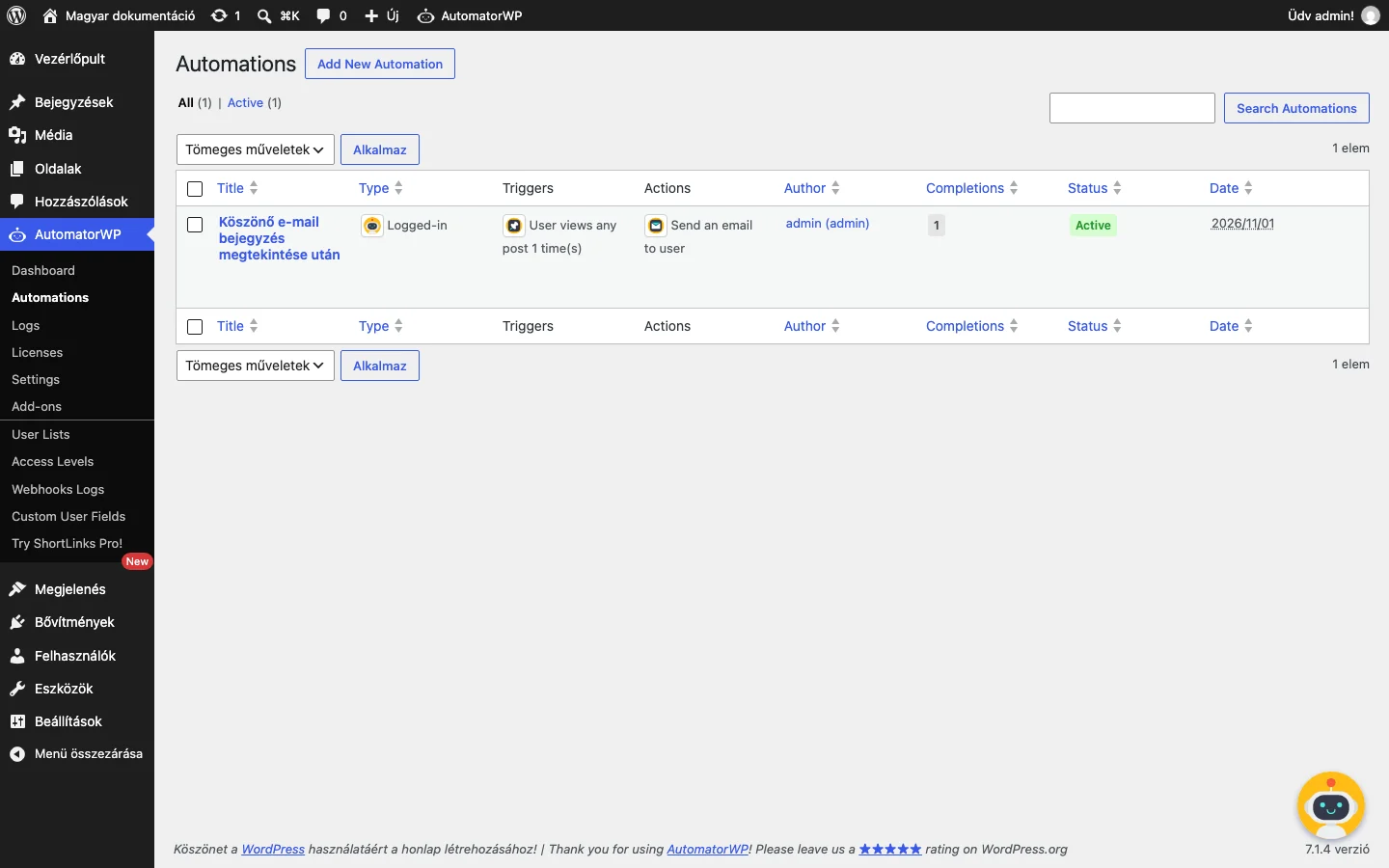
A lista oszlopai: Title, Type, Triggers, Actions, Author, Completions, Status, Date.
Trigger felvétele
Szekció neve “Trigger felvétele”- A Triggers részben kattints az Add Trigger gombra.
- Válaszd ki az integrációt, amelyik a triggert adja. Használhatod a Search for triggers keresőt, vagy böngészhetsz az integrációk között.
- Kattints a kívánt triggerre. Bekerül a trigger-listába.
- Állítsd be a trigger opcióit: kattints a kék, szerkeszthető értékre, töltsd ki az űrlapot, majd kattints a Save gombra.
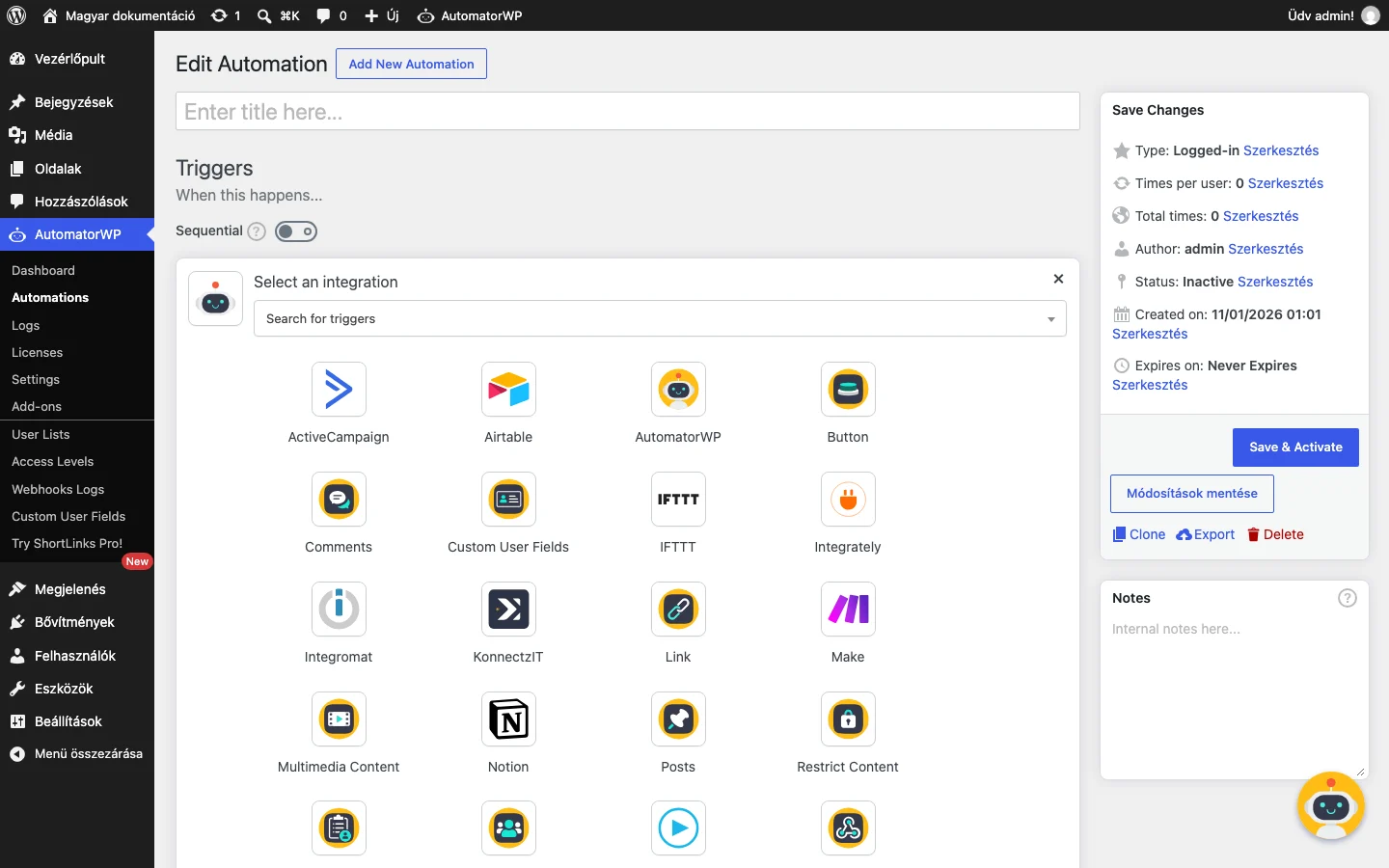
Az integrációk ikonjai alatt a keresőmező is ott van. Az integrációra kattintva megjelennek a triggerei.
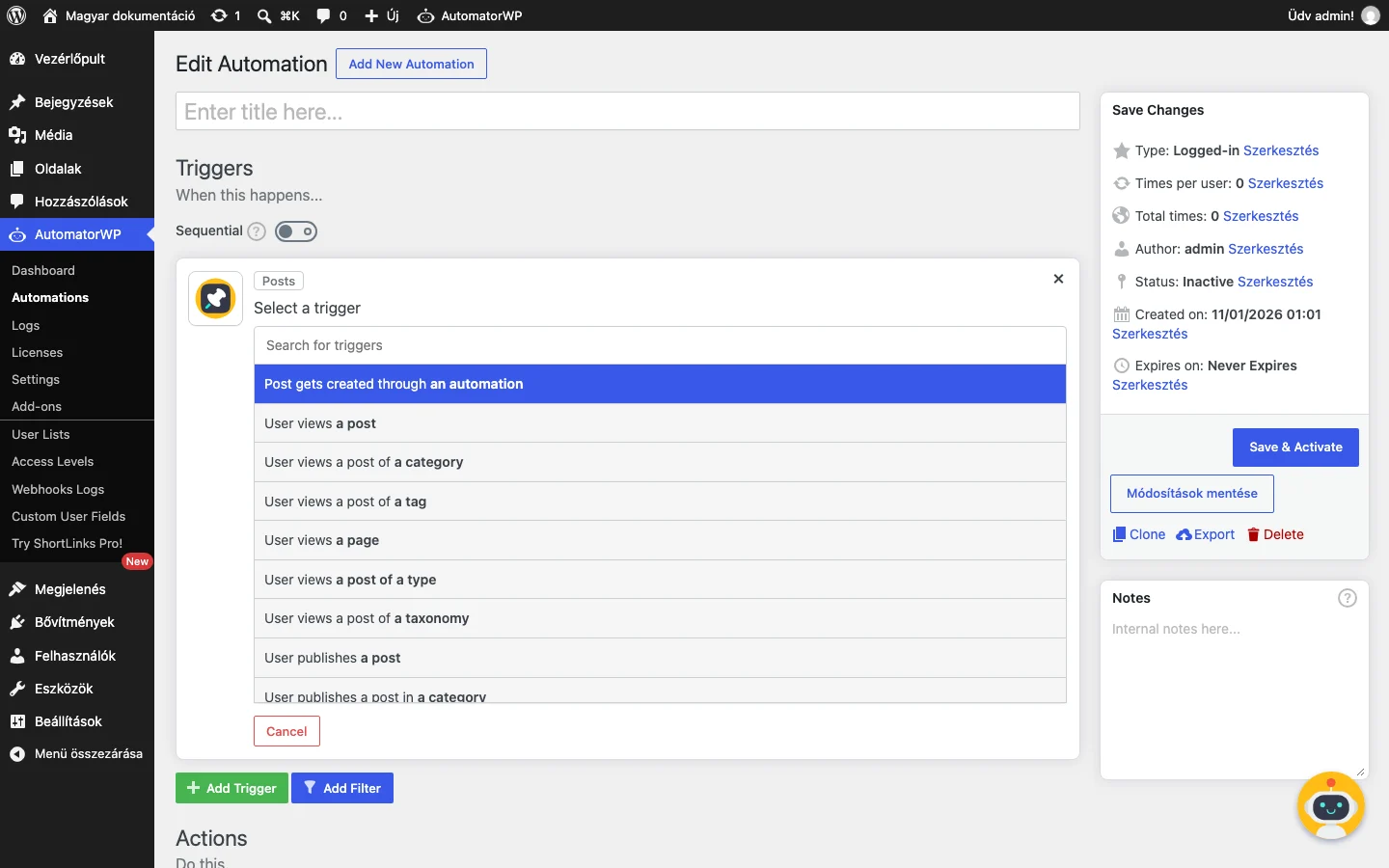
A képen a Posts integráció triggerei láthatók, például User views a post, User views a page, User publishes a post.
A legtöbb trigger vagy „bármelyik” elemmel, vagy egy konkrét elemmel működik. A User views a post alapból „any post”, vagyis bármelyik bejegyzés megnézésére teljesül. Ha egy konkrét bejegyzést választasz, csak annak a megtekintésekor teljesül. A szám az ismétlések száma: például „1 time(s)” esetén egyszeri megtekintés elég.
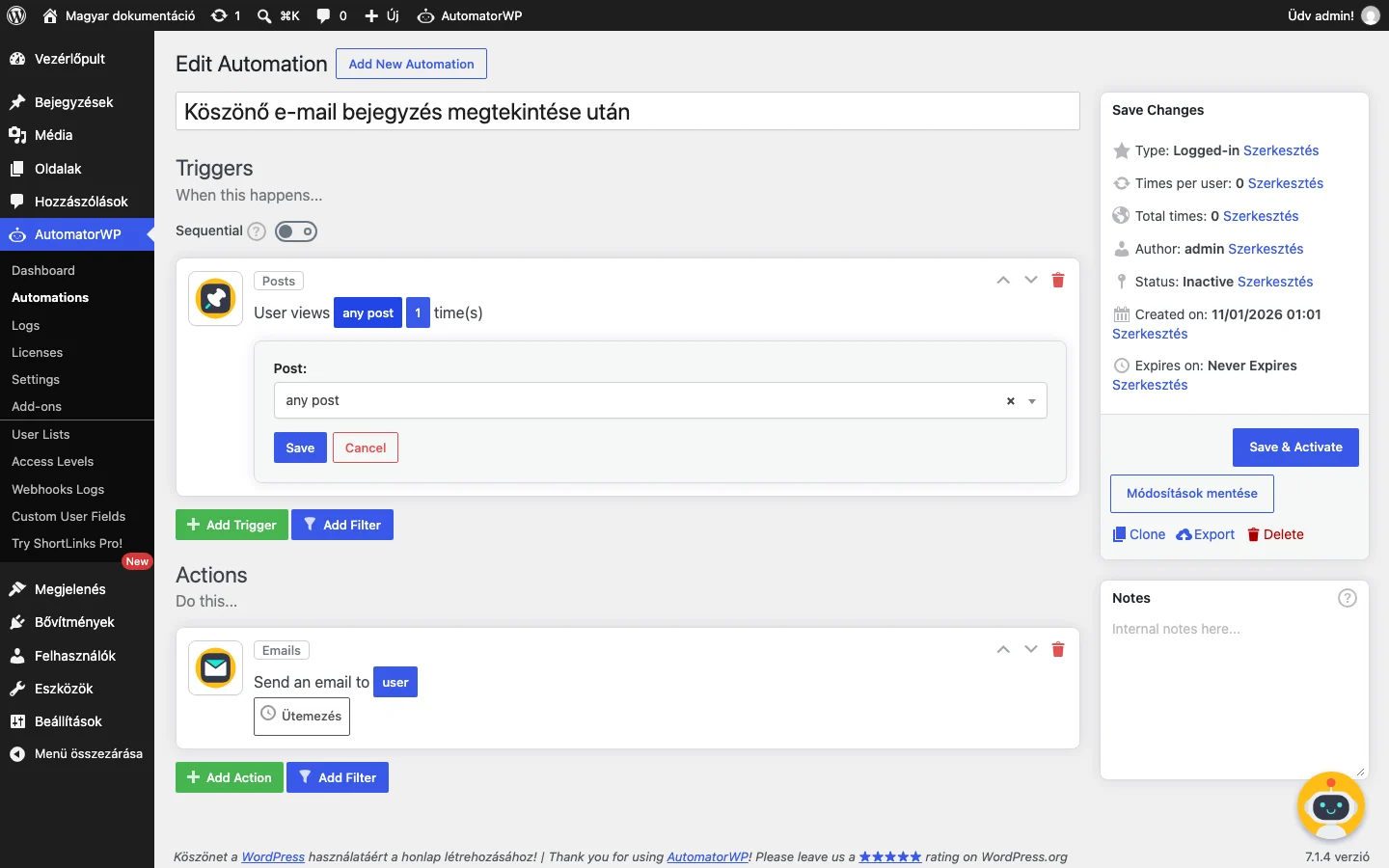
Több trigger esetén az akciók akkor futnak le, amikor mindegyik teljesült. A Sorrendi kapcsolóval előírhatod, hogy a triggereket a megadott sorrendben kelljen teljesíteni (lásd: Sorrendi triggerek).
Akció felvétele
Szekció neve “Akció felvétele”- Az Actions részben kattints az Add Action gombra.
- Válaszd ki az integrációt (a Search for actions mezőben keresni is tudsz), majd az akciót. Az akció bekerül a listába.
- Kattints az akció kék értékeire (például „user”), töltsd ki az űrlapot, és kattints a Save gombra.
Az e-mail küldése akció (Emails → Send an email to user) beállításai:
| Mező | Mit csinál |
|---|---|
| From | Feladó e-mail-címe. Üresen hagyva a WordPress alapbeállítása érvényes. |
| From Name | Feladó neve. Üresen hagyva a WordPress alapbeállítása érvényes. |
| To | Címzett(ek), vesszővel elválasztva. Üresen hagyva az automatizálást teljesítő felhasználó e-mail-címére megy. |
| CC | Másolatot kapó címek. |
| BCC | Titkos másolatot kapó címek. |
| Subject | Az e-mail tárgya (kötelező). |
| Content | Az e-mail szövege, szerkesztővel (kötelező). |
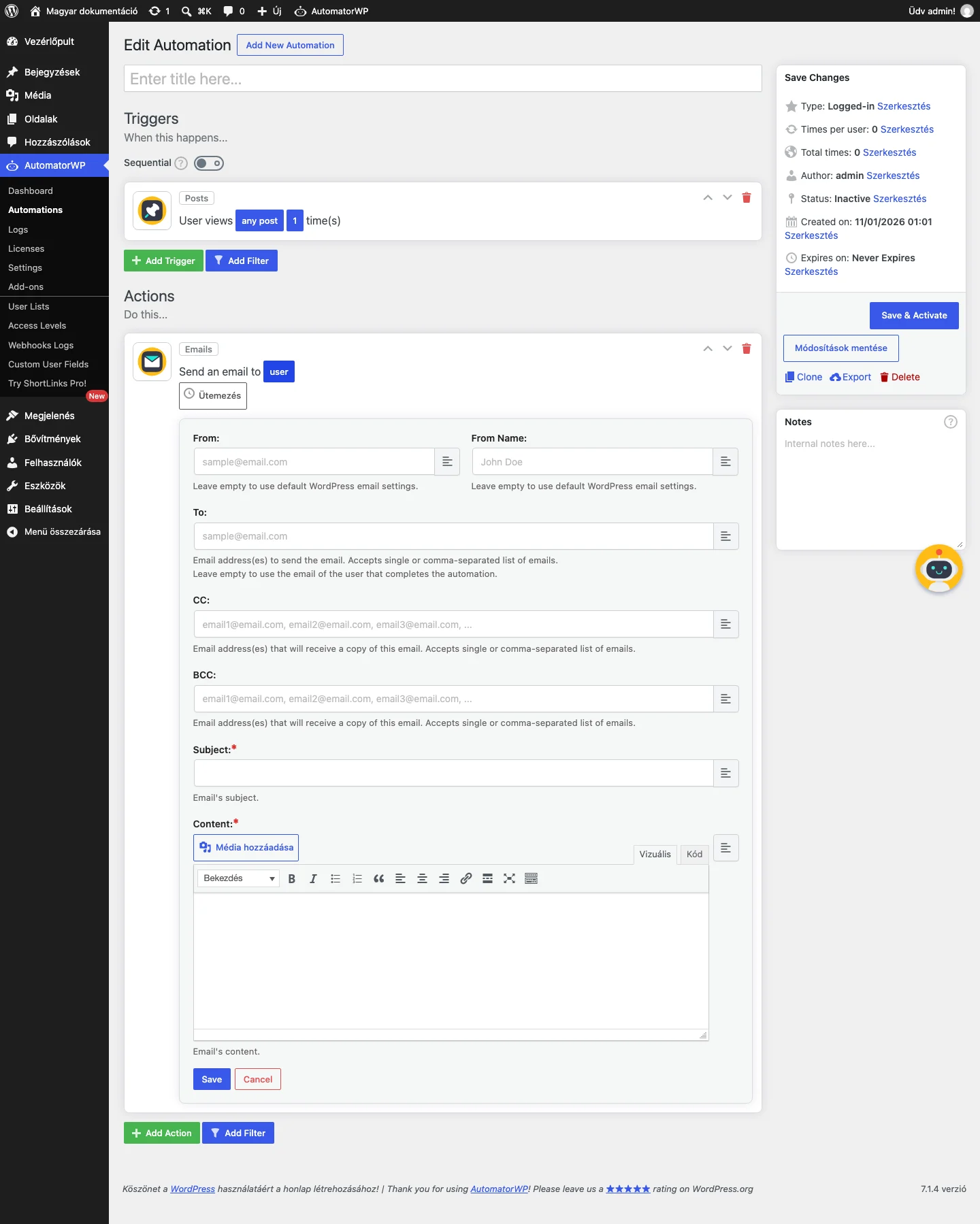
Az űrlap minden mezője mellett ott van a címkék gombja. Ezzel dinamikus értéket szúrhatsz be, lásd a Szűrők és címkék fejezetet.
Az akcióknál az Ütemezés gombbal időzítést is megadhatsz, vagyis késleltetheted az akció lefutását.
Aktiválás és mentés
Szekció neve “Aktiválás és mentés”Az új automatizálás Inactive állapotú, és csak aktív automatizálás teljesülhet. A Save & Activate gombbal egyszerre mented és aktiválod. Aktiválás után a gomb felirata Módosítások mentése.
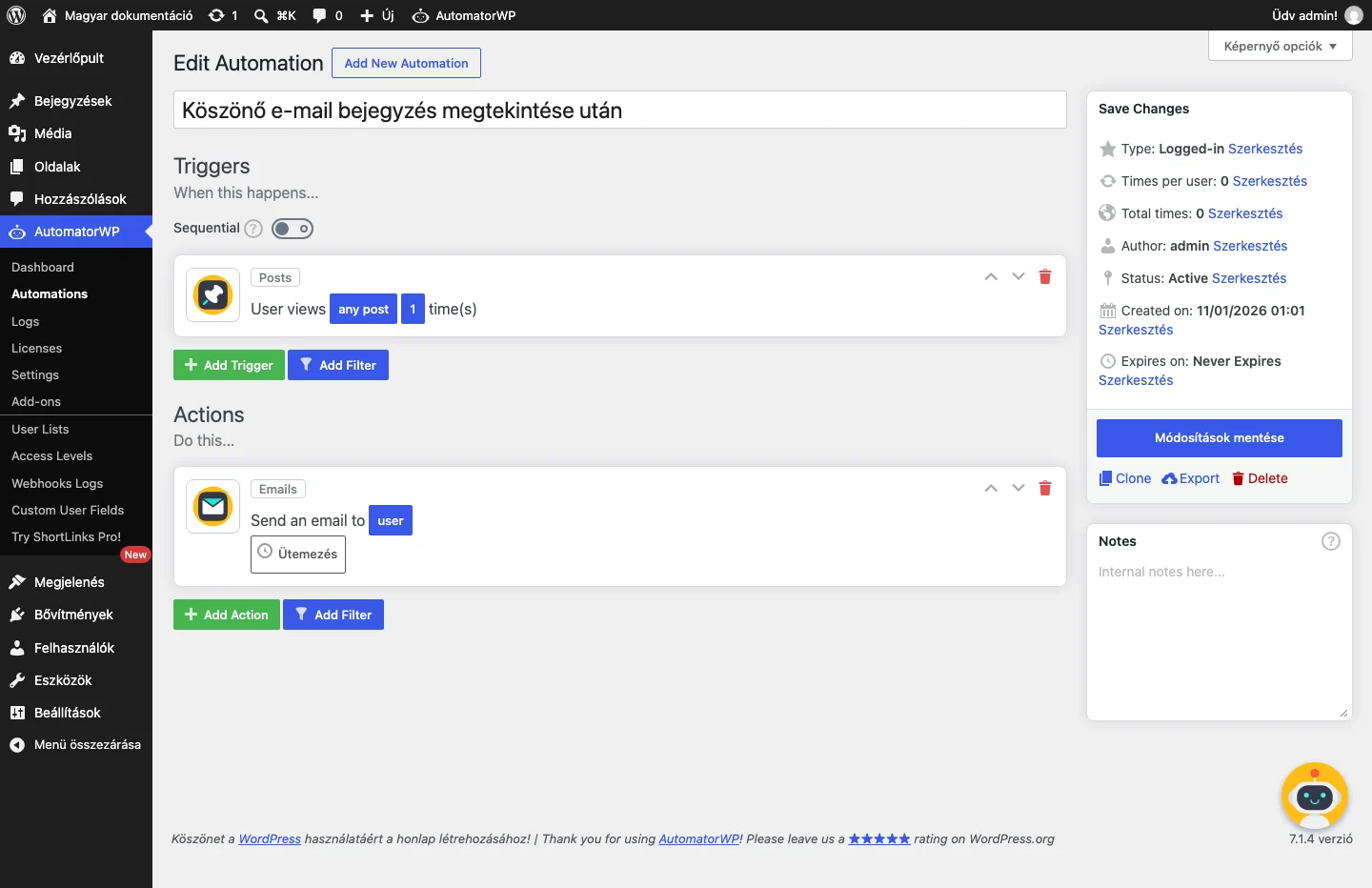
A mentés doboza
Szekció neve “A mentés doboza”A jobb oldali Save Changes dobozban a sor végén a Szerkesztés hivatkozásra kattintva módosíthatod az értékeket:
| Beállítás | Mit csinál |
|---|---|
| Type | Az automatizálás típusa (nem módosítható). |
| Times per user | Hányszor teljesítheti az automatizálást egyetlen felhasználó. A 0 korlátlant jelent. Csak a bejelentkezett típusnál van. |
| Total times | Hányszor teljesíthető összesen, az összes felhasználóra együtt. A 0 korlátlan. Ha például 5, csak az első öt felhasználó teljesítheti. |
| Author | Az automatizálás szerzője. |
| Status | Active vagy Inactive. Csak az aktív automatizálás teljesíthető. |
| Created on | Létrehozás dátuma. Jövőbeli dátummal ütemezheted az automatizálást, ilyenkor az állapotnak Active-nak kell lennie. |
| Expires on | Lejárati dátum. A megadott napon az automatizálás magától kikapcsol. Újra használatához állítsd Active-ra, és szükség esetén adj meg új lejáratot. Alapérték: Never Expires. |
A Clone másolatot készít az automatizálásról, az Export exportálja, a Delete törli. A Notes dobozba belső jegyzetet írhatsz.
Készült: