

 Magyarmagyar
Beállítások
Általános beállítások, licenc megadása és a kiegészítők áttekintése.
Általános beállítások
Szekció neve “Általános beállítások”Az AutomatorWP → Settings oldal Settings lapján az General Settings blokk áll.
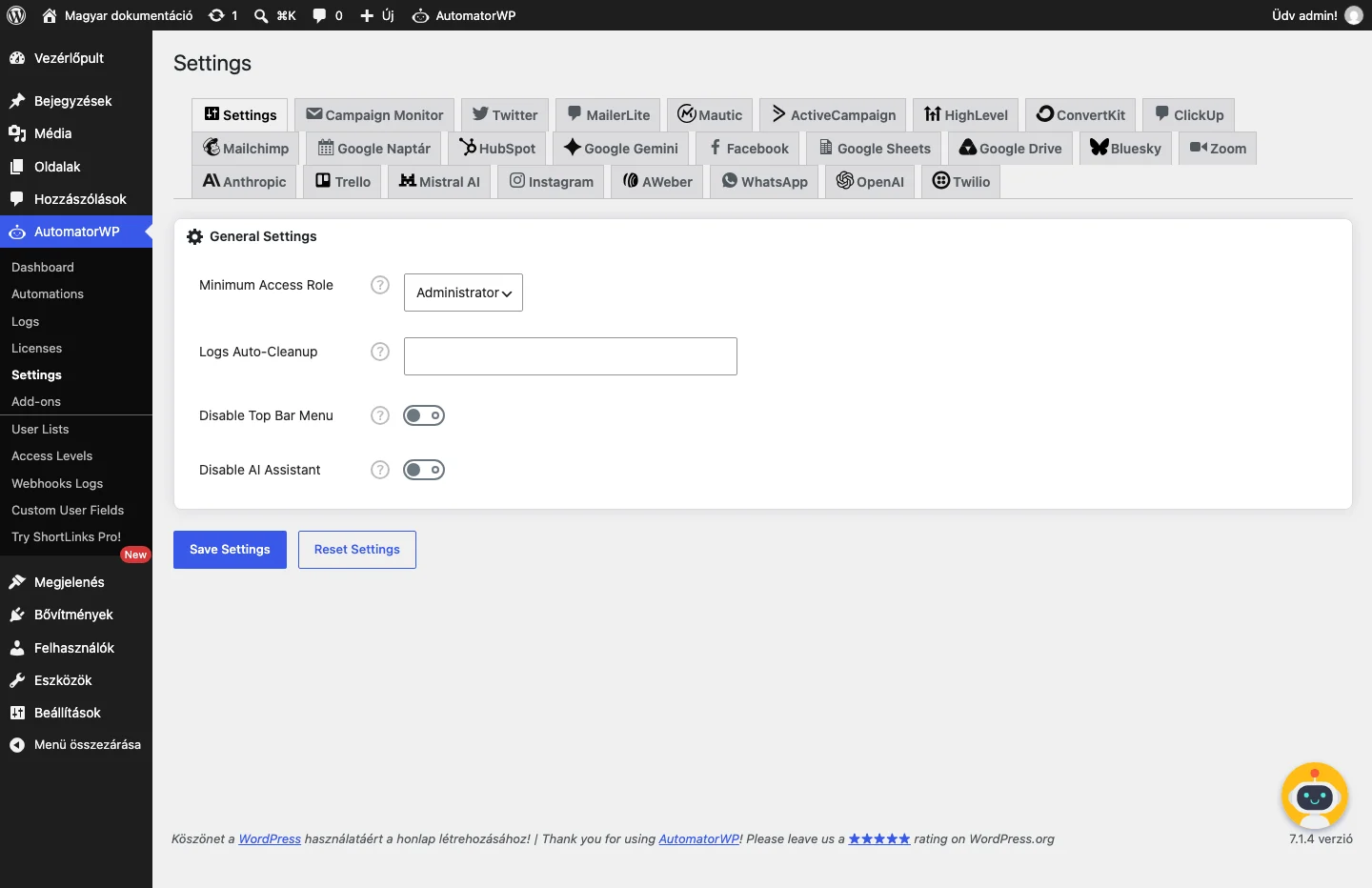
| Beállítás | Mit csinál | Alapérték |
|---|---|---|
| Minimum Access Role | Az a legkisebb szerepkör, amelyik eléri az AutomatorWP kezelőfelületét. | Administrator |
| Logs Auto-Cleanup | Hány napig őrizze a naplókat. A megadott napnál régebbi, fölösleges naplókat törli, a fontosakat megtartja. Üresen hagyva kikapcsolt. | üres |
| Disable Top Bar Menu | Kikapcsolja az AutomatorWP menüjét az admin felső sávjában. | kikapcsolva |
| AI-asszisztens kikapcsolása | Kikapcsolja az AI-asszisztenst (lásd: AI-asszisztens). | kikapcsolva |
A Save Settings gombbal mentesz, a Reset Settings gombbal visszaállítod az alapértékeket.
A lap tetején az integrációk fülei is megjelennek (például Mailchimp, Google Naptár, HubSpot, Google Gemini, OpenAI, Twilio). Ezeken a külső szolgáltatások kapcsolati adatait kell megadni, ha használni akarod a hozzájuk tartozó triggereket és akciókat.
Licenc
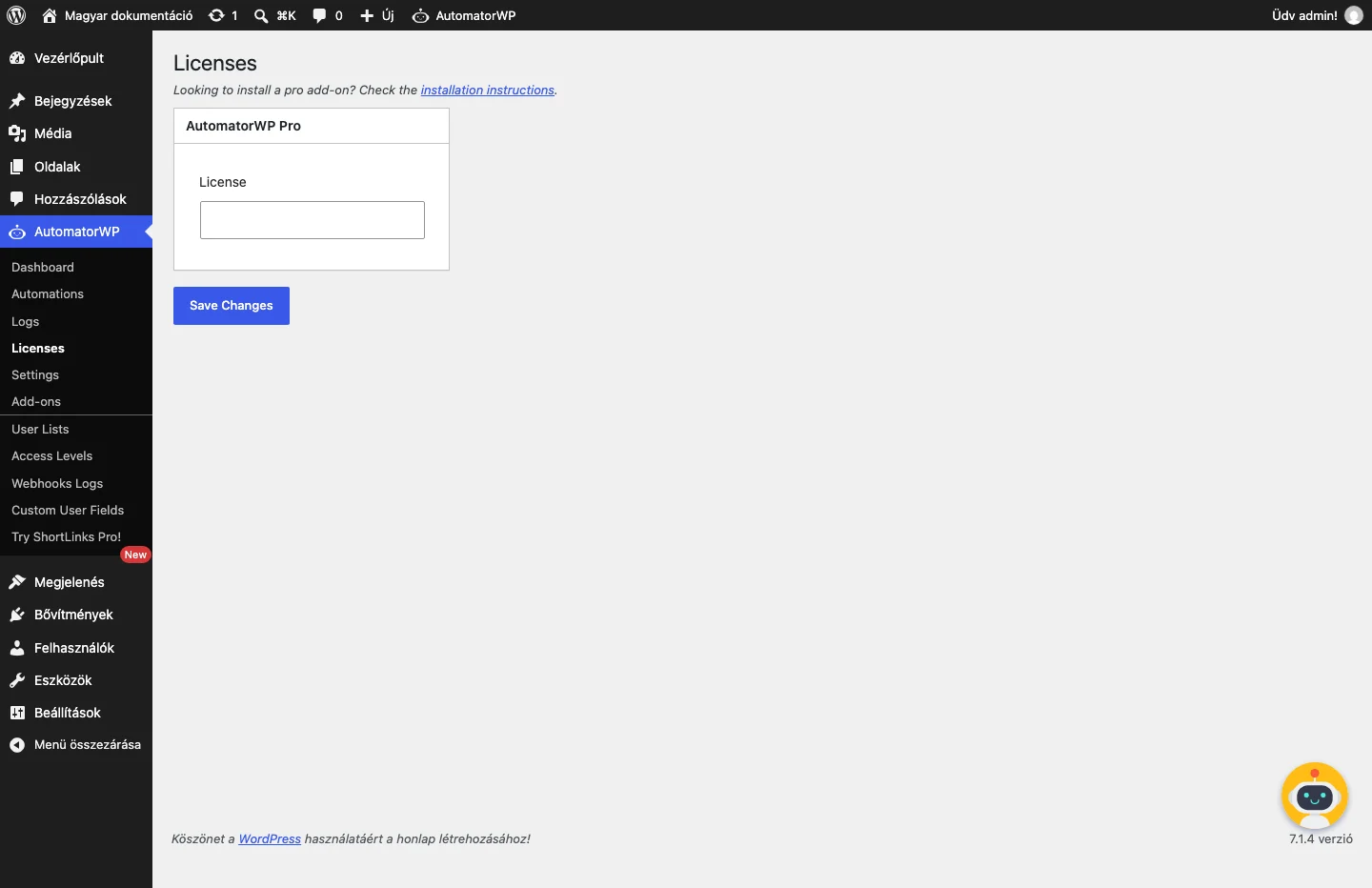
Szekció neve “Licenc”Az AutomatorWP → Licenses oldalon a License mezőbe másold be a licenckulcsot, majd kattints a Save Changes gombra. A licenc a támogatást és a frissítéseket teszi elérhetővé. Ha több Pro kiegészítőt telepítettél külön, mindegyikhez megadhatod; az egész csomagra szóló hozzáférésnél ugyanaz a kulcs érvényes minden kiegészítőhöz.
Kiegészítők telepítése
Szekció neve “Kiegészítők telepítése”A Pro kiegészítők külön bővítményként települnek. Az AutomatorWP Pro egyetlen bővítményben tartalmazza az összes Pro funkciót, ezért ha hozzáférési bérleted van, ezt érdemes feltenni.
- Töltsd le a kiegészítő zip fájlját a fiókodból.
- A WordPress vezérlőpultján nyisd meg a Bővítmények → Új bővítmény hozzáadása oldalt.
- Kattints a Bővítmény feltöltése gombra, és válaszd ki a letöltött zip fájlt.
- A feltöltés végén kattints az Aktiválás gombra.
- Add meg a licenckulcsot (lásd fent). Minden telepített kiegészítőnél érdemes kitölteni, hogy megkapd a támogatást és a frissítéseket.
Kiegészítők áttekintése
Szekció neve “Kiegészítők áttekintése”Az AutomatorWP → Add-ons oldalon három lap van: Add-ons, Integrations és Apps Integrations.
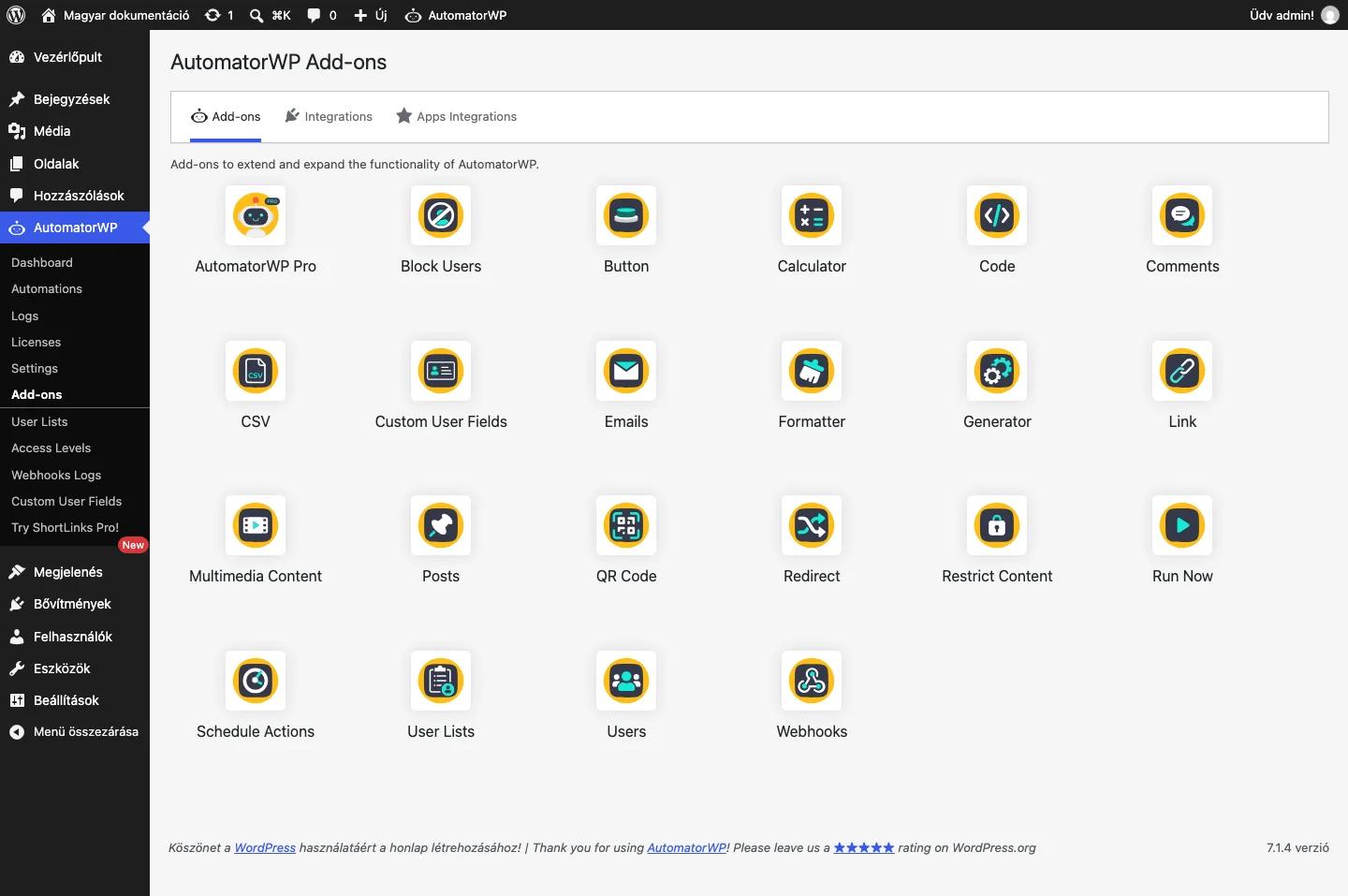
Az Add-ons lapon a működést bővítő kiegészítők állnak, például Block Users, Button, Calculator, Code, Comments, CSV, Custom User Fields, Emails, Formatter, Generator, Link, Multimedia Content, Posts, QR Code, Redirect, Restrict Content, Run Now, Schedule Actions, User Lists, Users és Webhooks.
Készült: