

 Magyarmagyar
Google Naptár
Az AutomatorWP összekötése a Google Naptárral: Google-projekt és OAuth-hozzáférés létrehozása, események és résztvevők kezelése akciókkal, minták.
A Google Naptár integráció akciókat ad, amelyekkel az oldalad eseményei után naptáreseményt hozhatsz létre, és kezelheted a résztvevőit. Például egy GamiPress-jutalom vagy egy TutorLMS-kurzus teljesítése után, vagy WooCommerce- és Easy Digital Downloads-vásárlás után is. Így a naptáreseményekhez való hozzáférést el is adhatod.
Mi kell hozzá
Szekció neve “Mi kell hozzá”- A Google Calendar integráció az AutomatorWP-ben.
- Egy Google-fiók.
1. Google-projekt létrehozása
Szekció neve “1. Google-projekt létrehozása”A Google Developers Console-ban kell egy projekt, amelyhez a hozzáférési adatokat beállítod. Ha még nincs, hozz létre egyet: töltsd ki a Project name mezőt, és kattints a Create gombra.
2. A Google Calendar API bekapcsolása
Szekció neve “2. A Google Calendar API bekapcsolása”- A Google Developers Console-ban nyisd meg az APIs & Services → Dashboard oldalt.
- Kattints az Enable APIs and services gombra.
- Keress rá a „Google Calendar” kifejezésre, és válaszd ki a Google Calendar API találatot.
- A következő oldalon kattints az Enable gombra.
3. Hozzáférési adatok beállítása
Szekció neve “3. Hozzáférési adatok beállítása”Először az OAuth-hozzájárulási képernyőt kell beállítanod.
- Nyisd meg az APIs & Services → OAuth consent screen oldalt.
- Válaszd az External lehetőséget, és kattints a Create gombra.
- Töltsd ki az App name, a User support email és a Developer contact information mezőt, majd kattints a Save and continue gombra.
- A Scopes és a Test users lapot hagyd ki a Save and continue gombbal.
- Az alkalmazás áttekintő oldalán kattints a Publish App gombra, hogy elérhető legyen.
Ha nem szeretnéd közzétenni az alkalmazást, a Test users lapon felveheted a használni kívánt Google-fiók e-mail-címét.
Ezután hozd létre a hozzáférési adatokat:
- Nyisd meg az APIs & Services → Credentials oldalt, és válaszd a Create Credentials → OAuth client ID lehetőséget.
- Az Application type mezőben válaszd a Web application értéket.
- Nyiss új böngészőlapot az oldaladon, és menj az AutomatorWP → Beállítások → Google Naptár fülre. Másold ki az Átirányítási URL mező tartalmát. Az URL így néz ki:
https://oldalad.hu/wp-admin/admin.php?page=automatorwp_settings&tab=opt-tab-google_calendar. - A Google Developers Console-ban az Authorized redirect URIs résznél kattints az Add URI gombra, és illeszd be az URL-t.
- Kattints a Create gombra. Megjelenik az OAuth client created ablak, ezt még ne zárd be.
4. Az AutomatorWP beállítása
Szekció neve “4. Az AutomatorWP beállítása”- Másold ki az OAuth client created ablakból a Your Client ID és a Your Client Secret értékét.
- Az oldaladon nyisd meg az AutomatorWP → Beállítások → Google Naptár fület, írd be az értékeket az Ügyfél-ID és az Ügyféltitok mezőbe, majd kattints az Engedélyezés gombra.
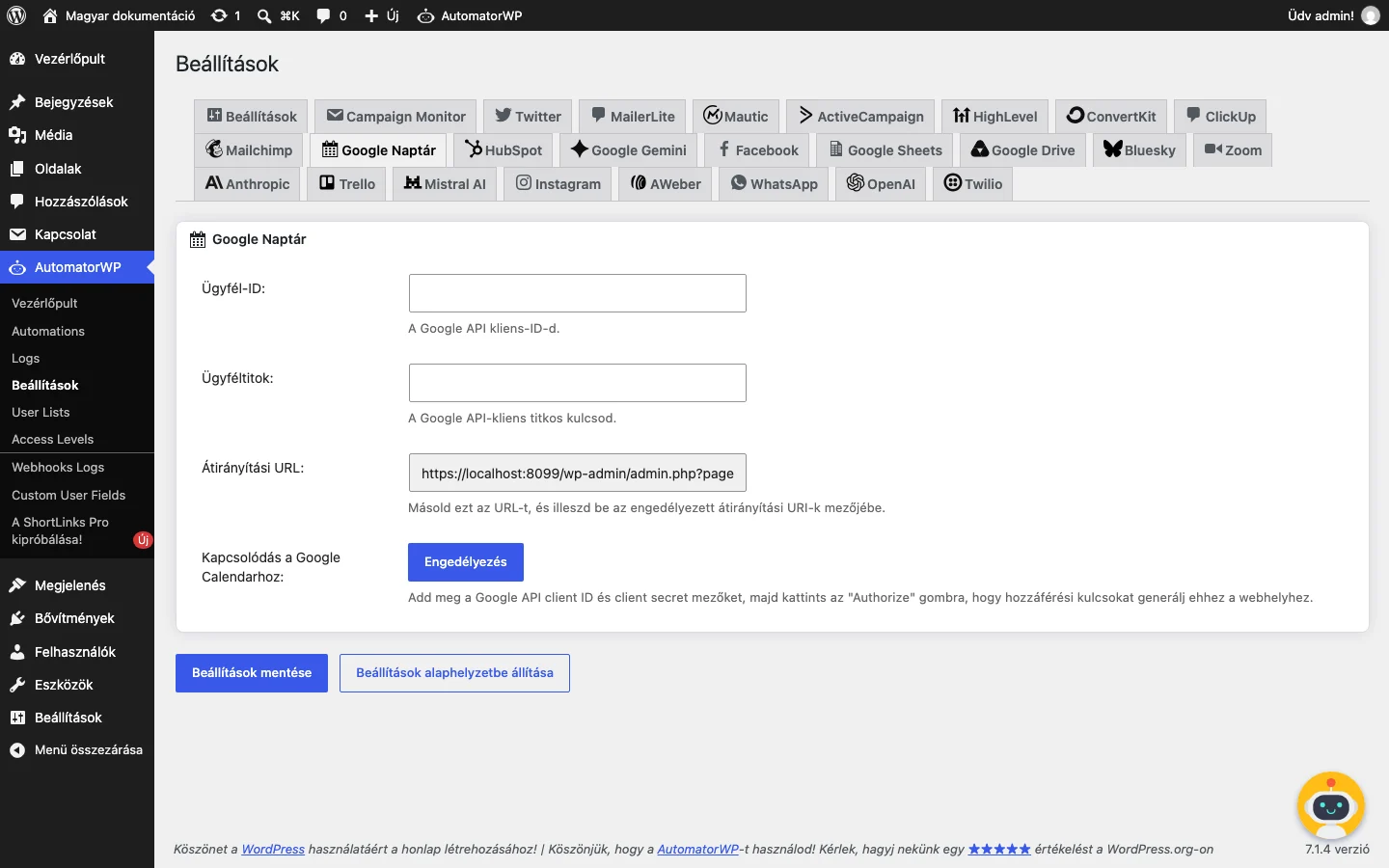
A képen a két kulcsmező, a csak olvasható Átirányítási URL és az Engedélyezés gomb látszik.
- Ha a Google a „Google have not verified this app” üzenetet mutatja, kattints az Advanced hivatkozásra, majd a Go to (projekted neve) hivatkozásra.
- Megjelenik a hozzájárulási képernyő, amelyet korábban beállítottál, és megkérdezi, engedélyezed-e a hozzáférést a fiókodhoz. Kattints a Continue gombra.
- Az AutomatorWP beállításaiban megjelenik az üzenet, hogy az oldal sikeresen kapcsolódott a Google Naptárhoz.
| Beállítás | Mit csinál |
|---|---|
| Ügyfél-ID | A Google API kliens-ID-ja. |
| Ügyféltitok | A Google API-kliens titkos kulcsa. |
| Átirányítási URL | Csak olvasható. Ezt kell beírnod az engedélyezett átirányítási URI-k közé. |
Akciók
Szekció neve “Akciók”| Akció | Mit csinál |
|---|---|
| egy esemény hozzáadása egy naptárhoz | Új eseményt hoz létre a kiválasztott naptárban. |
| Résztvevő hozzáadása egy eseményhez | Egy e-mail-címet résztvevőként vesz fel a kiválasztott naptár eseményére. |
| egy résztvevő eltávolítása egy eseményről | Egy e-mail-címet eltávolít a kiválasztott esemény résztvevői közül. |
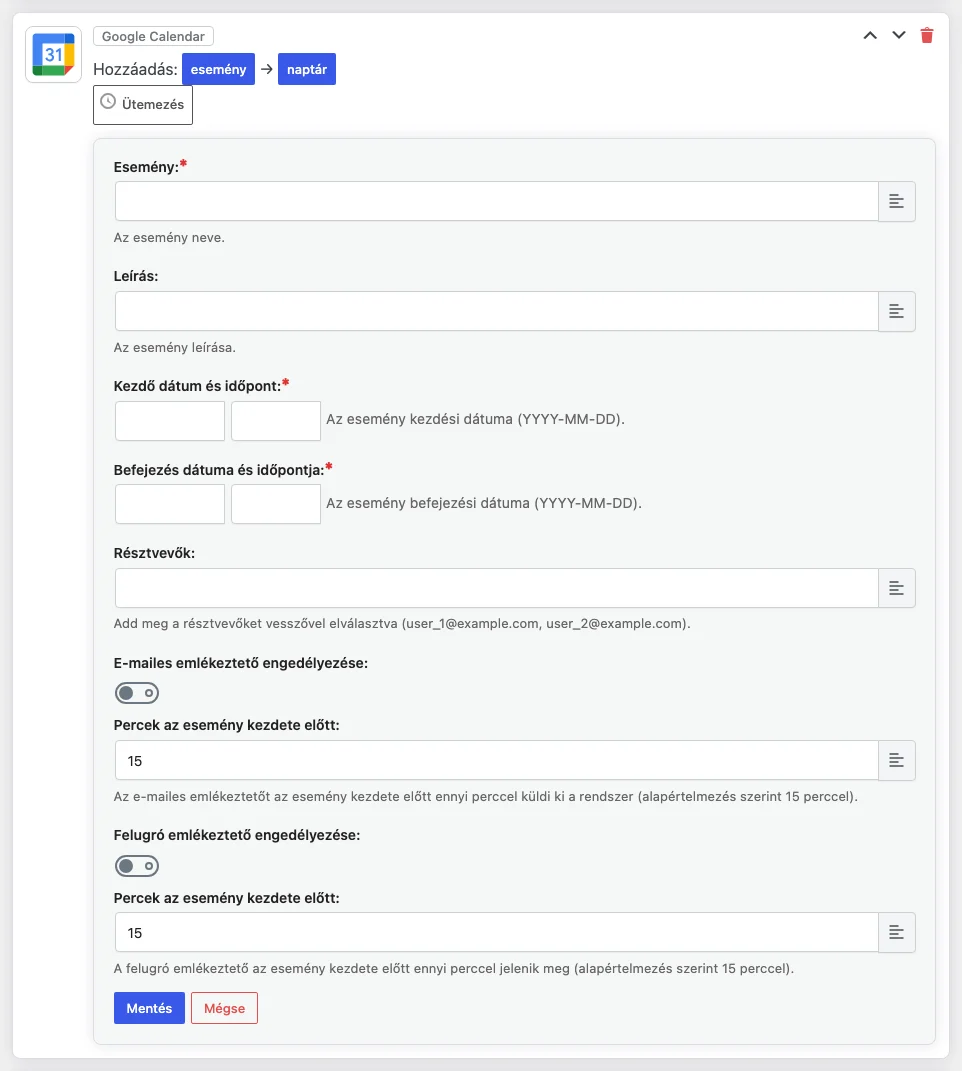
A képen az esemény minden mezője látszik. A mezőkbe címkéket is használhatsz.
| Mező | Mit csinál | Alapérték |
|---|---|---|
| Esemény | Az esemény neve. Kötelező. | nincs |
| Leírás | Az esemény leírása. | nincs |
| Kezdő dátum és időpont | Az esemény kezdete, a dátum ÉÉÉÉ-HH-NN formában. Kötelező. | nincs |
| Befejezés dátuma és időpontja | Az esemény vége. Kötelező. | nincs |
| Résztvevők | A résztvevők e-mail-címei vesszővel elválasztva. | nincs |
| E-mailes emlékeztető engedélyezése | Ha bekapcsolod, a Google e-mailt küld az esemény előtt. | kikapcsolva |
| Percek az esemény kezdete előtt (e-mail) | Ennyi perccel az esemény kezdete előtt megy ki az e-mailes emlékeztető. | 15 |
| Felugró emlékeztető engedélyezése | Ha bekapcsolod, felugró emlékeztető jelenik meg az esemény előtt. | kikapcsolva |
| Percek az esemény kezdete előtt (felugró) | Ennyi perccel az esemény kezdete előtt jelenik meg a felugró emlékeztető. | 15 |
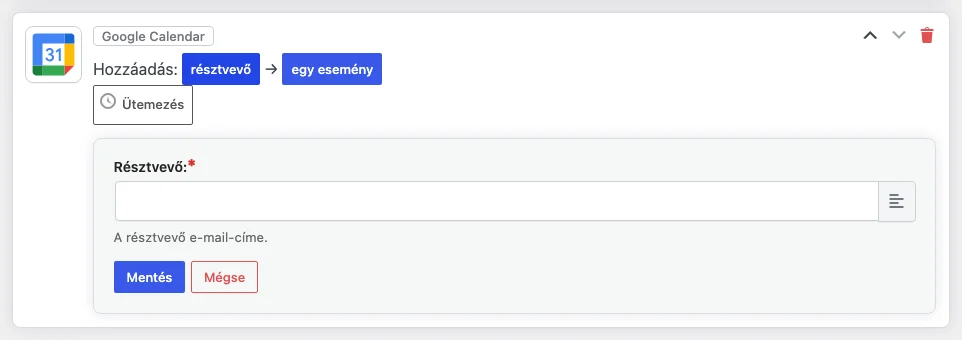
A résztvevő hozzáadásánál és eltávolításánál a naptárat és az eseményt választod ki, a Résztvevő mezőbe a résztvevő e-mail-címe kerül.
Minták
Szekció neve “Minták”Események eladása
- Ha a felhasználó teljesít egy vásárlást, add hozzá résztvevőként egy eseményhez.
- Ha a felhasználó visszatérítést kér egy vásárlásra, távolítsd el résztvevőként az eseményről.
Résztvevők kezelése a CRM-tevékenység alapján
- Ha a felhasználó kap egy címkét, add hozzá résztvevőként egy eseményhez.
- Ha a felhasználótól elveszel egy címkét, távolítsd el résztvevőként az eseményről.
Összekötés az oldal űrlapjaival
- Ha a felhasználó elküld egy űrlapot, adj hozzá egy eseményt egy naptárhoz.
Készült: