

 Magyarmagyar
CSV-import
Adatok kinyerése CSV-fájlból vagy Google Sheets-munkalapról, és felhasználásuk az akciókban.
A CSV kiegészítő CSV-fájlok adatait teszi használhatóvá az automatizálásokban. Kinyerheted a CSV tartalmát, és a függvény-címkékkel közvetlenül beírhatod az értékeket az akciók mezőibe. A Google Sheets-munkalapok adatait is beolvashatja, de ehhez a Google Sheets integráció bekapcsolt és beállított állapota kell.
A trigger az Import file típusú automatizálásban érhető el (lásd az Automatizálás-típusok fejezetet).
Az Import a CSV trigger
Szekció neve “Az Import a CSV trigger”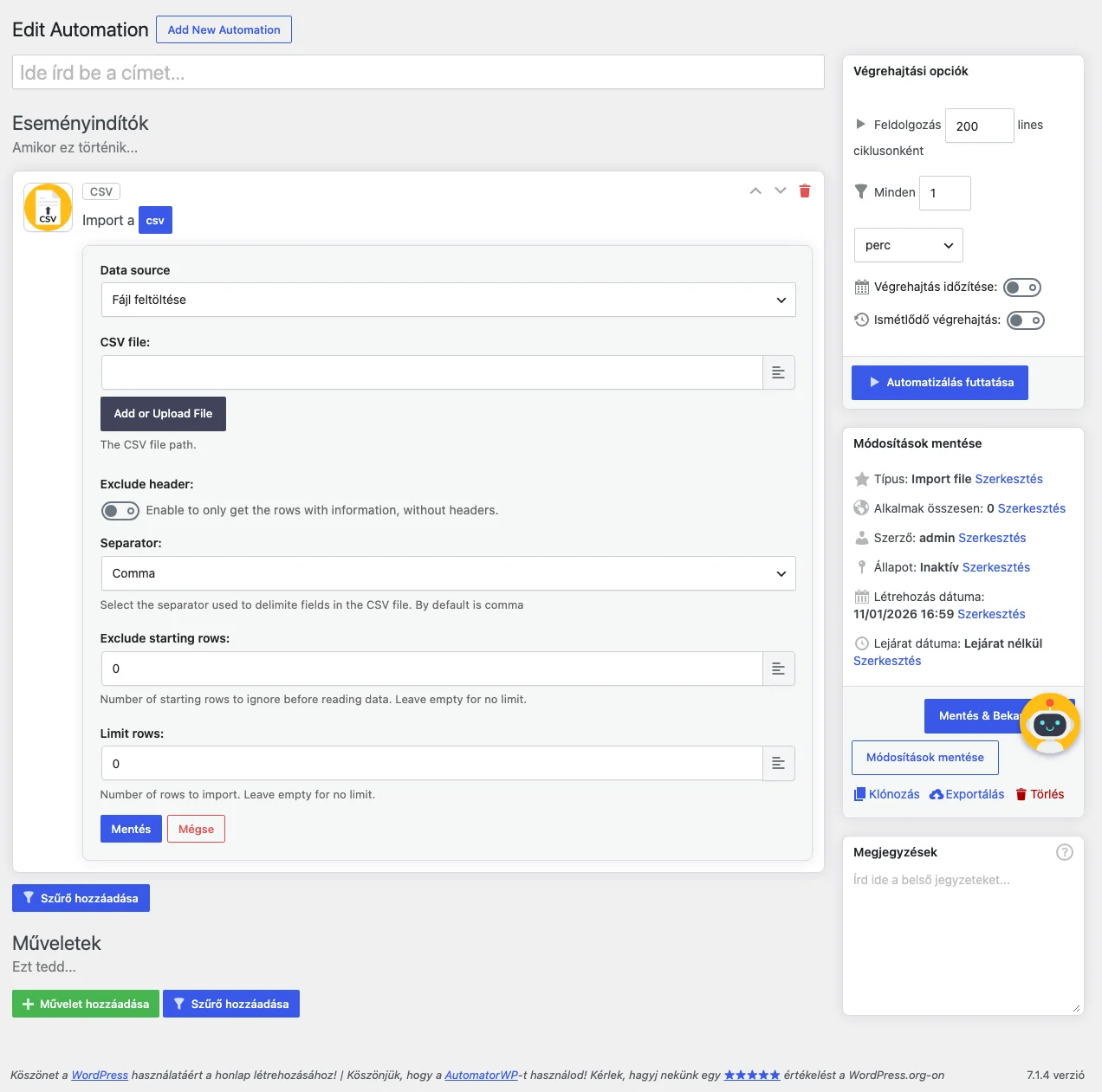
Adatforrás
Szekció neve “Adatforrás”A Data source mezőben választod ki, honnan jöjjön a CSV:
- Fájl feltöltése: a WordPress médiatárába feltöltött fájlt használhatod.
- Paste data (adatok beillesztése): a CSV tartalmát közvetlenül beillesztheted.
- Google Sheets: bármelyik Google Sheets-munkalapból kinyerhetsz adatot.
Beállítások az adatok körére
Szekció neve “Beállítások az adatok körére”| Beállítás | Mit csinál | Alapérték |
|---|---|---|
| Exclude header | Kihagyja a fejlécsort, csak az adatsorokat veszi. | kikapcsolva |
| Separator | A mezőket elválasztó karakter a CSV-fájlban. | vessző (Comma) |
| Exclude starting rows | Ennyi kezdő sort figyelmen kívül hagy olvasás előtt. Üresen hagyva nincs kihagyás. | 0 |
| Limit rows | Ennyi sort importál legfeljebb. Üresen hagyva nincs korlát. | 0 |
Végrehajtási opciók
Szekció neve “Végrehajtási opciók”A trigger kézzel, vagy megadott időpontban, illetve ismétlődően is futtatható. A jobb oldali Végrehajtási opciók panelen állítod be, hány sort dolgozzon fel egy ciklusban (alapból 200), milyen időközönként fusson, és kapcsolhatod be a Végrehajtás időzítése és az Ismétlődő végrehajtás opciót. Ezek részleteit az Automatizálás-típusok fejezet írja le.
A CSV adatainak használata
Szekció neve “A CSV adatainak használata”A trigger mentése után az akciók mezőiben megjelennek a CSV címkéi, így az értékeket bárhová beillesztheted. A címkéknek három csoportja van:
- Column value (oszlopérték): a megadott oszlop értékére cserélődik. Az oszlopot betűvel vagy számmal adhatod meg, a „COLUMN” szót cseréld le rá. Az A vagy 1 az első oszlopot jelenti, a B vagy 2 a másodikat.
- Row number: a feldolgozott sor sorszámára cserélődik.
- Column A, B, C…: a CSV oszlopainak nevét ismeri fel, így kényelmesebben választhatod ki a kívánt oszlopot.
Minta-automatizálások
Szekció neve “Minta-automatizálások”Adatok felhasználása bejegyzésekben
- Trigger: adatok kinyerése feltöltött CSV-ből. Akció: bejegyzések létrehozása a CSV adataival.
- Trigger: adatok kinyerése beillesztett CSV-ből. Akció: bejegyzések frissítése a CSV adataival.
Új tartalom megosztása közösségi médiában
- Trigger: tartalom kinyerése feltöltött CSV-ből. Akció: bejegyzés közzététele a CSV tartalmával.
- Trigger: tartalom kinyerése egy Google Sheets-munkalapból. Akció: tweet küldése a munkalap tartalmával.
Kapcsolatok felvétele marketingplatformokra
- Trigger: e-mail-címek kinyerése feltöltött CSV-ből. Akció: kapcsolat hozzáadása a közönséghez.
- Trigger: e-mail-címek kinyerése beillesztett CSV-ből. Akció: kapcsolat hozzáadása egy csoporthoz.
Készült: