

 Magyarmagyar
AWeber
Az AutomatorWP összekötése az AWeberrel: alkalmazás létrehozása, engedélyezés, akciók és minták.
Az AWeber e-mail marketing platform. Az AutomatorWP integrációja akciókat ad: az oldalad eseményei alapján feliratkozókat vehetsz fel az AWeber listáira vagy törölhetsz róluk, címkéket tehetsz rájuk vagy levehetsz róluk, és frissítheted az adataikat. Például egy WooCommerce-vásárlás, egy közösségi csoporthoz csatlakozás vagy egy jutalom megszerzése után.
Mi kell hozzá
Szekció neve “Mi kell hozzá”- Egy AWeber-fiók.
- Egy AWeber fejlesztői fiók, ahol létrehozhatod az alkalmazást.
Csatlakozás
Szekció neve “Csatlakozás”- Az AWeber fejlesztői fiókodban kattints a My Apps menüpontra, majd a Create a New App gombra.
- Az oldaladon nyisd meg az AutomatorWP → Beállítások oldalt, és kattints az AWeber fülre. Másold ki az Átirányítási URL mező tartalmát.
- Az AWeber alkalmazásűrlapján illeszd be ezt az URL-t az átirányítási URL (OAuth Redirect URL) mezőbe, majd kattints a Create New App gombra.
- Másold ki az AWeber által megadott ügyfél-ID-t (Client ID) és titkot (Client Secret).
- Térj vissza az AutomatorWP → Beállítások → AWeber fülre, írd be az Ügyfél-ID és az Ügyféltitok mezőbe a két értéket, majd kattints az Engedélyezés gombra.
- Az AWeber kéri az AWeber-fiókod felhasználónevét és jelszavát: add meg őket.
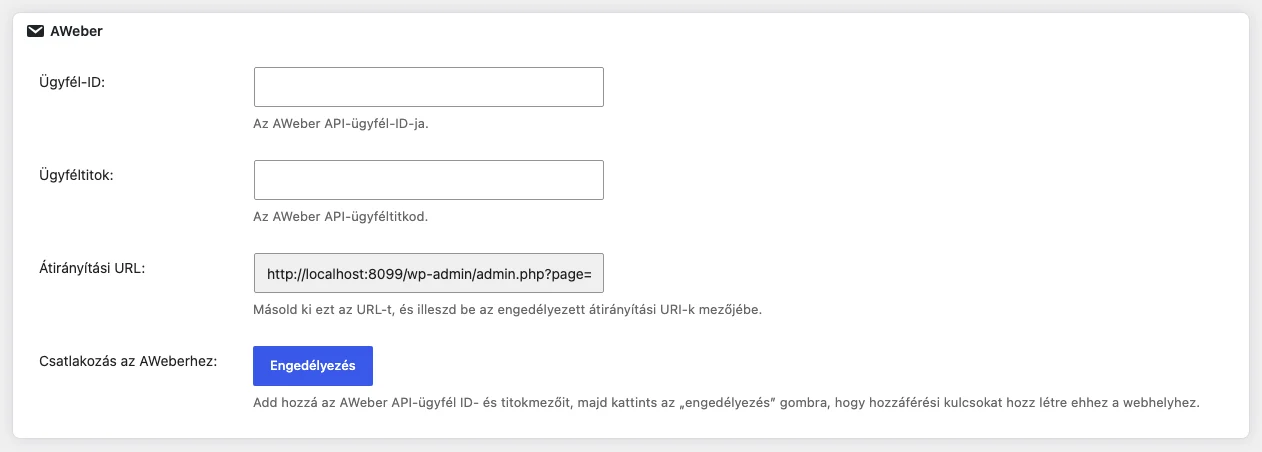
A képen az ügyfél-ID, az ügyféltitok, az átirányítási URL és az engedélyezés gombja látszik.
Ha az AWeber-fiókodat a „Continue with Google” opcióval hoztad létre, nincs jelszavad. Az AWeber bejelentkezési oldalán a Forgot Password funkcióval generálj jelszót a regisztrált e-mail-címedhez, mert az API-hoz való csatlakozáshoz erre van szükség.
Akciók
Szekció neve “Akciók”Az akciók az AWeber integrációnál találhatók. Mindegyiknek van felhasználós és feliratkozós változata: a felhasználós az automatizálást elindító felhasználóra vonatkozik, a feliratkozós egy megadott feliratkozóra.
- Felhasználó hozzáadása a listához és Feliratkozó hozzáadása a listához
- Felhasználó törlése a listáról és Feliratkozó törlése a listáról
- Címke hozzáadása a felhasználóhoz és Címke hozzáadása a feliratkozóhoz
- Címke eltávolítása a felhasználóról és Címke eltávolítása a feliratkozóról
- Felhasználó egyéni mezőjének frissítése és Feliratkozó egyéni mezőjének frissítése
- Felhasználó e-mail címének frissítése a listán és Feliratkozó e-mail címének frissítése a listán
Az akciók használata előtt be kell állítani a kapcsolatot, az AWeberhez csak akciók tartoznak.
Minták
Szekció neve “Minták”Online oktatás
- Ha a felhasználó új rangot ér el, tegyél címkét a feliratkozóra.
- Ha a felhasználó befejez egy tanfolyamot, add hozzá egy listához.
Időpontfoglalás
- Ha a felhasználó időpontot foglal, kapjon címkét.
- Ha a felhasználó jegyet vásárol, frissítsd egy egyéni mezőjét.
E-kereskedelem
- Ha a felhasználó befejez egy vásárlást, kapjon címkét.
- Ha a felhasználó lemond egy tagságot, vedd le róla a címkét.
Készült: