

 Magyarmagyar
Üzenetek a kosárban, a termékoldalon és a kedvezményes ár
Egyedi üzenet kupon beváltása után, az eredeti és a kedvezményes ár együtt a kosárban, valamint kosárértékhez és termékhez kötött promóciós üzenetek.
A Smart Coupons több helyen jeleníthet meg üzenetet a vásárlóknak: a kupon beváltása után, a kosárban és a termékoldalon.
Üzenet a kupon alkalmazása után
Szekció neve “Üzenet a kupon alkalmazása után”Ezzel a kosárban vagy a pénztárban tetszőleges üzenetet mutathatsz annak, aki a kupont beváltja. Használhatod például kiegészítő ajánlathoz, másik kuponkód megmutatásához, tartalom népszerűsítéséhez vagy köszönethez.
- Nyisd meg: Marketing → Kuponok, és hozz létre új kupont, vagy szerkessz egy meglévőt. Új kuponnál állítsd be a kedvezmény típusát, összegét és a többi beállítást.
- Nyisd meg a Műveletek fület.
- Az Üzenet megjelenítése a felhasználónak szerkesztőbe írd be az üzenetet. Formázhatod is.
- Ha az üzenetnek benne kell lennie a rendelés visszaigazoló e-mailjében is, jelöld be az Az üzenet e-mailbe foglalása? jelölőnégyzetet.
- Tedd közzé vagy frissítsd a kupont.
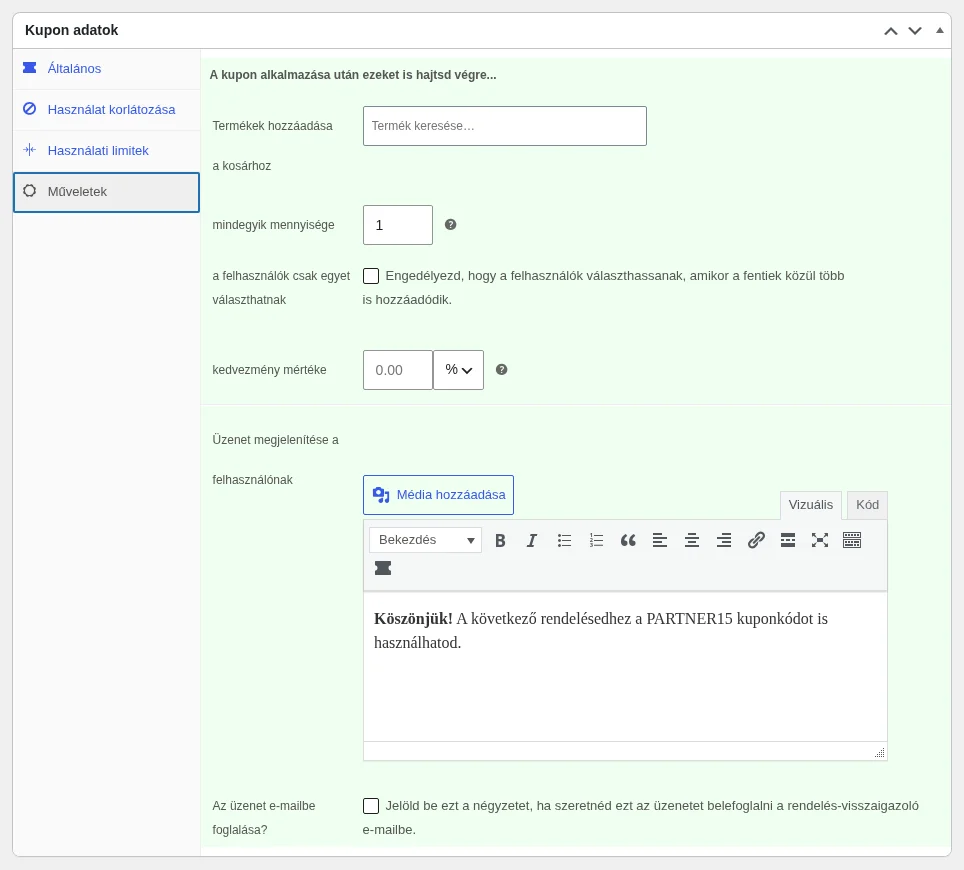
Ha a vásárló beváltja a kupont, az üzenet a kosár oldalon a kupon sikeres alkalmazásáról szóló értesítés alatt jelenik meg.
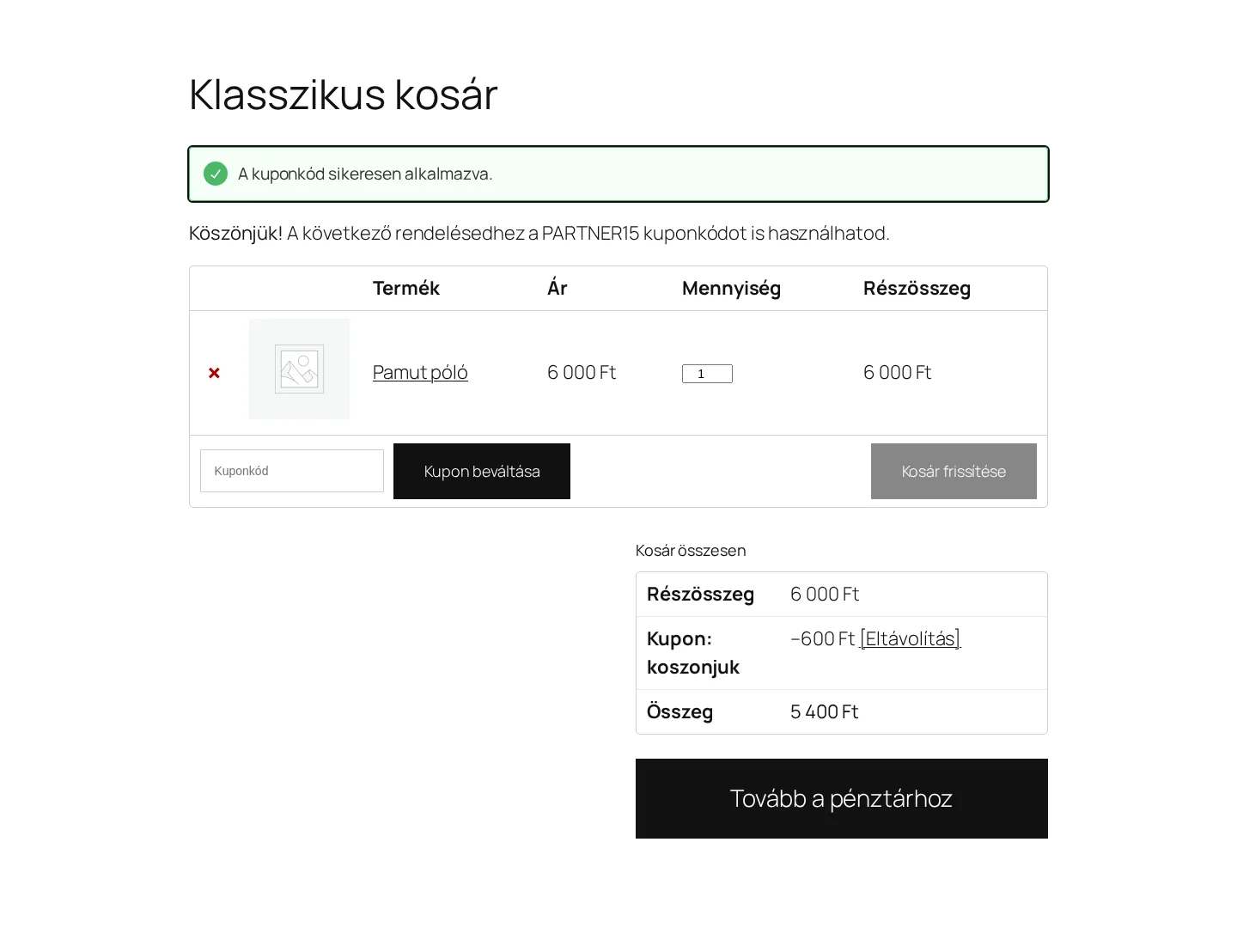
Az eredeti és a kedvezményes ár együtt a kosárban
Szekció neve “Az eredeti és a kedvezményes ár együtt a kosárban”- Nyisd meg: WooCommerce → Beállítások → Smart Coupons → Általános.
- Kapcsold be a Kedvezményes ár megjelenítése beállítást.
- Kattints a Módosítások mentése gombra.
Ha ezután a vásárló kupont alkalmaz, a kosárban a termék eredeti ára áthúzva látszik a kedvezményes ára mellett, így a kedvezmény jól látható.
Promóciós üzenet a kosárérték alapján
Szekció neve “Promóciós üzenet a kosárérték alapján”A funkció arra ösztönzi a vásárlót, hogy többet vásároljon vagy egy adott terméket is a kosárba tegyen, mert így kedvezményt, ingyenes szállítást vagy más ajánlatot kap.
Bekapcsolás
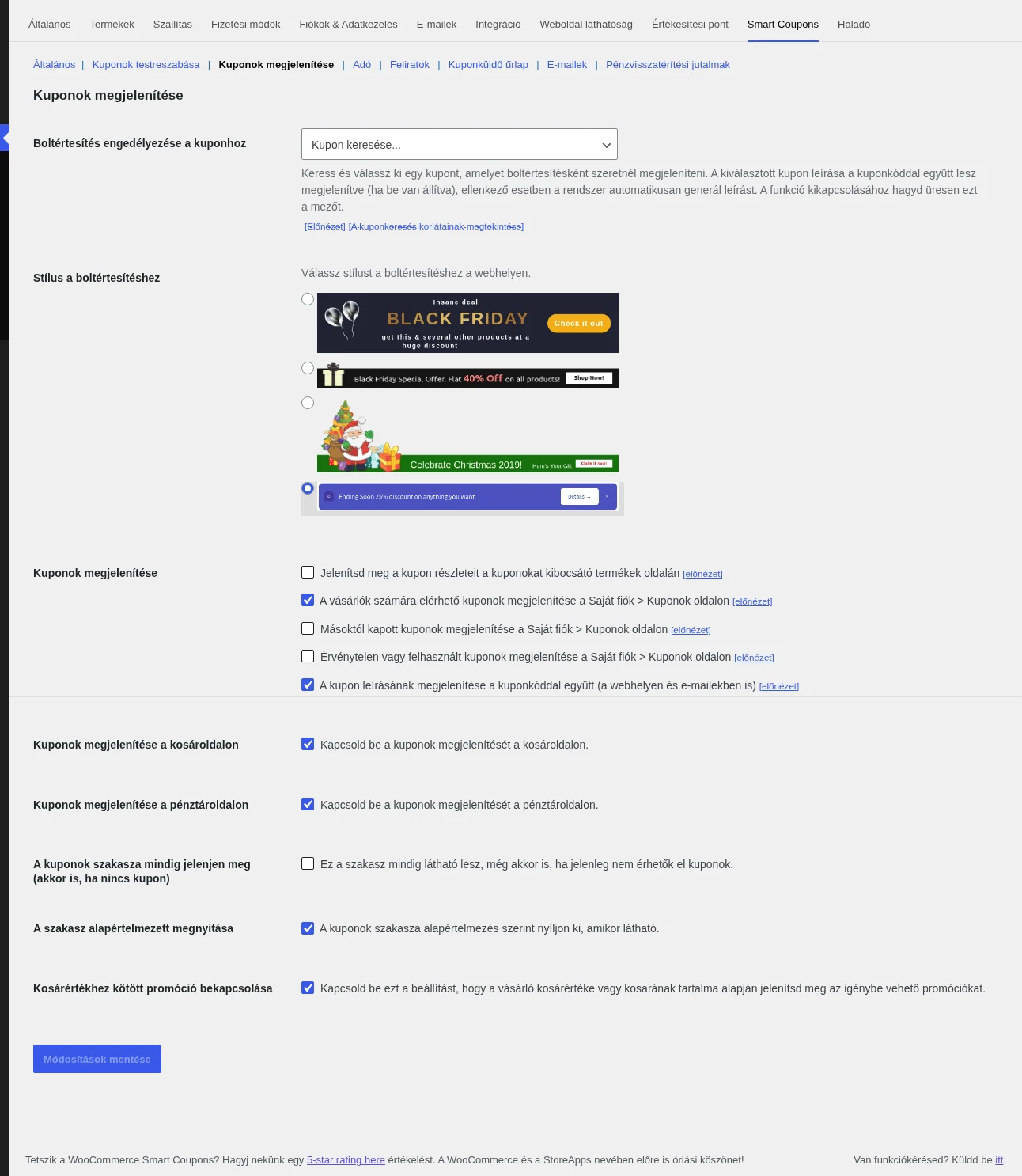
Szekció neve “Bekapcsolás”- Nyisd meg: WooCommerce → Beállítások → Smart Coupons → Kuponok megjelenítése.
- Görgess le, és jelöld be a Kosárértékhez kötött promóció bekapcsolása jelölőnégyzetet.
- Kattints a Módosítások mentése gombra.
Ezután a kosár és a pénztár oldalon változó promóciós üzenetek jelennek meg, ha a feltétel még nem teljesül.
A kupon beállítása
Szekció neve “A kupon beállítása”- Nyisd meg: WooCommerce → Marketing → Kuponok → Kupon hozzáadása.
- Az Általános fülön válaszd ki a kedvezmény típusát, például Százalékos kedvezmény.
- A Kupon értéke mezőbe írd be az összeget, például 50-et.
- Jelöld be az Automatikus alkalmazás? lehetőséget (részletek az Automatikusan alkalmazott kuponok fejezetben).
- A Használat korlátozása fülön add meg a Minimum költséghatár összegét, például 20-at.
- Ellenőrizd, hogy nincs ellentmondó korlátozás (konkrét e-mail-cím, szerepkör vagy termék), mert az érvénytelenítheti a szabályt.
- Tedd közzé a kupont.
Ha a kupon automatikusan alkalmazódik, a minimum költséghatár pedig még nincs meg, a vásárló üzenetet lát arról, mennyi hiányzik a kedvezményhez. Amint a kosár eléri az összeget, az üzenet eltűnik, és a kedvezmény automatikusan érvényesül.
Promóciós üzenet a termékoldalon
Szekció neve “Promóciós üzenet a termékoldalon”Ugyanez a funkció a termékoldalon is megmutat üzenetet. Előfeltétel, hogy a fenti Kosárértékhez kötött promóció bekapcsolása be legyen kapcsolva.
- Nyisd meg: WooCommerce → Marketing → Kuponok → Kupon hozzáadása.
- Az Általános fülön válassz kedvezménytípust, például Rögzített kosár kedvezmény, és add meg az összeget, például 5-öt.
- Jelöld be az Automatikus alkalmazás? lehetőséget.
- A Használat korlátozása fülön a Termékek mezőhöz add hozzá azt a terméket, amelynek oldalán az üzenetet látni szeretnéd.
- Tedd közzé a kupont.
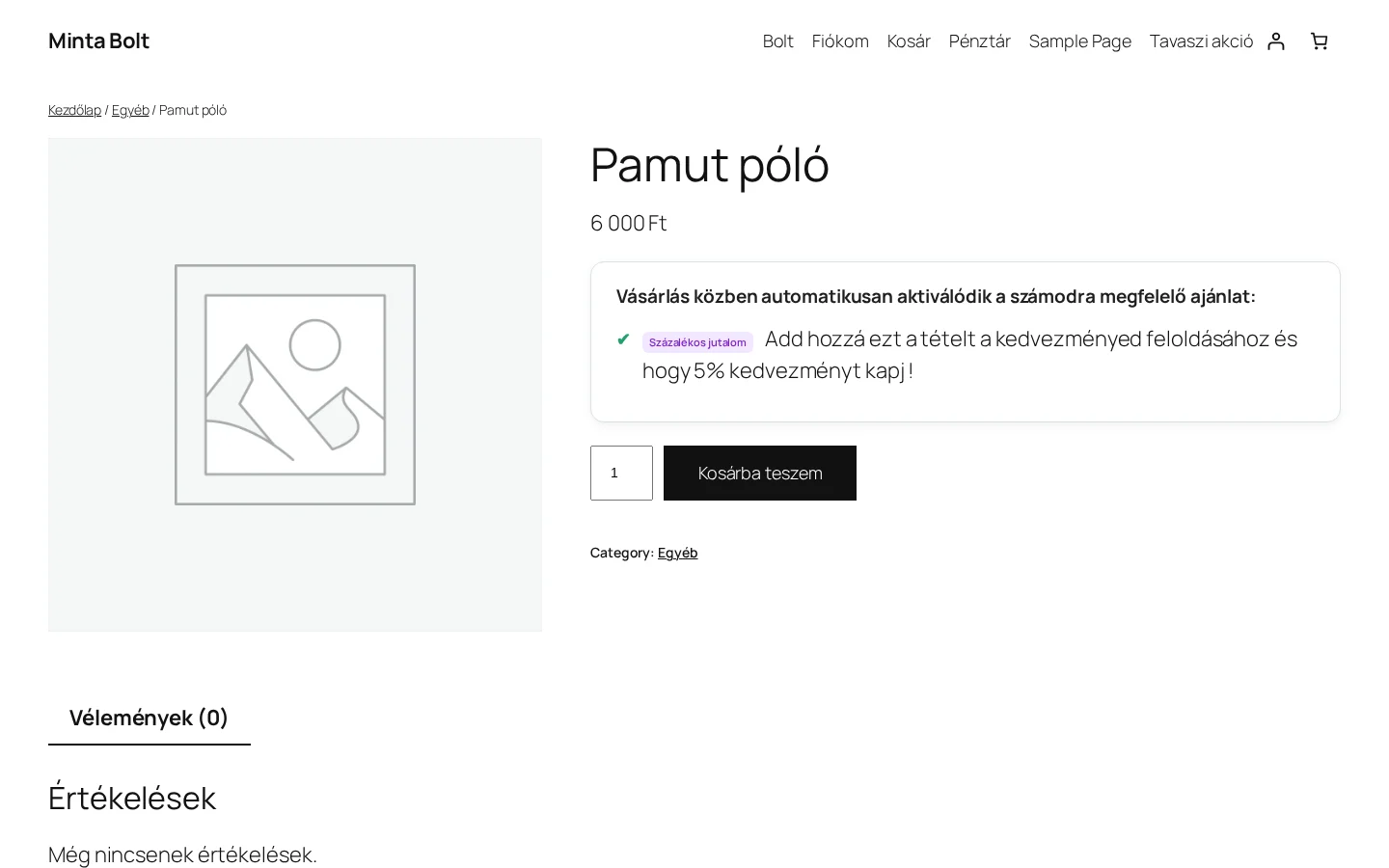
A termék oldalán a Vásárlás közben automatikusan aktiválódik a számodra megfelelő ajánlat doboz mutatja, milyen kedvezményt kap a vásárló, ha a terméket kosárba teszi.
Készült: