

 Magyarmagyar
Tömeges létrehozás, import és áthelyezés
Kuponok tömeges generálása, CSV-ből importálása, exportálása és áthelyezése egy másik boltba.
A Marketing → Kuponok oldal tetején a Kuponok, Tömeges létrehozás, Kuponok importálása és Bolti jóváírás küldése fülek vannak. A tömeges létrehozás és az import másodpercek alatt akár több ezer egyedi kuponkódot is elkészít. Ez jól jön partnereknek, árösszehasonlító oldalaknak, affiliate partnereknek vagy egy nagy akciónak.
Kuponok tömeges létrehozása
Szekció neve “Kuponok tömeges létrehozása”A kuponok lehetnek kedvezménykuponok, áruházi jóváírások (ajándékkártyák) vagy előfizetéses kuponok is.
- Nyisd meg a Marketing → Kuponok oldalt, és kattints a Tömeges létrehozás fülre.
- A Létrehozandó kuponok száma mezőbe írd be, hány kupont kérsz.
- A Kuponok létrehozása és csoportban válassz egy lehetőséget:
- Hozzáadás az adattárhoz: a kuponok létrejönnek és bekerülnek a boltba.
- Exportálás CSV-be: a kuponok nem kerülnek be a boltba, hanem egy .csv fájl készül belőlük, amelyet később importálhatsz.
- E-mail küldése a címzetteknek: a kuponok bekerülnek a boltba, és e-mailben el is megy a címzetteknek. Ha a Használat korlátozása → Engedélyezett e-mail-címek mező üres, a kuponok csak létrejönnek, e-mail nem megy ki.
- Add meg a kupon leírását (a leírás az összes tömegesen létrehozott kuponra ugyanaz lesz).
- A Kupon adatai dobozban válaszd ki a kedvezmény típusát (például százalékos kedvezmény vagy áruházi jóváírás), és add meg az összeget, a lejárati dátumot és időpontot, a korlátozásokat és a limiteket.
- Kattints az Alkalmazás gombra.
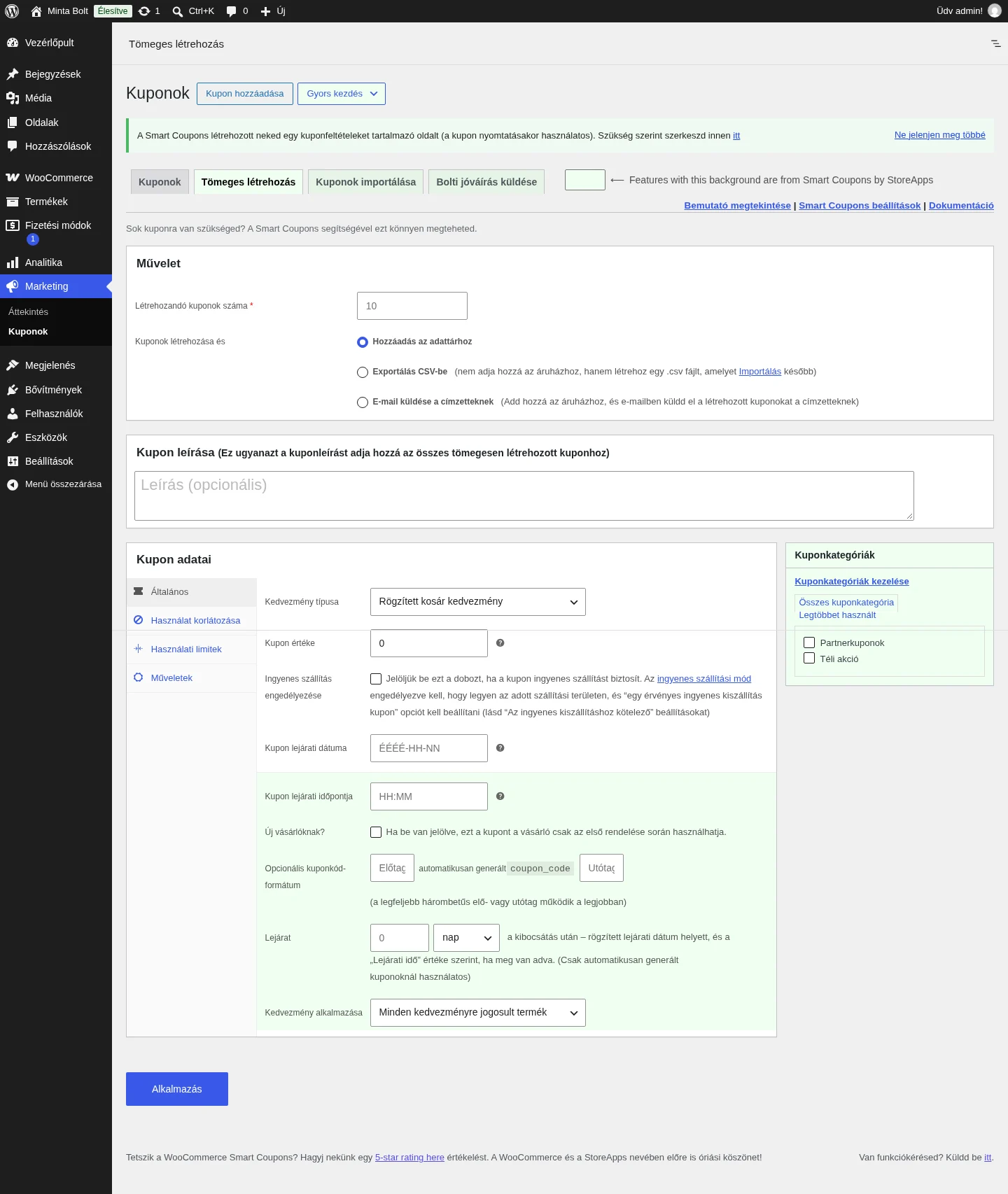
Az Opcionális kuponkód-formátum (előtag és utótag) és a Lejárat mező itt is használható az automatikusan generált kódoknál.
Kategória a tömegesen létrehozott kuponokhoz
Szekció neve “Kategória a tömegesen létrehozott kuponokhoz”A jobb oldali Kuponkategóriák dobozban kiválaszthatod, melyik kategóriába kerüljenek a létrehozott kuponok. Új kategóriát a Kuponkategóriák kezelése hivatkozással vehetsz fel (lásd a Kuponkategóriák fejezetet). Az Alkalmazás gomb után az összes egyedi kupon a kiválasztott kategóriával jön létre.
Kuponok importálása CSV fájlból
Szekció neve “Kuponok importálása CSV fájlból”Az importhoz a Smart Coupons plugin mappájában van egy sample.csv minta, amelyet kiindulásnak használhatsz. A mintafájl az import oldalon is letölthető a Kattints ide egy minta letöltéséhez hivatkozással.
Fontos: ha az importált fájl egy másik nyelvű webhelyre készül, a CSV discount_type oszlopában a kedvezménytípus lefordított értékének kell állnia.
- Nyisd meg a Marketing → Kuponok oldalt, és kattints a Kuponok importálása fülre.
- Kattints a Válassz egy CSV-fájlt gombra, és tallózd ki a fájlt (a legnagyobb fájlméret 2 MB). Ha a fájl már fent van a szerveren, megadhatod a szerveren lévő elérési útját is.
- Kattints a Fájl feltöltése gombra.
- Ha a CSV-ben szerepelnek az Engedélyezett e-mail-címek, az importáláskor a címzettek meg is kapják a kuponjukat e-mailben.
- Kattints az importálásra, és várd meg az importálásról szóló üzenetet.
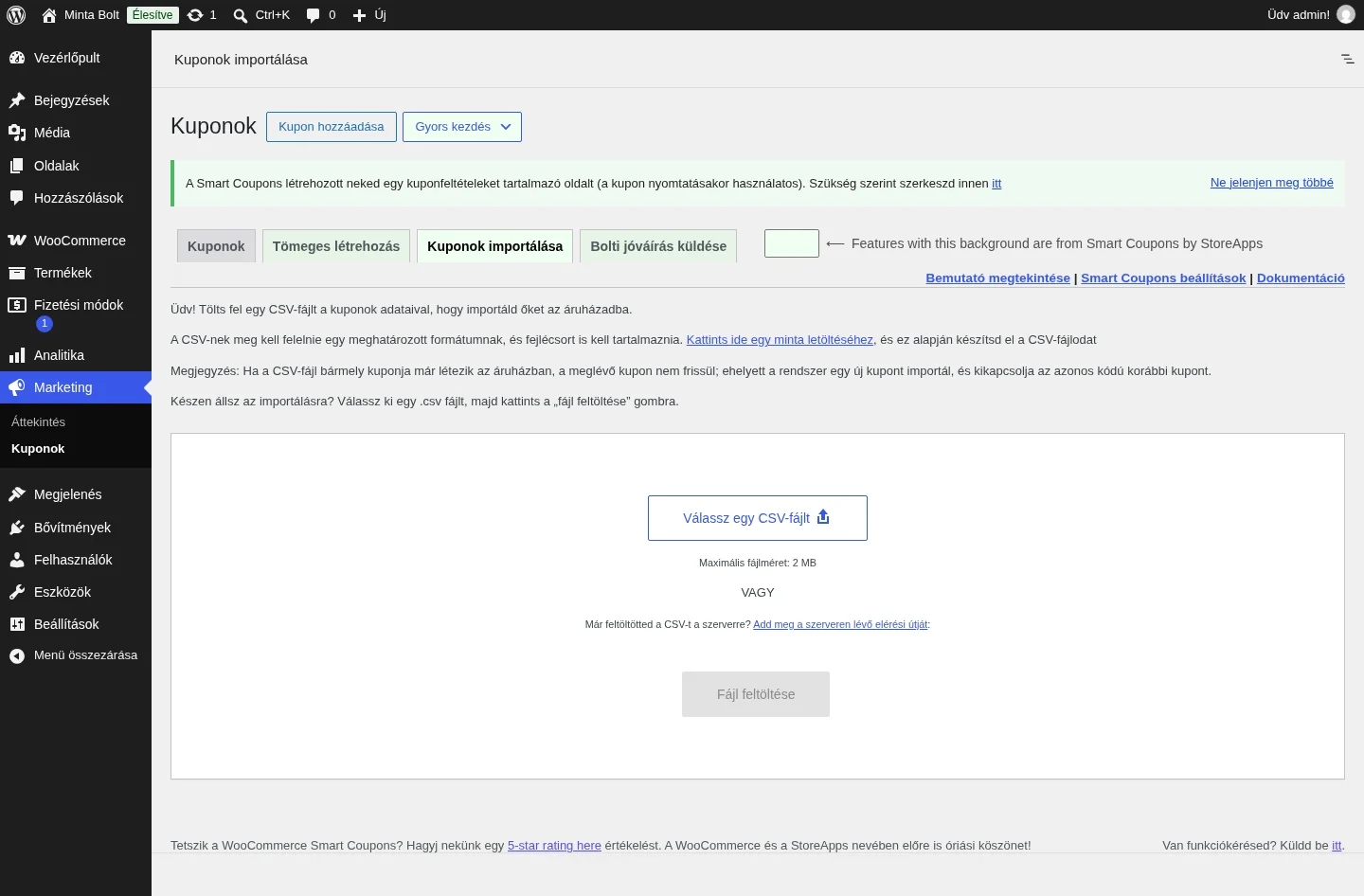
Ha egy kupon kódja már létezik a boltban, a meglévő kupon nem frissül: a rendszer új kupont importál, a régit pedig kikapcsolja.
Kuponkategória megadása az importban
Szekció neve “Kuponkategória megadása az importban”Egy vagy több kategóriát is hozzárendelhetsz a kuponokhoz az importnál.
- Töltsd le a
sample.csvmintafájlt a Kuponok importálása oldalról, és adj neki nevet. - Győződj meg róla, hogy a fájlban van
sc_coupon_categoryoszlop. - A Marketing → Kuponok oldalon a Kuponkategóriák kezelése gombbal nyisd meg a kategóriák oldalát, és vedd fel a kívánt kategóriákat. Jegyezd fel a kategóriák azonosítóját (ID).
- Írd be az azonosítókat az
sc_coupon_categoryoszlopba a kuponok többi adata mellé, és mentsd a fájlt. Több kategóriát a|jellel választhatsz el, például38|37|36. - Importáld a fájlt a fenti lépések szerint.
Ha nehéz a minta fájlt szerkeszteni, használhatod az exportálást is: a Tömeges létrehozás fülön add meg a kupon értékeit, és válaszd az Exportálás CSV-be lehetőséget. A kapott fájlt ugyanígy importálhatod.
Kuponok áthelyezése másik boltba
Szekció neve “Kuponok áthelyezése másik boltba”Egy boltból a másikba az export és az import együtt visz át minden kupont.
Exportálás a régi boltban
Szekció neve “Exportálás a régi boltban”- Nyisd meg a Marketing → Kuponok oldalt.
- Kattints az Exportálás gombra.
- Ha csak bizonyos kuponokat szeretnél exportálni, előbb jelöld be őket a jelölőnégyzetekkel, utána kattints az Exportálás gombra.
- A kuponok teljes adata egy CSV fájlban letöltődik a gépedre.
Importálás az új boltban
Szekció neve “Importálás az új boltban”- Az új bolt admin felületén nyisd meg a Marketing → Kuponok oldalt.
- Kattints a Kuponok importálása fülre, és importáld a CSV-fájlt a fentiek szerint.
- Az import közben a kuponok irányítópultján üzenet jelzi, hogy az importálás folyamatban van.
- Az import végén ellenőrizd, hogy minden kupon bekerült-e.
Készült: