

 Magyarmagyar
Kuponkategóriák
Kuponok csoportosítása kategóriákba: létrehozás, hozzárendelés és szűrés a kuponlistán.
Ha a boltod régóta működik, a kuponok listája hosszúra nő. A WooCommerce alapból nem tud kuponokat kategorizálni, a Smart Coupons viszont igen: kategóriák szerint rendezheted, szűrheted és kezelheted a kuponokat. Kategória lehet például „Téli akció” vagy „Partnerkuponok”.
Kuponkategória létrehozása
Szekció neve “Kuponkategória létrehozása”- Nyisd meg a Marketing → Kuponok oldalt, és kattints a Kuponkategóriák kezelése gombra.
- Az Új kuponkategória hozzáadása űrlapon add meg a Név, a Keresőbarát név (slug) és a Leírás mezőt. Ha alkategóriát készítesz, a Szülő kuponkategória listából válaszd ki a szülőt.
- Kattints az Új kuponkategória hozzáadása gombra.
Több kategória létrehozásához ismételd meg ugyanezt.
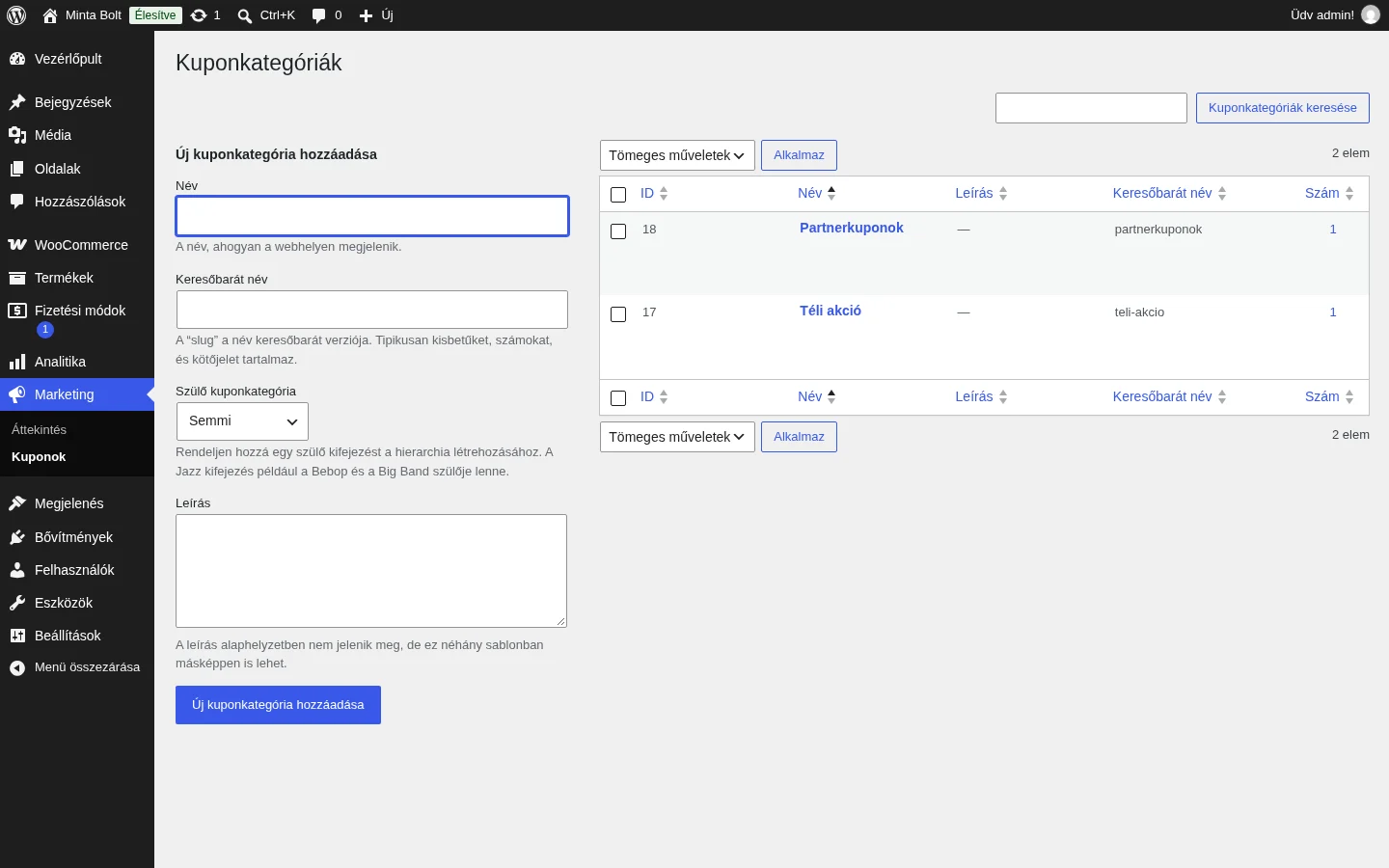
A jobb oldali táblázatban látod a meglévő kategóriákat, azonosítójukat (ID) és a hozzájuk tartozó kuponok számát. Az azonosítóra az importálásnál is szükség lehet.
Kupon besorolása kategóriába
Szekció neve “Kupon besorolása kategóriába”- Nyisd meg a Marketing → Kuponok oldalt, és hozz létre új kupont, vagy nyiss meg egy meglévőt.
- A jobb oldali Kuponkategóriák dobozban jelöld be a kategóriát. Új kategóriát is felvehetsz a + Új kuponkategória hozzáadása hivatkozással, közben a kupon szerkesztése közben.
- Kattints a Közzététel vagy a Frissítés gombra.
Kuponok szűrése kategória szerint
Szekció neve “Kuponok szűrése kategória szerint”A Marketing → Kuponok listán a Kategóriák oszlopban kattints a kategória nevére, vagy használd a lista fölötti kategóriaválasztót és a Szűrés gombot. Ekkor csak a kiválasztott kategória kuponjai látszanak.
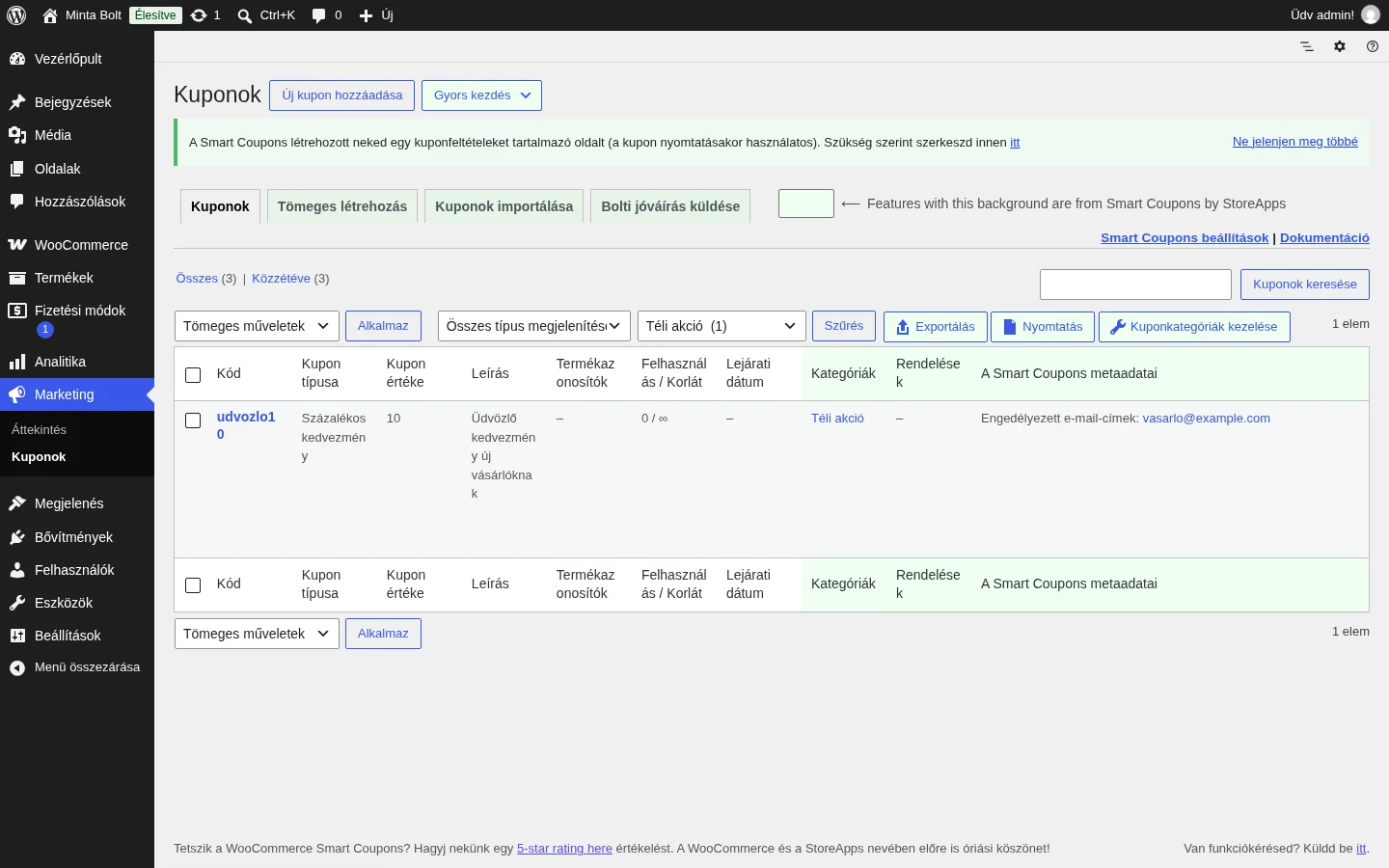
Kategória tömeges létrehozásnál és importnál
Szekció neve “Kategória tömeges létrehozásnál és importnál”A tömegesen létrehozott kuponokhoz a Tömeges létrehozás fülön, az importálthoz az sc_coupon_category CSV-oszlopban adhatsz kategóriát. A részletek a Tömeges létrehozás, import és áthelyezés fejezetben vannak.
Készült: