

 Magyarmagyar
Küldés, ütemezés és bolti jóváírás küldése
Hogyan küldhetnek a vásárlók ajándékba kupont, hogyan ütemezhető a kézbesítés, és hogyan küldhetsz te bolti jóváírást vagy visszatérítést.
A vásárlók kuponküldésének bekapcsolása
Szekció neve “A vásárlók kuponküldésének bekapcsolása”Ha azt szeretnéd, hogy a vásárlók a megvásárolt ajándékkártyát vagy kupont másnak küldhessék, kapcsold be:
- Nyisd meg: WooCommerce → Beállítások → Smart Coupons.
- Válaszd a Kuponküldő űrlap almenüt.
- Jelöld be a Kuponok küldésének engedélyezése másoknak beállítás négyzetét („Engedélyezd, hogy a vásárló kuponokat küldjön másnak”).
- Mentsd a módosításokat.
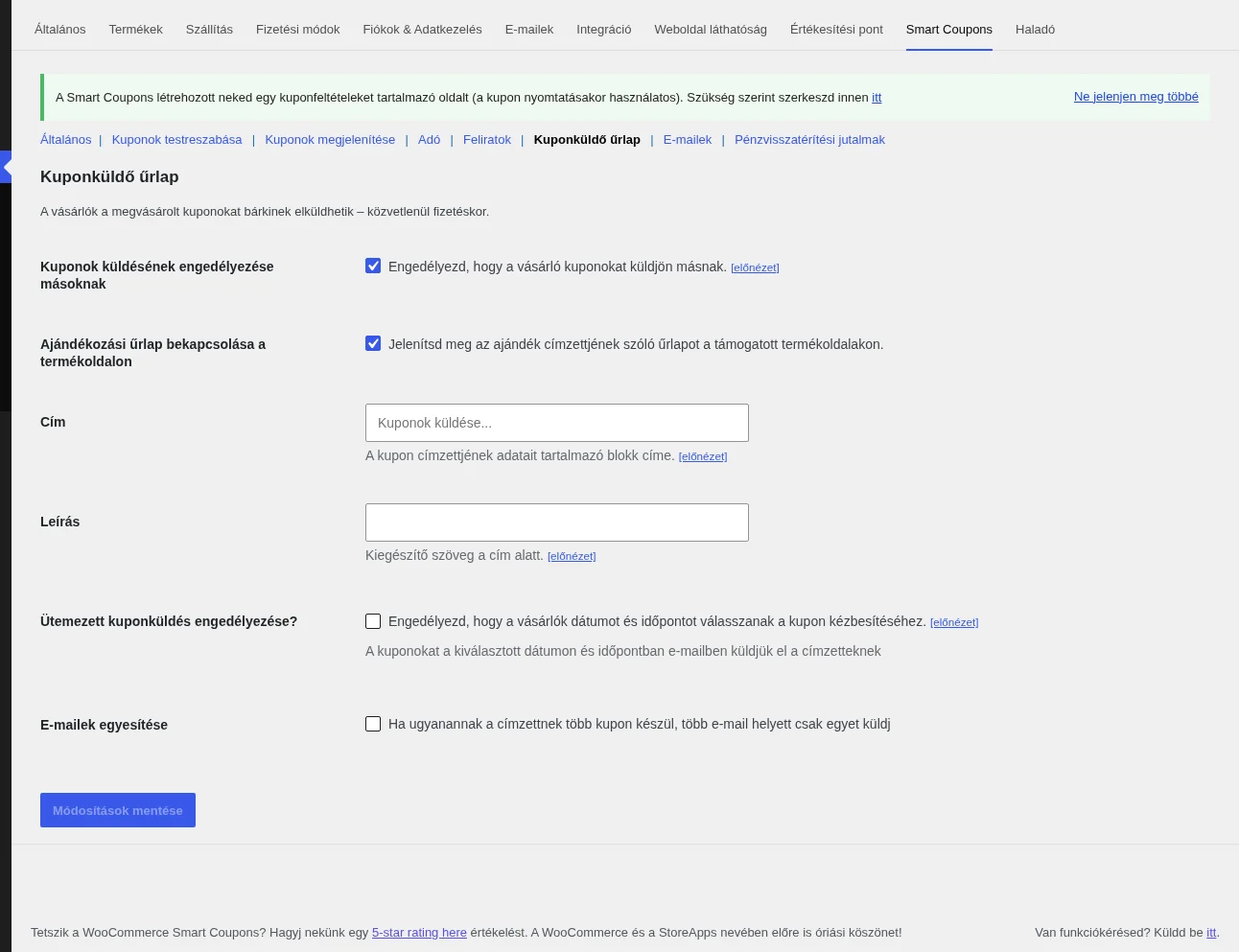
Itt található az Ajándékozási űrlap bekapcsolása a termékoldalon, a Cím, a Leírás, az Ütemezett kuponküldés engedélyezése? és az E-mailek egyesítése beállítás is.
Ezután a vásárló a pénztárban a Küldés nekem és az Ajándék valaki másnak opció közül választ. A Küldés különböző személyeknek opció csak akkor jelenik meg, ha a rendelés több darab ajándékkártyát tartalmaz. A vásárló minden címzettnek személyes üzenetet is írhat.
Kézbesítés ütemezése
Szekció neve “Kézbesítés ütemezése”Az ütemezéssel a vásárló megadhatja, mikor kapja meg a címzett az ajándékkártyát vagy jóváírást, például születésnapra vagy karácsonyra.
- Nyisd meg: WooCommerce → Beállítások → Smart Coupons → Kuponküldő űrlap.
- Jelöld be az Ütemezett kuponküldés engedélyezése? négyzetet, és mentsd a módosításokat.
Ezután, ha a vásárló ajándékkártyát vagy más kupont adó terméket vesz, a pénztárban ezt látja:
- A Küldés nekem vagy Ajándék valaki másnak opció.
- Az Ajándék valaki másnak után a Küldés egy személynek vagy Küldés különböző személyeknek opció.
- A Kupon kézbesítése váltó: most vagy később.
- Több címzettnél több e-mail-cím is megadható.
- Ha a később van kiválasztva, megjelenik az Idő és a Dátum mező a kézbesítés időpontjához.
- Személyes üzenet is írható a címzetteknek.
- A vásárló befejezi a megrendelést.
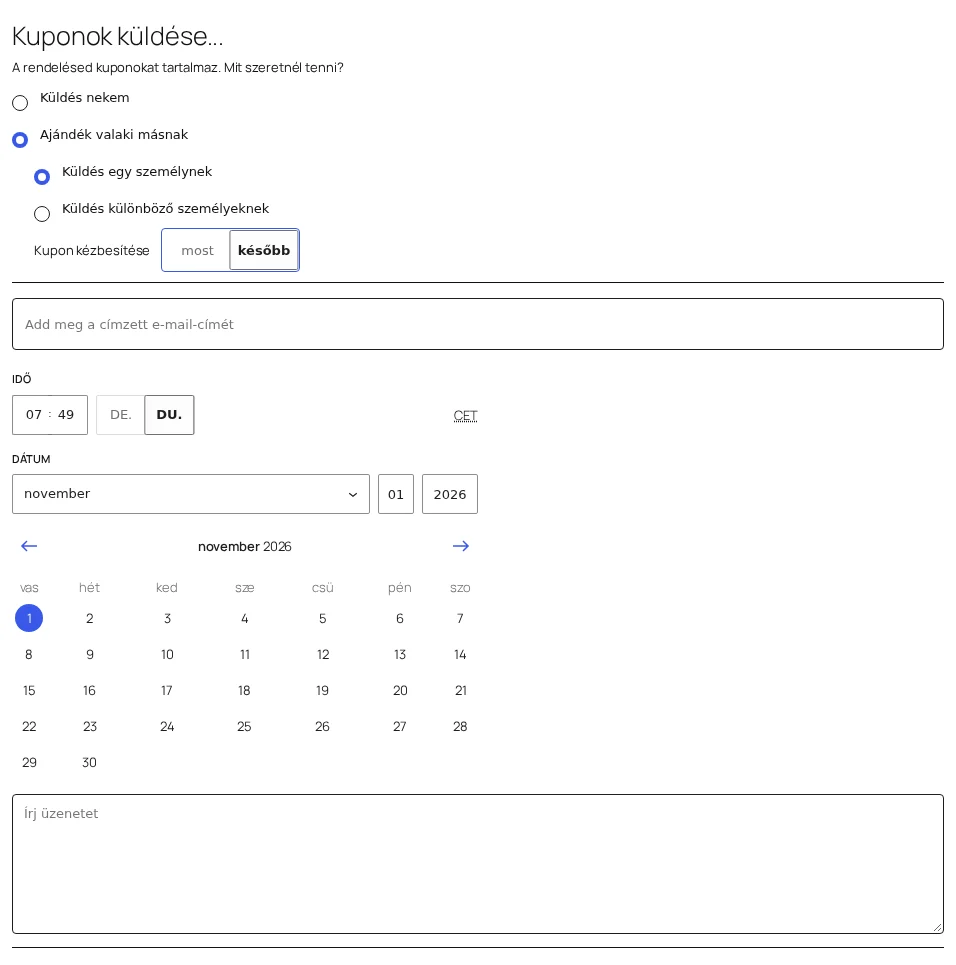
A később választása után megjelenik az időpont és a naptár; a most opciónál ezek nem látszanak.
A megadott e-mail-címekre az ajándékkártya vagy jóváírás a beállított napon és időpontban érkezik meg.
Bolti jóváírás küldése (a bolt tulajdonosának)
Szekció neve “Bolti jóváírás küldése (a bolt tulajdonosának)”Te is küldhetsz azonnal jóváírást a vásárlóidnak, például különleges kedvezményként vagy visszatérítés kárpótlásaként.
- Nyisd meg: Marketing → Kuponok, és kattints a Bolti jóváírás küldése fülre.
- A Címzett mezőbe írd be a címzett e-mail-címét. Több címet vesszővel elválasztva is megadhatsz, ekkor mindegyik megkapja a jóváírást.
- Az Érték mezőbe írd a jóváírás összegét.
- A Lejárati dátum mezőben állítsd be, meddig érvényes.
- Az Üzenet mezőbe (nem kötelező) írd meg, miért küldöd.
- Az E-mail előnézete gombbal megnézheted, hogyan néz ki az e-mail.
- A Küldés gombbal azonnal elküldheted.
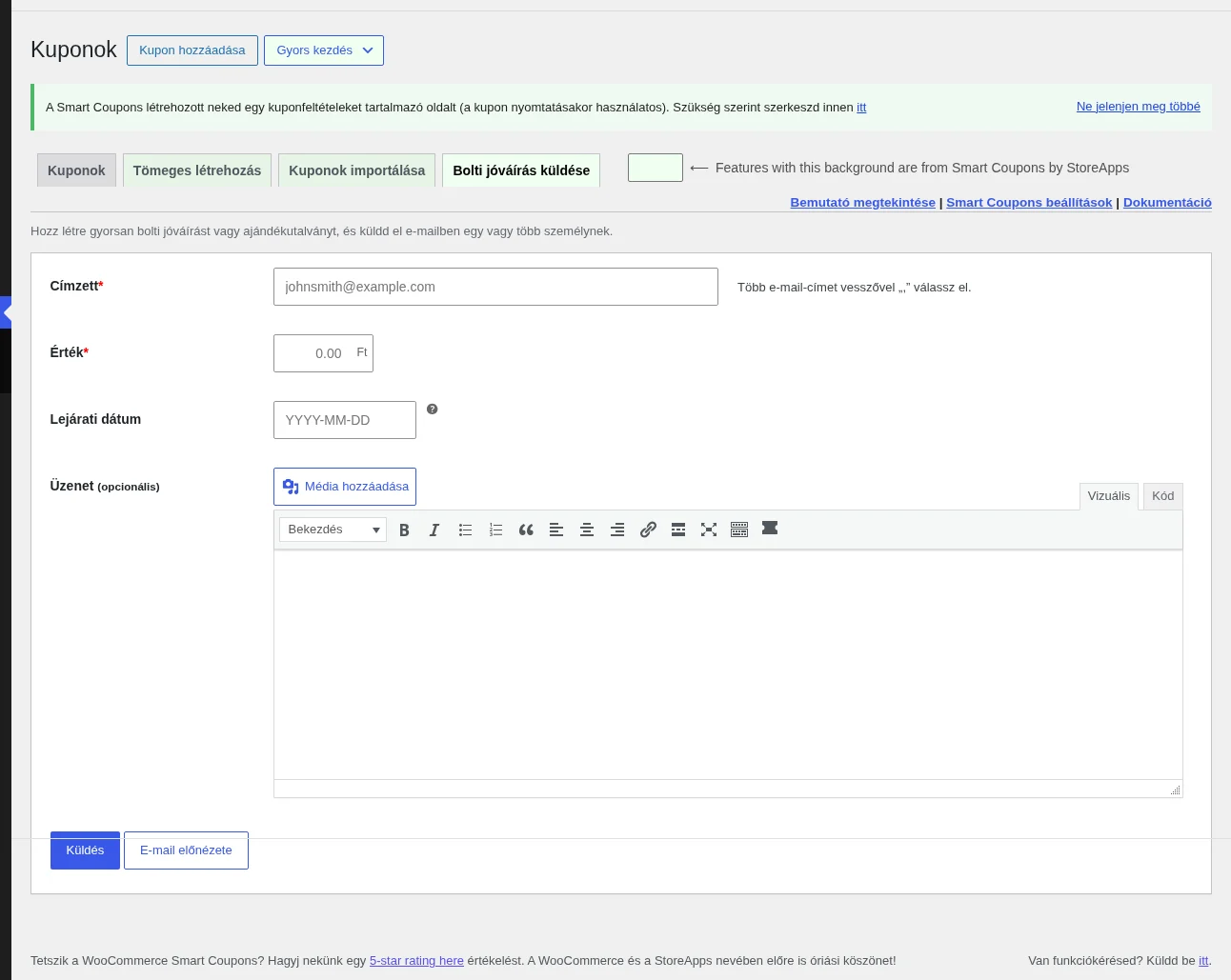
A Címzett és az Érték kötelező (csillaggal jelölt) mező. Küldés után sikerüzenetet kapsz, a vásárló pedig e-mailben megkapja a jóváírást.
Tipp: a vásárlónak a jelenlegi vásárlásával együtt is adhatsz jóváírást, amelyet a következő rendelésnél vált be (lásd Kapcsolt kuponok és jóváírás vásárlás után).
Jóváírás visszatérítés helyett
Szekció neve “Jóváírás visszatérítés helyett”A visszatérítést nem kell mindig pénzben megadni: a jóváírással a vásárló pénze a boltodban marad egy következő vásárlásra. A Smart Coupons erre a kupon-irányítópultról küld jóváírást, kuponkód kézi létrehozása nélkül.
- Előbb dolgozd fel a visszatérítést a WooCommerce saját visszatérítési folyamatával.
- Nyisd meg: Marketing → Kuponok → Bolti jóváírás küldése.
- A Címzett mezőbe írd a vásárló e-mail-címét.
- Az Érték mezőbe írd a visszatérítendő összeget.
- Ha kell, adj meg Lejárati dátumot.
- Az Üzenet mezőbe írd a visszatérítésre vonatkozó üzenetet.
- Kattints a Küldés gombra.
A vásárló e-mailt kap a jóváírás-kuponjával. Az E-mail előnézete gombbal előre megnézheted a levelet.
Készült: