

 Magyarmagyar
A kuponos e-mailek sablonjai és tárgya
Hogyan változtasd meg a Smart Coupons e-mailjeinek tárgyát, és hogyan írd felül a sablonjaikat a témádban, például képpel.
A Smart Coupons e-mailjei a WooCommerce e-mailbeállításai között szerepelnek. A tárgyat kód nélkül átírhatod, a kinézetet pedig sablonfelülírással alakíthatod.
Az automatikusan generált kuponos e-mail tárgya
Szekció neve “Az automatikusan generált kuponos e-mail tárgya”- Nyisd meg: WooCommerce → Beállítások → E-mailek.
- Keresd meg a Smart Coupons: automatikusan generált kuponokat tartalmazó e-mail sort, és kattints a Kezelés gombra.
- A Tárgy mezőbe írd be az új tárgysort. Az E-mail-címsor mezőben a levél fejléce változtatható.
- Kattints a Módosítások mentése gombra.
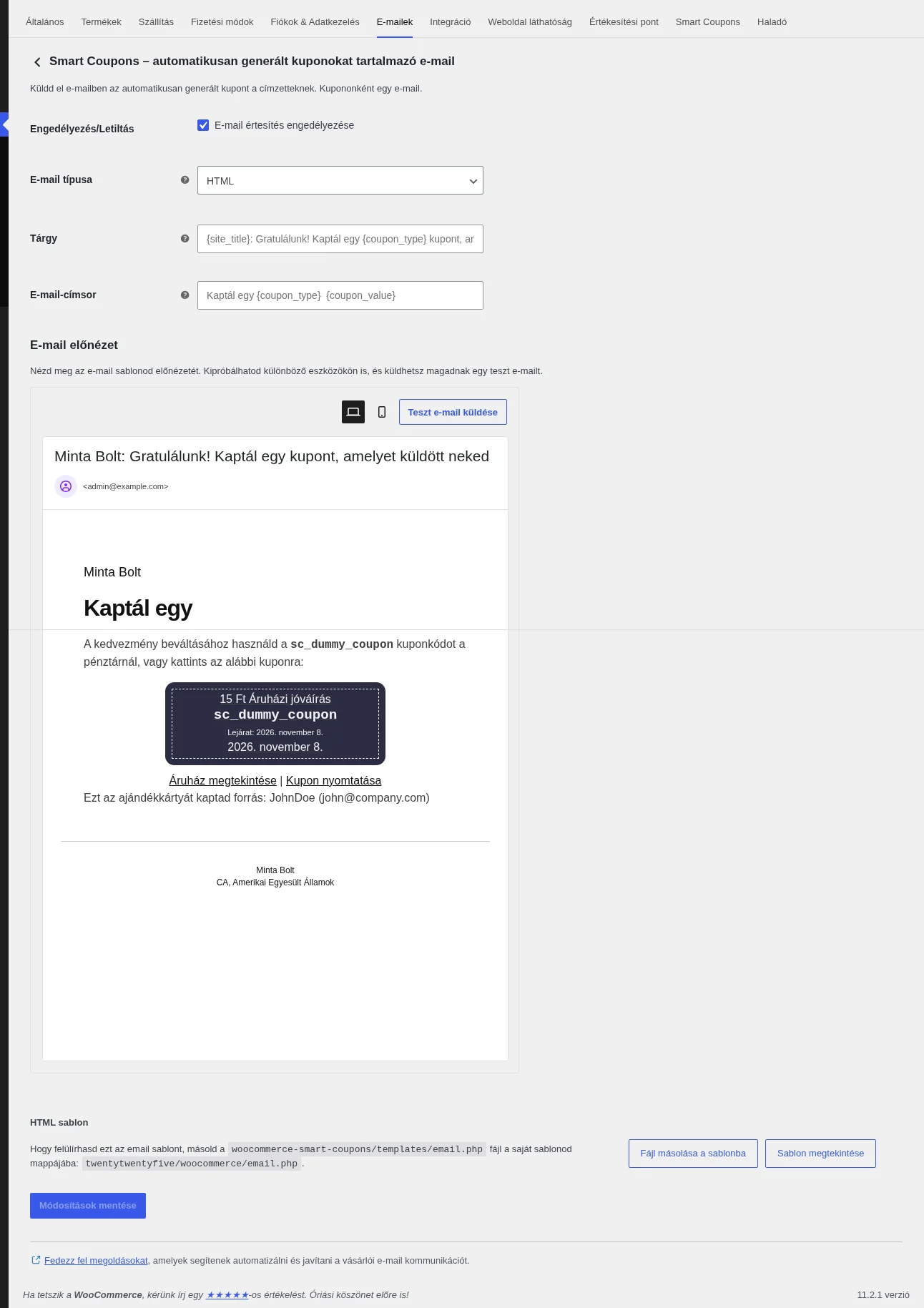
A Tárgy mezőben helyőrzőket is használhatsz, például {site_title} vagy {coupon_type}; az üres mező helyén az alapértelmezett szöveg látszik halványan. A lap alján élő előnézetet látsz, és a Teszt e-mail küldése gombbal magadnak is elküldheted a levelet.
E-mailsablon felülírása a témában
Szekció neve “E-mailsablon felülírása a témában”Ha a levél szerkezetén, szövegén vagy HTML-stílusán is változtatnál, a sablonfájlt a témádba kell másolnod.
- Használj gyermektémát, hogy a témafrissítés ne törölje a módosításaidat.
- A bővítmény fájljait közvetlenül ne szerkeszd, mert frissítéskor elvesznek.
- Éles oldalon alkalmazás előtt próbáld ki a változtatást tesztoldalon.
- A sablonfelülírás egyedi fejlesztésnek számít, PHP-ismeret kell hozzá.
Kód nélküli megoldás is van: a WooCommerce e-mailjeit vizuális szerkesztővel, élő előnézettel alakító külön bővítmény (Email Customizer Pro).
A felülírás lépései
Szekció neve “A felülírás lépései”- A bővítmény sablonjai ebben a mappában vannak:
wp-content/plugins/woocommerce-smart-coupons/templates/. - Másold a kívánt fájlt a témád azonos nevű mappájába, ugyanazzal a szerkezettel. A fájl a témában ide kerül:
wp-content/themes/a-te-temad/woocommerce-smart-coupons/email.php. - A másolatot szabadon szerkesztheted: a tartalmat, az elrendezést, a szöveget és a HTML-stílust is. Ez a példány felülírja a bővítmény alapsablonját.
A fájlt a felületről is a témába másolhatod: a WooCommerce → Beállítások → E-mailek oldalon a kuponos e-mail Kezelés gombja után az oldal alján, a HTML sablon résznél a Fájl másolása a sablonba gombbal. A Sablon megtekintése gomb megmutatja a fájl tartalmát. Utána a másolatot a témádban, szerkesztővel módosítod.
A felülírható sablonok
Szekció neve “A felülírható sablonok”| Sablonfájl | Mikor használja a bővítmény |
|---|---|
email.php |
Az automatikusan generált kupon e-mailje. |
combined-email.php |
Ha egy e-mailben két vagy több kupon megy ki. Ez a WooCommerce → Beállítások → Smart Coupons → Kuponküldő űrlap → E-mailek egyesítése beállítástól függ. |
acknowledgement-email.php |
Visszaigazolás a kupon vásárlójának arról, hogy kupont küldött valakinek. |
gift-card-email.php |
Ha az ajándékkártyához kép tartozik. |
expiry-reminder-email.php |
Emlékeztető a hamarosan lejáró kuponokról. |
unused-coupon-reminder.php |
Emlékeztető a megadott napja fel nem használt kuponokról. |
Kép a kuponos e-mailben
Szekció neve “Kép a kuponos e-mailben”Kép beillesztéséhez a sablonba kell kódot tenni.
- Nyisd meg: WooCommerce → Beállítások → E-mailek, és a Smart Coupons automatikusan generált kuponos e-mailjénél kattints a Kezelés gombra.
- Ha szeretnéd, írd át a tárgyat és a címsort.
- Kattints a Fájl másolása a sablonba gombra.
- FTP-n vagy a tárhely fájlkezelőjén át nyisd meg a témád megfelelő fájlját, és szúrj be egy
<img>címkét a kép címével.
<img src="https://pelda.hu/kep.png" alt="Köszönjük a vásárlást" />- A teszteléshez nyisd meg a Marketing → Kuponok listát, és a Tömeges létrehozás fülön add meg a generálandó kuponok számának az 1-et.
- Válaszd az E-mail küldése a címzetteknek lehetőséget, és a címzett mezőbe írd be a saját e-mail-címedet.
- Az előnézet gombbal megnézheted a levelet, vagy választhatsz kedvezménytípust és összeget, és az Alkalmazás gombbal ténylegesen elküldheted.
Ugyanígy dolgozhatsz a combined-email.php és az acknowledgement-email.php sablonnal is.
Készült: