

 Magyarmagyar
Automatikusan alkalmazott kuponok
Hogyan állítsd be, hogy a kupon kódbeírás nélkül, magától érvényesüljön a kosárban, és mik a korlátai.
Az automatikusan alkalmazott kupon kódbeírás nélkül érvényesül a vásárlónak. Szezonális akcióknál, rendezvényeknél és törzsvásárlóknak szóló ajánlatoknál is jól jön, mert a vásárlónak nem kell kódot másolnia vagy begépelnie.
A funkció bekapcsolása az egész boltra
Szekció neve “A funkció bekapcsolása az egész boltra”- Nyisd meg a WooCommerce → Beállítások → Smart Coupons oldalt.
- Az Általános szakaszban keresd meg a Kuponok automatikus alkalmazása beállítást.
- Jelöld be. Alapból be van kapcsolva.
- Kattints a Módosítások mentése gombra.
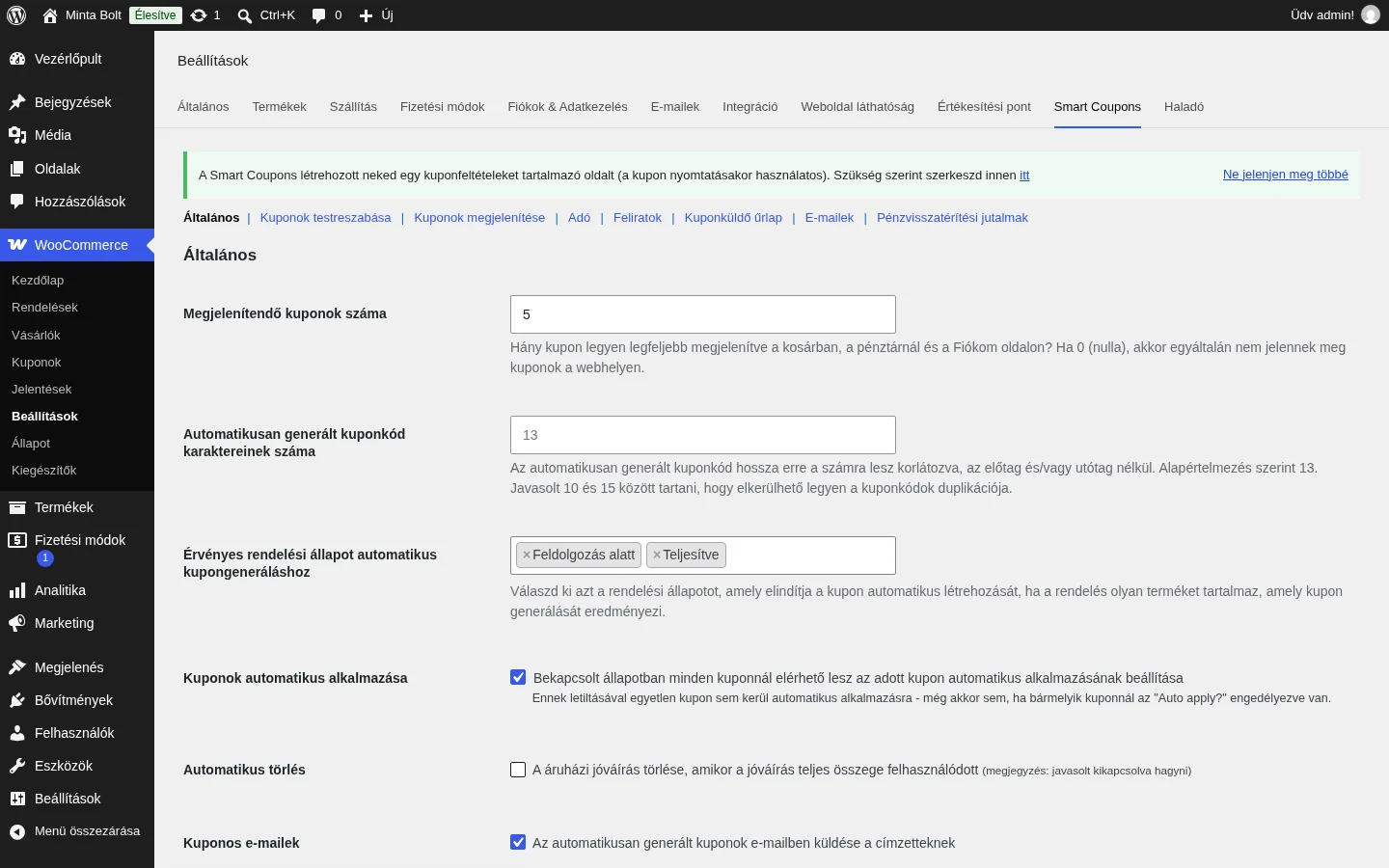
Figyeld a Kuponok automatikus alkalmazása sort: ha kikapcsolod, egyetlen kupon sem érvényesül magától, még az Automatikus alkalmazás? jelölésűek sem. Ha a beállítást nem találod, frissítsd a bővítményt.
Egy kupon automatikus alkalmazása
Szekció neve “Egy kupon automatikus alkalmazása”- Nyisd meg a Marketing → Kuponok oldalt, és kattints az Új kupon hozzáadása gombra (vagy nyiss meg egy meglévőt).
- Add meg a kedvezmény típusát, az összeget, a lejárat dátumát és idejét, és a többi adatot.
- Kapcsold be az Automatikus alkalmazás? mezőt.
- Add meg a korlátozásokat is, például termékeket, felhasználói szerepköröket vagy fizetési módokat.
- Kattints a Közzététel (meglévő kuponnál a Frissítés) gombra.
Tudnivalók
Szekció neve “Tudnivalók”- Az automatikus alkalmazás csak akkor indul, ha van termék a kosárban.
- A Smart Coupons az alkalmazás előtt ellenőrzi a kupon érvényességét és az összes korlátozást. Ha például a kupon a „Vásárló” szerepkörre és egy adott fizetési módra van korlátozva, előbb azt nézi meg, teljesül-e mindkettő.
- Egyszerre legfeljebb 5 kupon alkalmazódik automatikusan, akkor is, ha ennél több kuponon be van kapcsolva az Automatikus alkalmazás?. A korlátot adatbázisból emelheted meg: az
optionstáblában (példáulwp_options) keresd awc_sc_max_auto_apply_coupons_limitnevűoption_namesort, és azoption_valuelegyen a kívánt darabszám. Ha nincs ilyen sor, vedd fel ugyanezzel a névvel és értékkel. - A vásárló alapból eltávolíthatja az automatikusan alkalmazott kupont. Ha ezt meg akarod akadályozni, két módszer közül választhatsz:
-
Add hozzá ezt a kódrészletet a webhelyedhez (például egy kódrészlet-bővítménnyel):
add_filter( 'wc_sc_is_auto_apply_coupon_removable', function () {return 'no';} ); -
Az
optionstáblában keresd awc_sc_auto_apply_coupon_removablenevű sort, és az értékét állítsdno-ra. Ha nincs ilyen sor, vedd fel ezzel a névvel és anoértékkel.
-
- Automatikus alkalmazású kuponokat tömegesen is generálhatsz.
- Az automatikus alkalmazás az előfizetési kuponokkal is működik.
Korlátozások
Szekció neve “Korlátozások”- Ajándékkártya és áruházi jóváírás nem alkalmazható automatikusan.
- Ha a kupon egy termékhez van kötve (vagyis a termék megvásárlásakor kapja a vásárló), az automatikus alkalmazás nem kapcsol be rajta. Az ilyen kupont a vásárlónak a következő vásárlásnál kézzel kell alkalmaznia.
Készült: