

 Magyarmagyar
Adó, pénznemek és az áruházi jóváírás átnevezése
A jóváírás levonása az adószámítás előtt, ajándékkártya vásárlása több pénznemben, és a „Áruhitel / Ajándékutalvány” elnevezés átírása.
Alkalmazás adó előtt
Szekció neve “Alkalmazás adó előtt”A kosár három részből áll: részösszeg, adó és szállítás. A WooCommerce saját kuponjai alapból csak a részösszegből vonnak le. Az Áruhitel / Ajándékutalvány típusú kupon ezzel szemben a rendelés teljes összegéből von le (részösszeg + adó + szállítás). Ha a jóváírást az adószámítás előtt szeretnéd levonni, használd az Alkalmazás adó előtt beállítást.
Az Adó szakasz ezt a beállítást csak akkor mutatja, ha a WooCommerce adószámítása be van kapcsolva (WooCommerce → Beállítások → Általános).
- Nyisd meg: WooCommerce → Beállítások → Smart Coupons → Adó.
- Az Alkalmazás adó előtt mellett jelöld be a Jóváírás/ajándék levonása az adószámítás előtt négyzetet.
- Kattints a Módosítások mentése gombra.
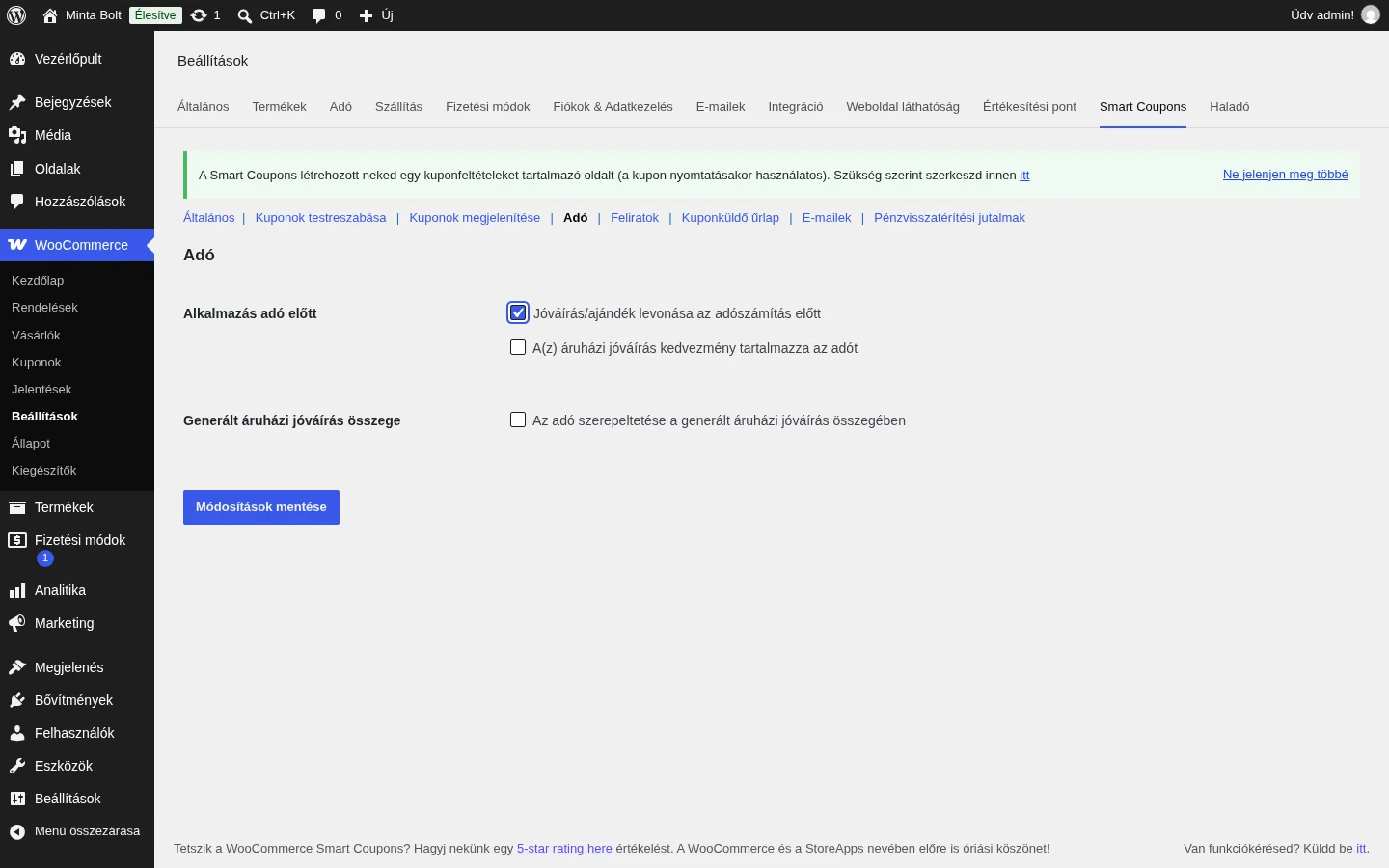
A kép a két négyzetet mutatja: az első a levonás az adószámítás előtt, a második (csak ha az árakat adóval együtt adod meg) az adót is tartalmazó kedvezmény.
Két működési mód van:
| Beállítás | Hatás |
|---|---|
| Csak a Jóváírás/ajándék levonása az adószámítás előtt | A kedvezmény csak a kosár részösszegére vonatkozik. Az adóból és a szállításból nem von le. |
| A Jóváírás/ajándék levonása az adószámítás előtt és az A(z) áruházi jóváírás kedvezmény tartalmazza az adót is | A kedvezmény a részösszegre és az adóra vonatkozik, a szállításra nem. |
A második négyzet csak akkor jelenik meg, ha a WooCommerce adóbeállításaiban (WooCommerce → Beállítások → Adó) az árakat adóval együtt adod meg, és az első négyzet be van jelölve.
A Generált áruházi jóváírás összege beállításról az Smart Coupons beállítások fejezetben olvashatsz.
Ajándékkártya vásárlása több pénznemben
Szekció neve “Ajándékkártya vásárlása több pénznemben”A Smart Coupons együttműködik az Aelia Currency Switcher bővítménnyel (a Smart Coupons 6.1.0-s verziójától). A látogatók így a saját pénznemükben látják az árakat, kapják a kedvezményt, küldenek és hoznak létre ajándékkártyát vagy bolti jóváírást, és ugyanabban a pénznemben fizetnek.
- Hozd létre az ajándékkártyát a tetszőleges összegű, fix összegű vagy választható összegű módszer szerint.
- Telepítsd és állítsd be az Aelia Currency Switcher bővítményt: add meg a használni kívánt pénznemeket és az átváltási arányokat.
- Tedd ki a pénznemválasztót az oldalra az Aelia saját kódjával, például egy szövegblokkba:
[aelia_currency_selector_widget title="Pénznem" widget_type="dropdown"]- A látogató a legördülő listából kiválasztja a pénznemet, és abban vásárolja meg az ajándékkártyát.
A pénznemváltó bővítmény beállításai és a további kódok az Aelia saját dokumentációjában vannak; a Smart Coupons ehhez nem igényel külön beállítást.
A „Áruhitel / Ajándékutalvány” átnevezése
Szekció neve “A „Áruhitel / Ajándékutalvány” átnevezése”A bővítmény minden kifejezése, amely a jóváírásra utal, egyetlen helyen átírható: így lehet „ajándékkártya”, „ajándékutalvány”, „vásárlási utalvány” vagy bármi más.
- Nyisd meg: WooCommerce → Beállítások → Smart Coupons → Feliratok.
- Az Áruhitel / Ajándékutalvány csoportban az Egyes számú név mezőbe írd az új nevet egyes számban (például „Ajándékkártya”).
- A Többes számú név mezőbe írd a többes számú alakot („Ajándékkártyák”).
- Kattints a Módosítások mentése gombra.
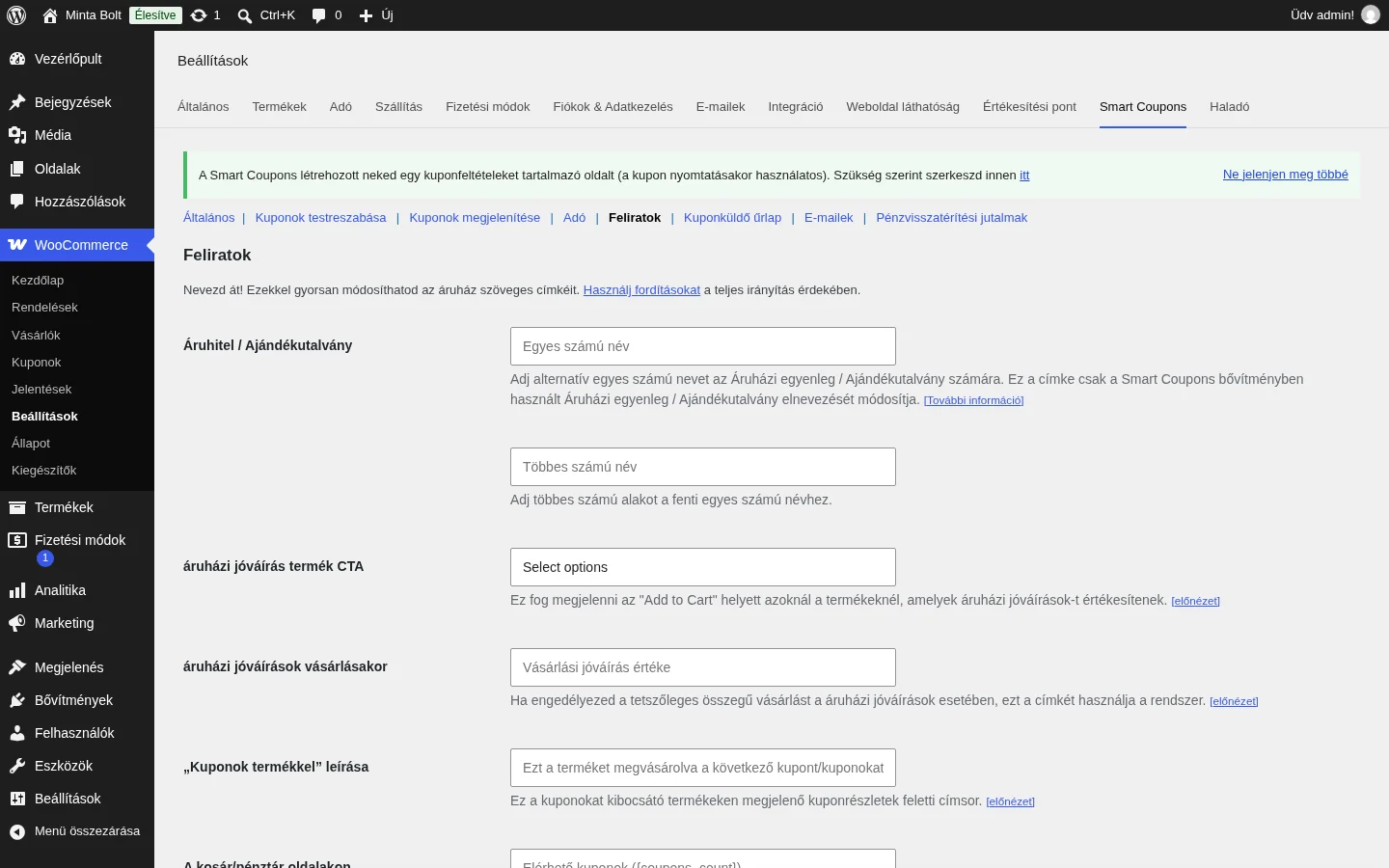
A kép tetején a két névmező látszik; a lap további feliratai a termék gombjára és a vásárláskor megjelenő mezőre vonatkoznak.
A beállítás csak a Smart Coupons saját szövegeit írja át. Ha a „kupon” szót szeretnéd cserélni, az több bővítményből vagy sablonból is származhat, ezért azt abban a bővítményben vagy sablonban kell lefordítanod, amelyik kiírja. A Smart Coupons saját szövegeinek fordítását a fordítási rendszeren keresztül végezheted el.
Készült: