

 Magyarmagyar
Ajándékkártya értékesítése
Tetszőleges összegű, fix összegű, választható összegű és kedvezményes áron árult ajándékkártya létrehozása kuponból és termékből.
A WooCommerce önmagában nem tud ajándékkártyát árulni. A Smart Coupons ezt úgy oldja meg, hogy az ajándékkártyát valódi jóváírásként kezeli, nem százalékos kedvezményként. A vásárló egyszerre is felhasználhatja, vagy több vásárlásra elosztva, amíg el nem fogy vagy le nem jár. Ha a jóváírás kevesebb, mint a rendelés összege, a maradékot másik fizetési móddal fizeti ki.
Hogyan működik
Szekció neve “Hogyan működik”- A jóváírás kuponként jön létre, a kedvezmény típusa Áruhitel / Ajándékutalvány. Ha azt szeretnéd, hogy a vásárló többször is beválthassa, ne állíts be használati limitet.
- Nincs külön „ajándékkártya” terméktípus. Egyszerű vagy változós termék az alap, amelyhez a kupont hozzákapcsolod.
- Az ajándékkártya-termék virtuális, tehát csak e-ajándékkártyát vagy digitális kódot állít ki.
- Az ajándékkártyára is érvényesek a kupon korlátozásai, például e-mail-cím vagy fizetési mód szerint.
Minden ajándékkártya-típushoz két dolgot kell létrehozni: egy kupont (sablonként) és egy terméket, amelyet a vásárló megvesz. Vásárláskor a bővítmény a sablon alapján egyedi kuponkódot készít, és elküldi a címzettnek.
Tetszőleges összegű ajándékkártya
Szekció neve “Tetszőleges összegű ajándékkártya”A vásárló maga írja be, mekkora összegű ajándékkártyát vesz, és hány darabot.
1. A kupon
- Nyisd meg: Marketing → Kuponok → Kupon hozzáadása.
- Kattints a Kuponkód generálása gombra, vagy írj be saját kódot. A kód nem tartalmazhat szóközt.
- A Kedvezmény típusa listában válaszd az Áruhitel / Ajándékutalvány értéket.
- A Kupon értéke mezőt hagyd üresen (a képen 0 áll).
- Jelöld be az A kupon értéke megegyezik a termék árával? négyzetet.
- Tedd közzé a kupont.
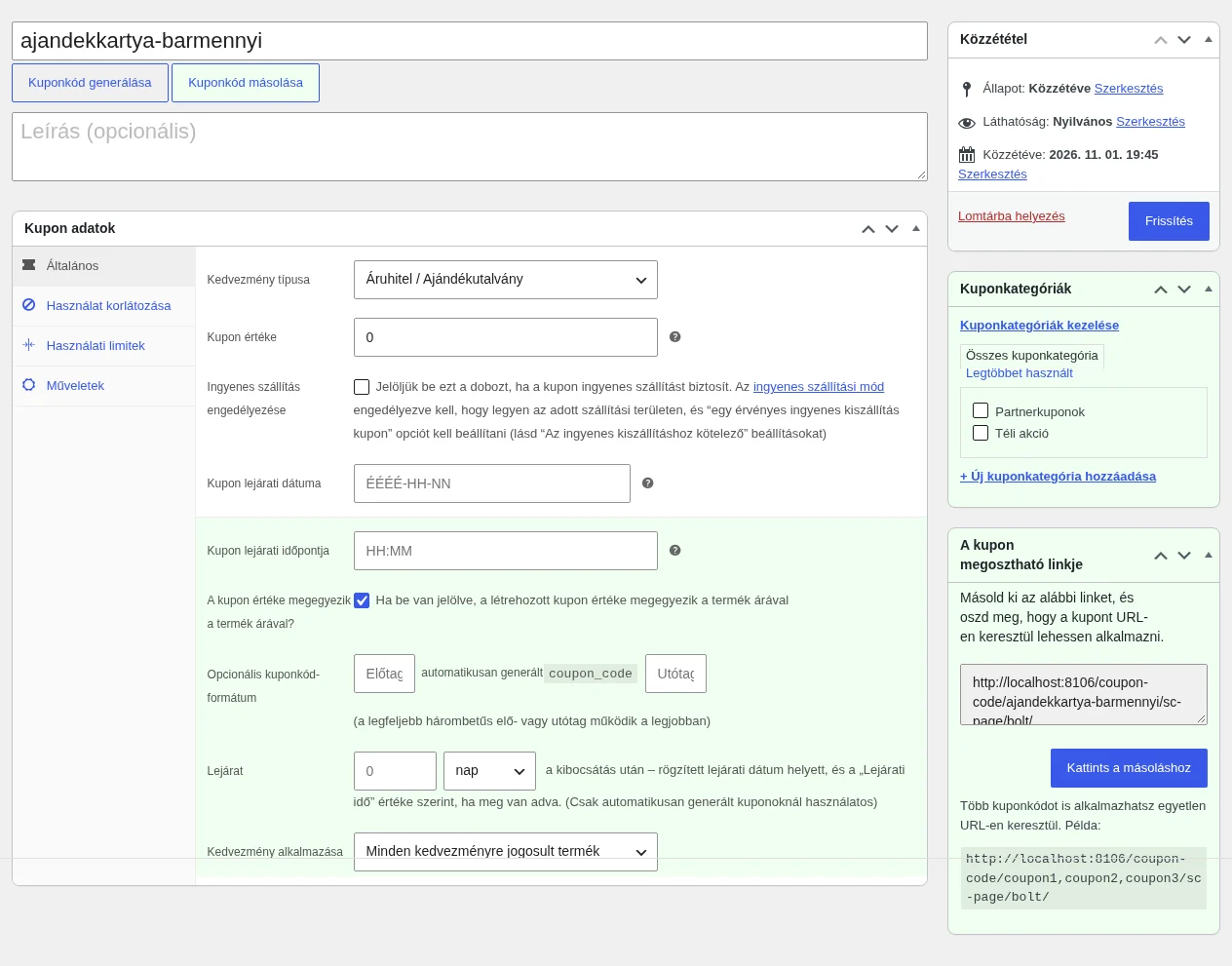
Figyeld, hogy a kedvezmény típusa jóváírás, az érték üres, az ár-egyezés négyzet pedig be van jelölve.
2. A termék
- Hozz létre egy új egyszerű terméket, vagy szerkessz egy meglévőt.
- Adj neki nevet, például „Ajándékkártya”.
- A Normál ár és az Akciós ár mezőt hagyd üresen.
- Ha nem akarsz szállítási költséget, jelöld be a Virtuális négyzetet.
- Az Általános fülön, a Kuponok mezőben keresd meg és válaszd ki az előbb létrehozott kupont.
- Tedd közzé a terméket.
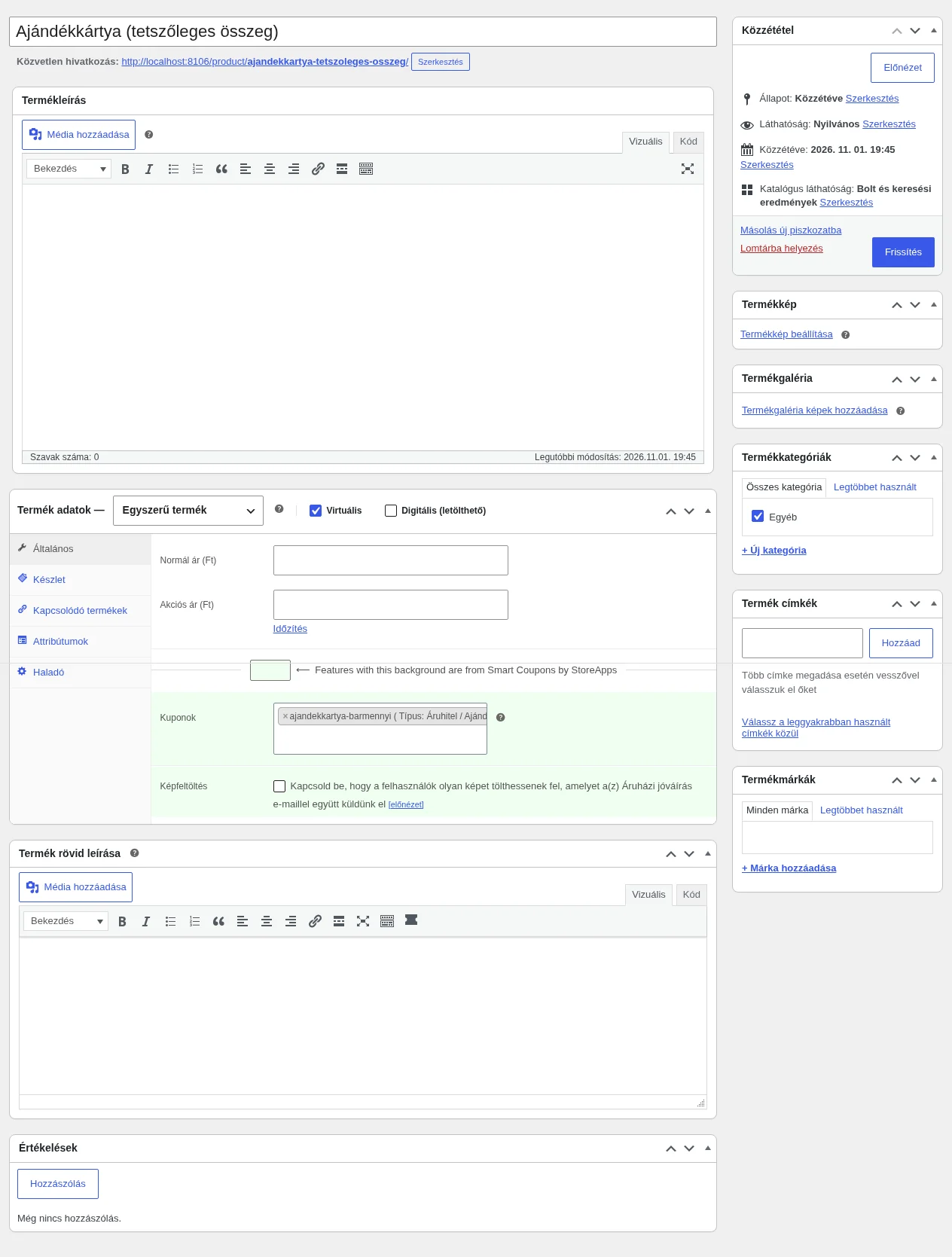
A Kuponok mezőben látszik a hozzárendelt kupon. Az árak üresek.
Ezután a vásárlók bármekkora összegű jóváírást vehetnek. A terméklapon egy mezőbe beírják az összeget (a felirat: Vásárlási jóváírás értéke), és a darabszámot is állíthatják.
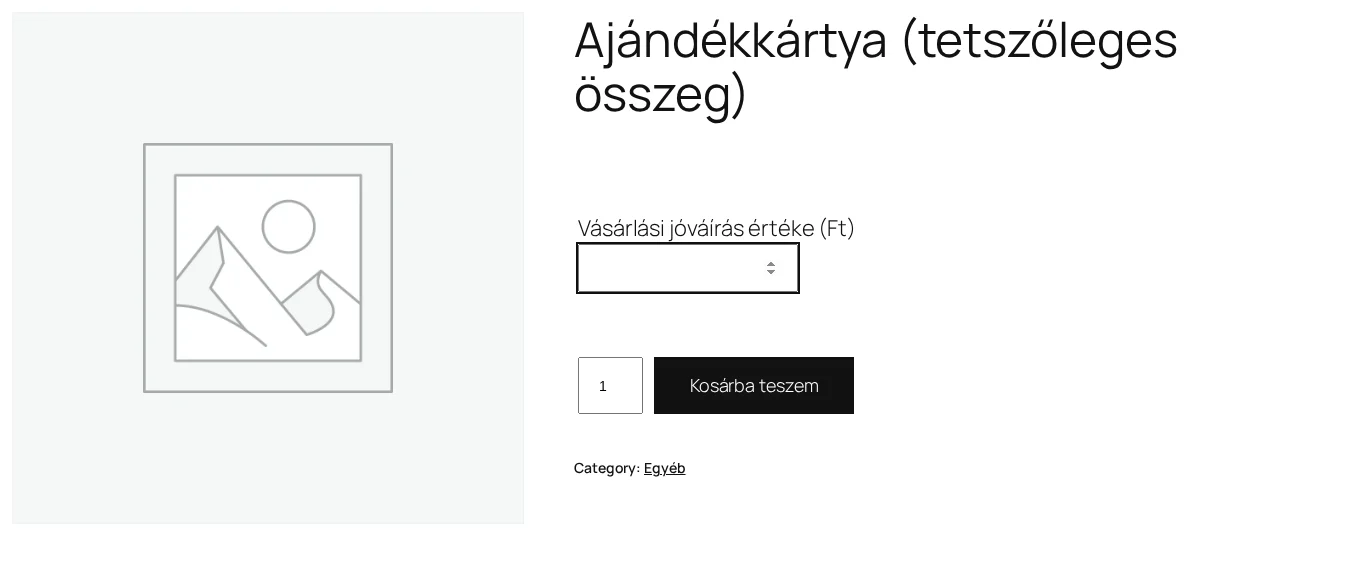
Ha például 600 Ft értékű jóváírást szeretnének két embernek, 300-at írnak az összeg mezőbe, a darabszámot pedig 2-re állítják.
A funkció együtt működik a Name Your Price bővítménnyel.
Fontos: Ha van olyan kuponod, amellyel az ajándékkártya megvásárolható, állítsd annak a Használati limitek fülén a Felhasználónkénti használati limit értékét 1-re. Különben a vásárló újra és újra, kedvezményes áron juthat valódi jóváíráshoz, és ezen veszítesz.
A vásárló útja
Szekció neve “A vásárló útja”- A vásárló megnyitja az ajándékkártya termékoldalát, és beírja az összeget (és ha több kártyát vesz, a darabszámot).
- Kosár, pénztár és fizetés a megszokott módon.
- A pénztárban, a Kuponok küldése… blokkban kiválaszthatja, hogy a kupont Küldés nekem vagy Ajándék valaki másnak opcióval kéri.
- Az Ajándék valaki másnak opciónál további lehetőségei: Küldés egy személynek vagy Küldés különböző személyeknek.
- A Kupon kézbesítése váltóval eldönti, hogy a kupon azonnal (most) vagy később (később) érkezzen. Későbbi kézbesítésnél dátumot és időpontot is választ.
- Megadja a címzett e-mail-címét, és üzenetet írhat neki.
- Kifizeti a rendelést.
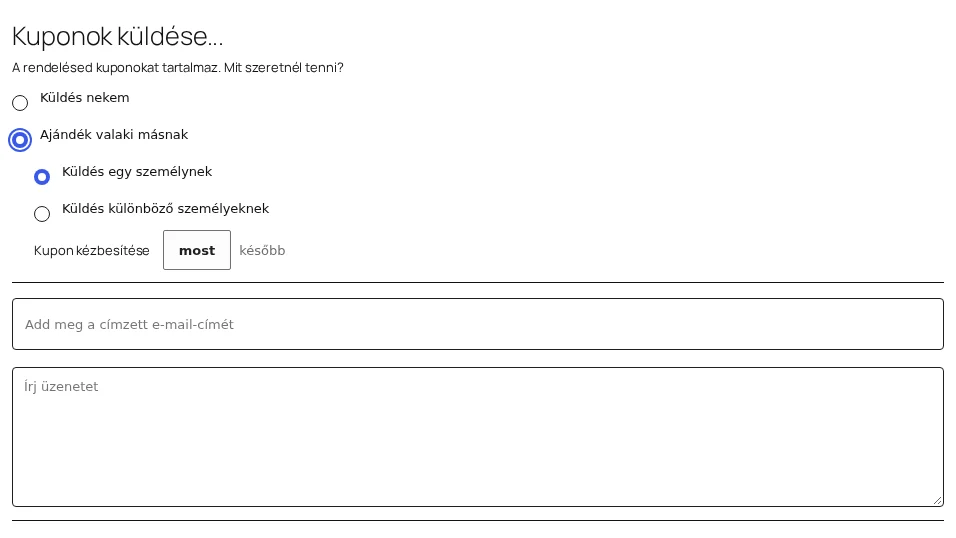
Az Ajándék valaki másnak opció kiválasztása után megjelenik a címzett e-mail-címe és az üzenet mezője.
A küldés részleteit a Küldés és ütemezés fejezetben találod.
A Kuponok küldése űrlap alapból megjelenik a termékoldalon is, ha be van kapcsolva az Ajándékozási űrlap bekapcsolása a termékoldalon beállítás (WooCommerce → Beállítások → Smart Coupons → Kuponküldő űrlap).
Egyszerre több ajándékkártyát is küldhetnek ugyanannak vagy különböző embereknek. Például 5 és 9 egységnyi kártyát Mártának, 20 egységnyi kártyát Marcónak, Andrásnak és Lisának. Ha ugyanolyan értékű kártyát küldenek több embernek, a kártyák darabszámának meg kell egyeznie a címzettek számával: a példában három darab 20 egységnyi kártyára van szükség.
A fizetés után a rendszer létrehozza az ajándékutalványt, és e-mailben elküldi a címzetteknek. A feladó is kap egy visszaigazoló e-mailt.
Fix összegű ajándékkártya
Szekció neve “Fix összegű ajándékkártya”Ha nem akarsz tetszőleges összeget engedni, készíts pár fix értékű kártyát, például 1000, 2900 és 4500 Ft értékűt. A lépések ugyanazok, mint a tetszőleges összegűnél, csak a terméken más a teendő:
- A kupon: Áruhitel / Ajándékutalvány típus, üres érték, bejelölt A kupon értéke megegyezik a termék árával?.
- A termék egyszerű termék, a Normál ár mezőbe az ajándékkártya értékét írd.
- Virtuálisra állíthatod, ha nem kell szállítás.
- A Kuponok mezőben válaszd ki a kupont.
- Tedd közzé.
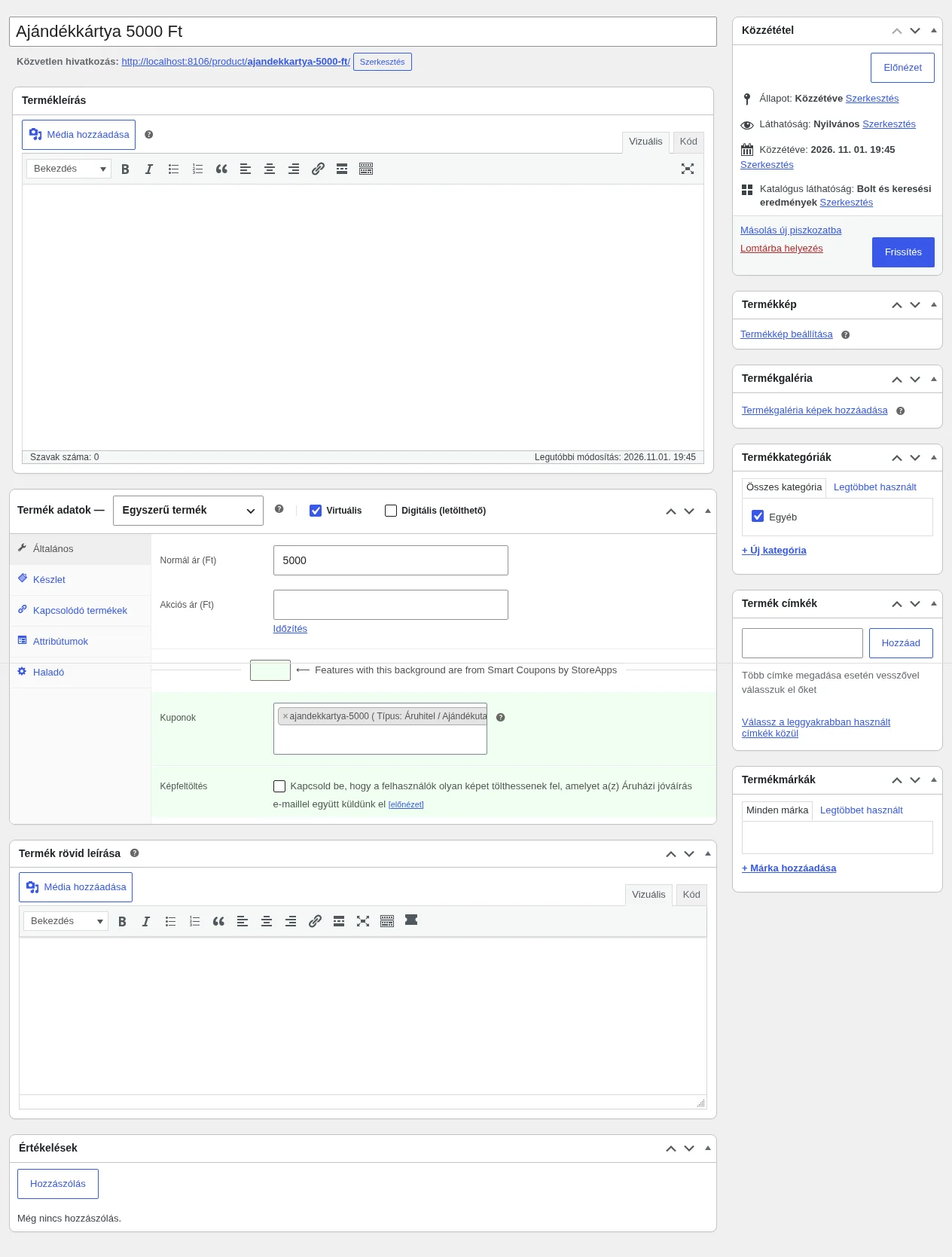
A Normál ár adja a jóváírás értékét. Újabb fix összegű kártyához ismételd meg a lépéseket.
A vásárlók ezt a kártyát is elküldhetik másnak, és ütemezhetik a kézbesítést.
Választható összegű ajándékkártya (címletek)
Szekció neve “Választható összegű ajándékkártya (címletek)”Itt a vásárló előre megadott címletekből választ, például 10, 20, 50 vagy 100 egységnyiből. Minden címlet a változós termék egy változata, saját árral.
- A kupon ugyanaz, mint fent: Áruhitel / Ajándékutalvány, üres érték, bejelölt A kupon értéke megegyezik a termék árával?.
- Hozz létre egy változós terméket (vagy szerkessz egy meglévőt), és az Általános fülön, a Kuponok mezőben add hozzá a kupont.
- Vegyél fel egy attribútumot a termékhez, majd hozz létre változatokat. Minden változat egy fix ár (például 5000, 10000, 20000).
- Jelöld a változatokat Virtuális-ra, hogy ne legyen szállítási díj.
- Tedd közzé vagy frissítsd a terméket.
Ha a vásárló megvesz egy változatot, olyan értékű kupon készül, amilyen a változat ára, és e-mailben megkapja. A vásárló kiválaszthatja a címletet és a darabszámot is: például öt darab 10-es és egy 20-as címlet külön kosárba tétellel. A pénztárban itt is dönthet a küldésről: azonnal vagy ütemezve.
A fizetés után az ajándékutalványok e-mailben mennek a címzetteknek, és a feladó is visszaigazolást kap.
Ajándékkártya kedvezményes áron
Szekció neve “Ajándékkártya kedvezményes áron”Eladhatsz ajándékkártyát az értékénél olcsóbban is, például egy 10 000 Ft-os kártyát 8000 Ft-ért. Ez ösztönzi a vásárlást: a vevő nagyobb értéket kap kevesebbért, és a bolthoz kötődik.
- Csak fix összegű és címletes (változós) kártyát lehet kedvezményesen árulni. A tetszőleges összegűt nem.
- Hozd létre az ajándékkártyát a fenti módszerek valamelyikével.
- Menj ide: WooCommerce → Beállítások → Smart Coupons.
- Kapcsold be az A(z) áruházi jóváírások alacsonyabb áron történő értékesítése? beállítást.
- Nyisd meg az ajándékkártya-terméket.
- A Normál ár mezőbe azt az összeget írd, amennyi a jóváírás lesz (10000).
- Az Akciós ár mezőbe azt, amennyit a vevő fizet (8000).
- Mentsd a terméket.
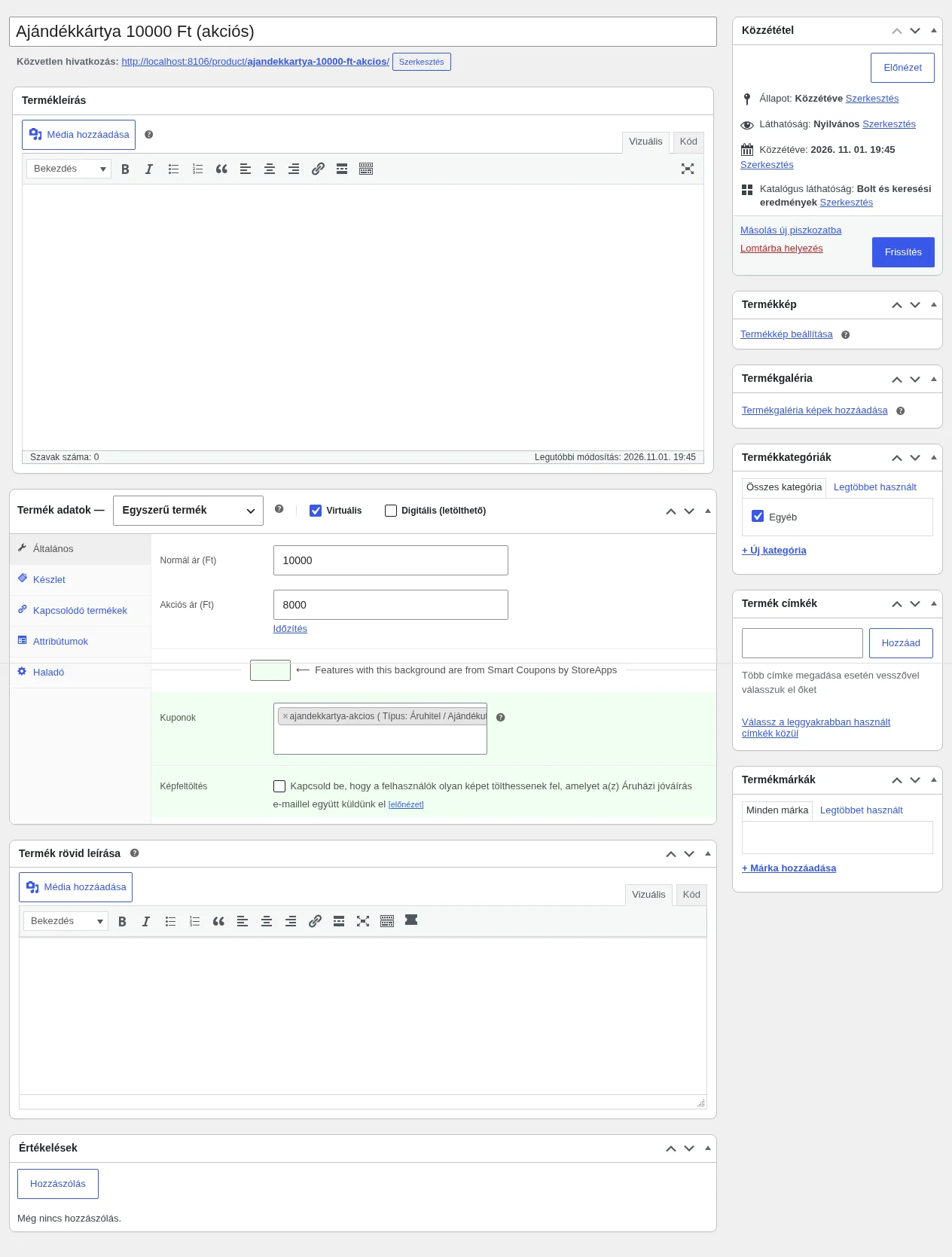
A normál ár a jóváírás összege, az akciós ár a vevő által fizetett összeg.
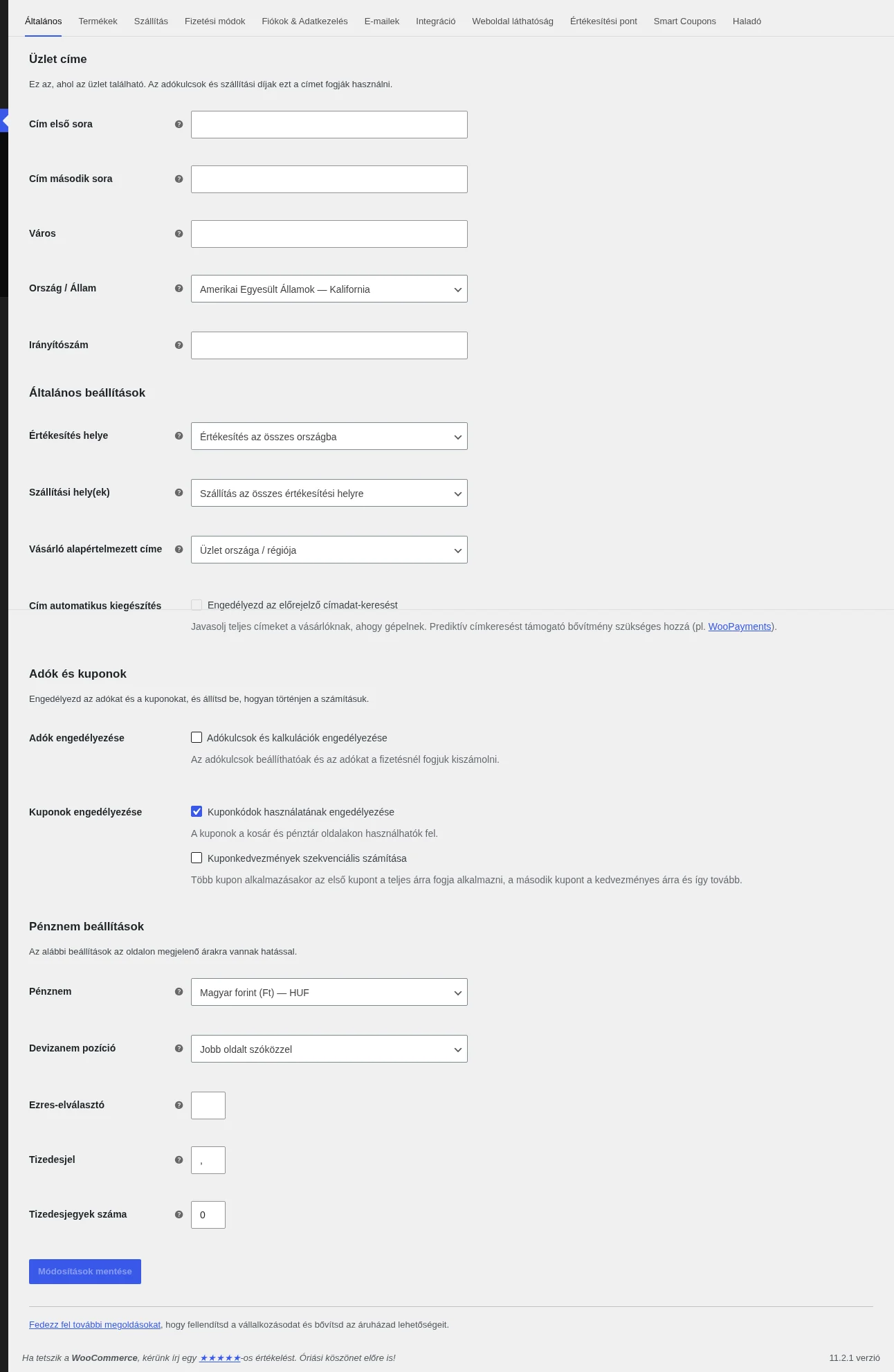
A korábbi figyelmeztetés itt is érvényes: a kuponokon, amelyekkel az ajándékkártya megvehető, állíts be felhasználónkénti használati limitet 1-re.
Ajándékkártya gyors létrehozása
Szekció neve “Ajándékkártya gyors létrehozása”A Gyors kezdés menüvel az ajándékkártya-terméket pár kattintással elkészítheted. Három típus közül választhatsz:
- Tetszőleges összeg: a vásárló írja be az értéket.
- Fix összeg: egyetlen előre megadott érték.
- Változó fix összegek: több előre megadott érték közül választhat.
- Nyisd meg: Marketing → Kuponok.
- Kattints a Gyors kezdés gombra az Új kupon hozzáadása gomb mellett.
- Válaszd az Ajándékkártya értékesítése pontot.
- Válaszd ki, hogyan akarod eladni a kártyát:
- egyéni összeg engedése: a vásárló bármekkora értéket beírhat;
- fix összegű kártya: egyetlen érték a Fix összeg mezőben, például 50;
- változó fix összegek: több érték a megfelelő mezőben, függőleges vonallal (|) elválasztva, például 20 | 50 | 100.
- Tölts fel termékképet a kiemelt kép mezővel.
- Kattints a Tovább a beállításhoz gombra.
- Nézd át a termék adatait.
- Az előnézet gombbal megnézheted a kártyát, a közzétételi gombbal elérhetővé teszed a terméket.

A Gyors kezdés lenyíló menüben az Ajándékkártya értékesítése és a Bogo-kupon létrehozása pont látszik.
A bővítmény az ajándékkártya-termékhez a háttérben létrehoz egy sablonkupont. Ez határozza meg, hogyan működik majd a kártya (használati szabályok és egyéb beállítások); vásárláskor ebből készül az egyedi kuponkód. A sablonkupont nem kell megosztani vagy beváltatni.
Ne töröld az ajándékkártya-termékhez tartozó sablonkupont: a termék anélkül nem működik megfelelően.
Kép feltöltése az ajándékkártyához
Szekció neve “Kép feltöltése az ajándékkártyához”A vásárló képet is tölthet fel az ajándékkártya vásárlásakor, amely belekerül a címzettnek küldött e-mailbe.
- Nyisd meg a Termékek menüt.
- Hozz létre új ajándékkártya-terméket, vagy szerkessz egy meglévőt.
- A Termékadatok részben az Általános fülön jelöld be a Képfeltöltés négyzetet (felirata: „Kapcsold be, hogy a felhasználók olyan képet tölthessenek fel, amelyet a(z) Áruházi jóváírás e-maillel együtt küldünk el”).
- Mentsd vagy frissítsd a terméket.
A termékoldalon ezután megjelenik a képfeltöltő mező. A vásárlás után a feltöltött kép automatikusan bekerül a címzettnek küldött e-mailbe.
Alapból a kép legfeljebb 2 MB lehet. Ha ennél nagyobbat engednél, használd ezt a szűrőt (az érték bájtban van):
apply_filters( 'wc_sc_custom_gift_max_file_size', 2097152 );Készült: