

 Magyarmagyar
Bónusz ajándékutalvány és az ajándékkártya korlátozásai
Bónusz ajándékutalvány adása ajándékkártya vásárlásához, és az ajándékkártya korlátozásának módjai: rendelési állapot, egyéni használat, lejárat, ütemezés, költés, termék és kategória.
Ez a fejezet két dolgot tárgyal: hogyan adhatsz bónusz ajándékutalványt egy ajándékkártya megvásárlásához, és milyen módokon korlátozhatod az ajándékkártyát.
Bónusz ajándékutalvány ajándékkártya vásárlásához
Szekció neve “Bónusz ajándékutalvány ajándékkártya vásárlásához”Az ajándékkártya-vásárlást egy ráadás ajándékutalvánnyal is megtámogathatod, így a vevő a mai vásárlás mellett a következő vásárlásra is kap értéket. Példa: aki 30 000 Ft értékű ajándékkártyát vesz, kap mellé egy 3000 Ft értékű bónusz ajándékutalványt is, amelyet csak egy kiválasztott kategóriában, például elektronikai termékeknél lehet felhasználni.
A rendelés teljesítése után a bővítmény mindkét ajándékutalványt egyedi kóddal létrehozza, és e-mailben elküldi a vevőnek. A bónuszt a kupon korlátozásai szerint lehet beváltani.
- Nyisd meg: Marketing → Kuponok → Kupon hozzáadása.
- A Kedvezmény típusa listában válaszd az Áruhitel / Ajándékutalvány értéket.
- A Kupon értéke mezőbe írd a fő ajándékutalvány értékét (a példában 30000), és tedd közzé a kupont.
- Hozz létre egy második kupont is ugyanígy: Áruhitel / Ajándékutalvány típussal, a bónusz értékével (3000).
- Ha a bónuszt csak egy kategóriában szeretnéd felhasználhatóvá tenni, a második kupon Használat korlátozása fülén, a Termékkategóriák mezőben válaszd ki a kategóriát (például Elektronika).
- Tedd közzé a második kupont is.
- Hozd létre vagy szerkeszd az ajándékkártya-terméket, és az Általános fülön, a Kuponok mezőben add hozzá mindkét kupont.
- Mentsd vagy frissítsd a terméket.
Ha a vevő megveszi az ajándékkártyát, és a rendelés teljesül, a bővítmény létrehoz egy fő ajándékutalványt és egy bónusz ajándékutalványt, mindkettőt egyedi kóddal, és e-mailben elküldi a vevőnek.
Ez a megoldás a tetszőleges összegű és a fix összegű ajándékkártyával is működik. A kuponok termékhez rendeléséről bővebben a Kapcsolt kuponok és jóváírás vásárlás után fejezetben olvashatsz.
Az ajándékkártya korlátozásának módjai
Szekció neve “Az ajándékkártya korlátozásának módjai”Az ajándékkártya-termékhez egy úgynevezett szülőkupont rendeltél hozzá (az a kupon, amelyet a termék Kuponok mezőjében kiválasztottál). A legtöbb korlátozást ezen a szülőkuponon állítod be, és a vásárláskor létrejövő egyedi kuponok ezt öröklik.
Fontos: A szülőkuponon végzett módosítás csak a később létrejövő ajándékkártyákra érvényes, a korábban kiállítottakra nem.
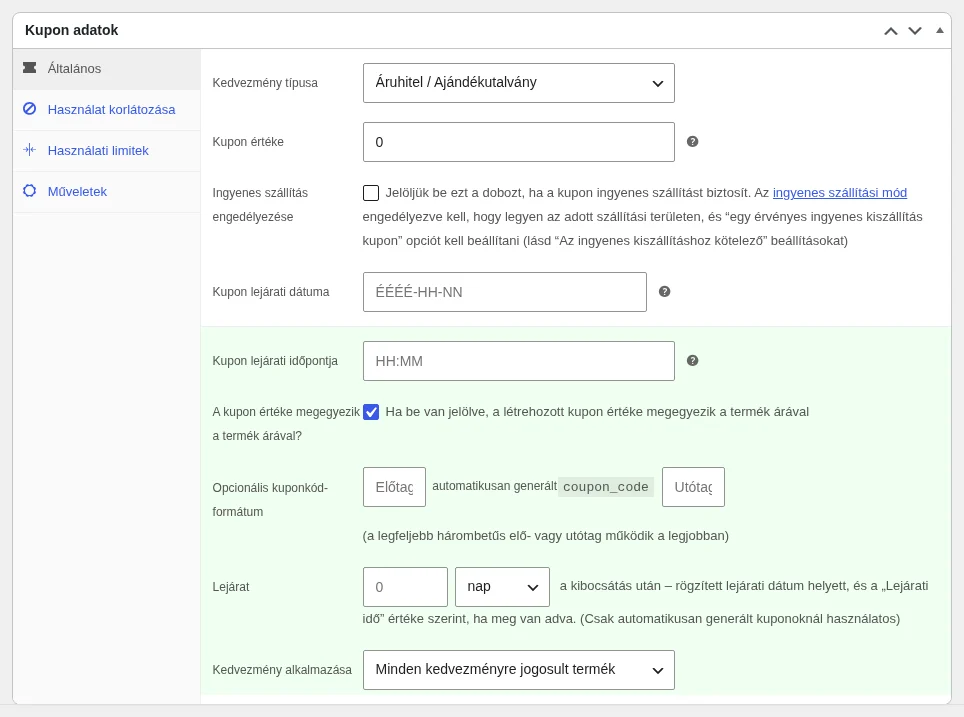
Az Általános fülön látszik a jóváírás típusa, az ár-egyezés négyzet és a Lejárat mező.
Mikor készüljön el az ajándékkártya
Szekció neve “Mikor készüljön el az ajándékkártya”Ha azt szeretnéd, hogy az ajándékkártya csak egy meghatározott rendelési állapotnál (például a rendelés teljesítésekor) jöjjön létre és menjen ki e-mailben, nyisd meg a WooCommerce → Beállítások → Smart Coupons oldalt, és az Általános szakaszban a Érvényes rendelési állapot automatikus kupongeneráláshoz mezőbe vedd fel a kívánt állapotot vagy állapotokat. A mezőről az Smart Coupons beállítások fejezetben is olvashatsz.
Beváltás az adó előtt vagy után
Szekció neve “Beváltás az adó előtt vagy után”Az Áruhitel / Ajándékutalvány típusú kupon alapból a rendelés teljes összegéből (részösszeg, adó és szállítás együtt) von le, a WooCommerce saját kuponjai viszont csak a kosár részösszegéből. Ha a jóváírást az adó kiszámítása előtt akarod levonni, használd az Alkalmazás adó előtt beállítást, amelyet az Adó, pénznemek és átnevezés fejezet ír le.
Egyéni használat
Szekció neve “Egyéni használat”Ha azt szeretnéd, hogy az ajándékkártyát ne lehessen más kuponnal együtt használni:
- Nyisd meg a szülőkupont.
- Lépj a Használat korlátozása fülre.
- Jelöld be a Csak egyéni felhasználásra négyzetet.
- Mentsd vagy frissítsd a kupont.
Lejárat
Szekció neve “Lejárat”A létrejövő ajándékkártyákhoz lejárati időt is megadhatsz. A szülőkupon Általános fülén a Lejárat mezőbe írd be a számot, mellette a legördülő listában válaszd ki az időegységet (például nap). A lejárat a kibocsátástól számít, és fix lejárati dátum helyett érvényes. Csak automatikusan generált kuponoknál használható.
Ütemezett küldés
Szekció neve “Ütemezett küldés”Ha engeded, hogy a vásárlók születésnapra, évfordulóra vagy más alkalomra időzítsék az ajándékkártyát, kapcsold be az Ütemezett kuponküldés engedélyezése? beállítást a WooCommerce → Beállítások → Smart Coupons → Kuponküldő űrlap oldalon. A részleteket a Küldés és ütemezés fejezet tartalmazza.
Költés, termék, kategória, hely, fizetési mód, attribútum
Szekció neve “Költés, termék, kategória, hely, fizetési mód, attribútum”Az ajándékkártya felhasználását a szülőkupon Használat korlátozása fülén szűkítheted a szokásos kuponkorlátozásokkal:
- minimális és maximális költés (Minimum költséghatár, Maximum költés),
- Termékek és Termékkategóriák (és ezek kizárása),
- Engedélyezett emailek,
- a Smart Coupons saját korlátozásai a lap alján, például szállítási hely, fizetési mód és termékattribútum szerint.
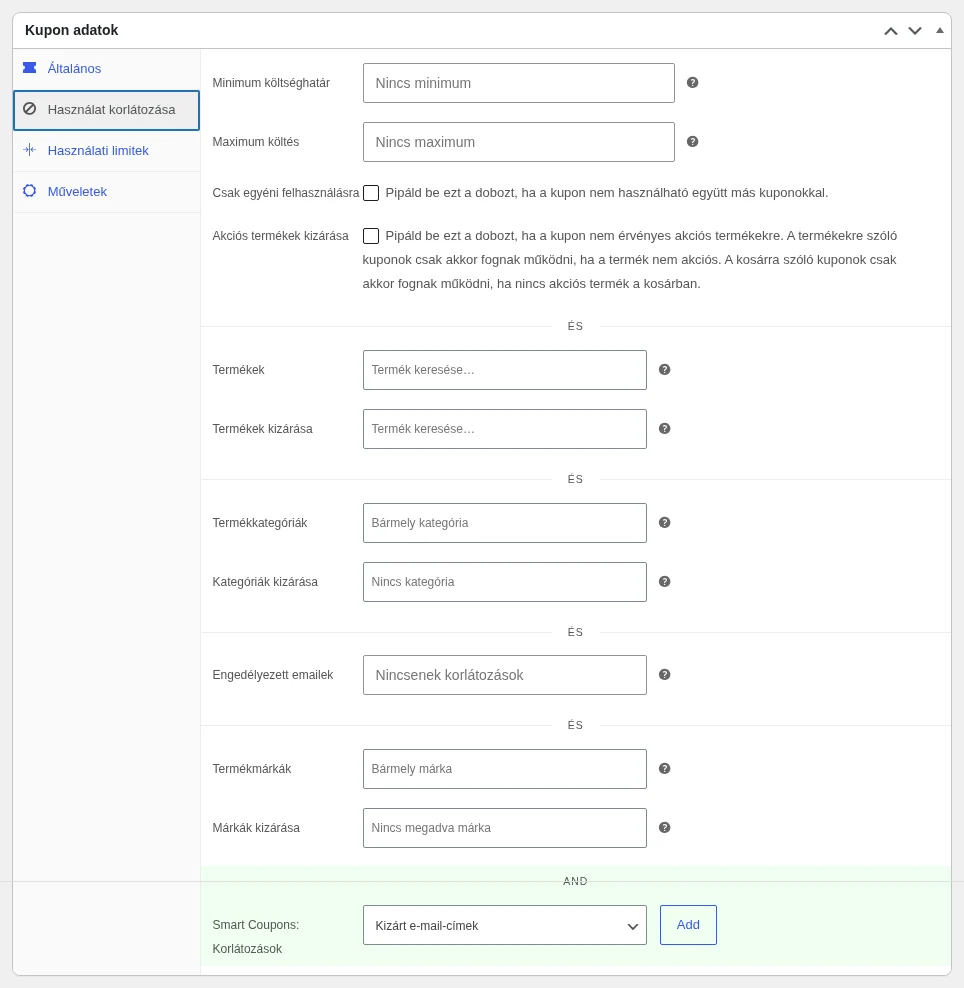
A fülön a Csak egyéni felhasználásra négyzet, a költési határok, a termék- és kategóriakorlátozások és az Engedélyezett emailek mező látszik.
Ezek a korlátozások azt segítik, hogy az ajándékkártyát a számodra kedvező módon lehessen felhasználni.
Készült: