

 Magyarmagyar
Kuponok nyomtatása és jóváírás hozzárendelése vásárlóhoz
Kuponok és fizikai ajándékkártyák nyomtatása, a nyomtatás tiltása, a feltételek oldal, és ajándékutalvány kézi hozzárendelése egy vásárlóhoz.
Kuponok nyomtatása
Szekció neve “Kuponok nyomtatása”A nyomtatással egyenként vagy tömegesen is kinyomtathatsz kuponokat, utalványokat és ajándékkártyákat. Így fizikai ajándékkártya is készíthető. Néhány felhasználási mód:
- Egyedi kuponok nyomtatása és terjesztése (például újságban), amelyeket az online boltban vagy a boltban válthatnak be.
- Kinyomtatott ajándékkártyák küldése családnak, barátoknak ünnepekre.
- A vásárlók maguk is kinyomtathatják az e-mailben kapott jóváírást.
- A vásárlók kinyomtathatják az összes elérhető kuponjukat.
Háromféleképpen lehet nyomtatni.
A bolt tulajdonosa a kuponlistáról
Szekció neve “A bolt tulajdonosa a kuponlistáról”- Nyisd meg: Marketing → Kuponok.
- Jelöld ki a kinyomtatandó kuponokat a mellettük lévő jelölőnégyzetekkel.
- A kereséssel vagy szűrőkkel (például kedvezménytípus) leszűkítheted a listát.
- Kattints a Nyomtatás gombra.

A Nyomtatás gomb az Exportálás és a Kuponkategóriák kezelése között van.
A kuponokat tömegesen is létrehozhatod (Tömeges létrehozás), majd a listáról kinyomtathatod. Ha a kedvezménytípus szűrővel az ajándékutalványokra szűkítesz, kinyomtathatod, kézzel díszítheted, és szállítóval elküldheted: ez a fizikai ajándékkártya.
A vásárló a Fiókom oldalról
Szekció neve “A vásárló a Fiókom oldalról”A vásárló a Fiókom → Kuponok oldalon a Kuponok nyomtatása gombbal kinyomtathatja az összes érvényes kuponját, egyet vagy többet.
E-mailből
Szekció neve “E-mailből”Ha a Smart Coupons e-mailben küld kupont (tömeges létrehozásnál vagy a Bolti jóváírás küldése fülről), az e-mailben a kuponkód alatt van egy Kupon nyomtatása link. Erre kattintva az e-mailben kapott összes kupon kinyomtatható. Ezt a címzettek is használhatják, nem csak a vásárló.
A nyomtatás kikapcsolása
Szekció neve “A nyomtatás kikapcsolása”Alapból be van kapcsolva. Kikapcsolás:
- Nyisd meg: WooCommerce → Beállítások → Smart Coupons.
- Keresd meg a Kuponok nyomtatása beállítást.
- Vedd ki a jelölést, és mentsd a módosításokat.
Feltételek a nyomtatott kupon alján
Szekció neve “Feltételek a nyomtatott kupon alján”A bővítmény automatikusan létrehoz egy üres oldalt Smart Coupons Terms néven. Ide írhatod a nyomtatott kuponok felhasználási feltételeit. Ez a funkció alapból ki van kapcsolva.
- Nyisd meg az Oldalak menüt.
- Szűrj a Privát oldalakra, és keresd meg a Smart Coupons Terms című oldalt.
- Nyisd meg, és írd be a felhasználási feltételeket. A szerkesztő eszközeivel formázhatod.
- Mentsd az oldalt.
Ezután minden kinyomtatott kupon tartalmazza az oldalra írt feltételeket is.
Ajándékutalvány hozzárendelése egy vásárlóhoz
Szekció neve “Ajándékutalvány hozzárendelése egy vásárlóhoz”Ajándékutalványt kézzel is létrehozhatsz egy vásárlónak, e-mail küldése nélkül.
- Nyisd meg: Marketing → Kuponok → Kupon hozzáadása.
- Kattints a Kuponkód generálása gombra, vagy írj be saját kódot.
- A Kedvezmény típusa listában válaszd az Áruhitel / Ajándékutalvány értéket.
- Add meg a Kupon értéke mezőben a jóváírás összegét.
- A Használat korlátozása fülön az Engedélyezett emailek mezőbe írd be annak a felhasználónak az e-mail-címét, akinek az utalványt szánod.
- Tedd közzé a kupont.
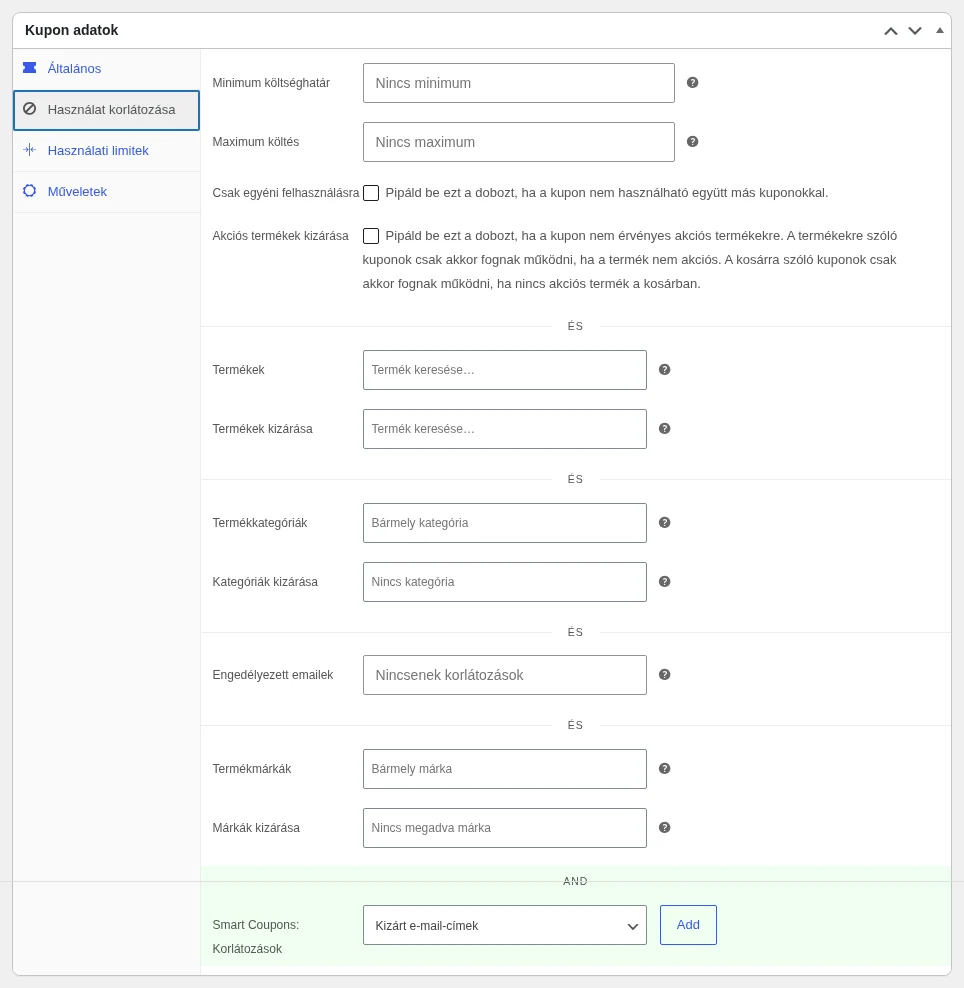
Az Engedélyezett emailek mező a használat korlátozása fülön van. Beírt e-mail-cím esetén az utalvány csak annak a vásárlónak érvényes.
Amikor a vásárló bejelentkezik, az utalvány látszik neki a kosárban, a pénztárban és a Fiókom oldalon.
Az Áruhitel / Ajándékutalvány elnevezést átnevezheted a WooCommerce → Beállítások → Smart Coupons → Feliratok szakaszban (lásd Smart Coupons beállítások).
Készült: