

 Magyarmagyar
Kapcsolt kuponok és jóváírás vásárlás után
Kupon kapcsolása termékhez, hogy a vásárló a következő rendeléséhez megkapja, és a termékhez kötött jóváírás (cashback).
Egy termékhez kuponokat köthetsz: aki megveszi a terméket, megkapja a hozzá kapcsolt kuponokat, és felhasználhatja a következő rendelésénél. Így kedvezményt, jóváírást vagy különleges ajánlatot adhatsz egy termék megvásárlása után, ami újabb vásárlásra ösztönöz.
Kupon kapcsolása termékhez
Szekció neve “Kupon kapcsolása termékhez”- Hozd létre a kupont a Marketing → Kuponok oldalon (lásd a Kuponok létrehozása fejezetet).
- Nyisd meg a Termékek menüben a terméket, amelyhez kötni szeretnéd.
- Az Általános fülön keresd meg a Kuponok mezőt.
- Kezdd el beírni a kupon nevét, és válaszd ki a javaslatok közül. Több kupont is hozzáadhatsz.
- Állítsd be a termék többi adatát.
- Kattints a Frissítés vagy a Közzététel gombra.
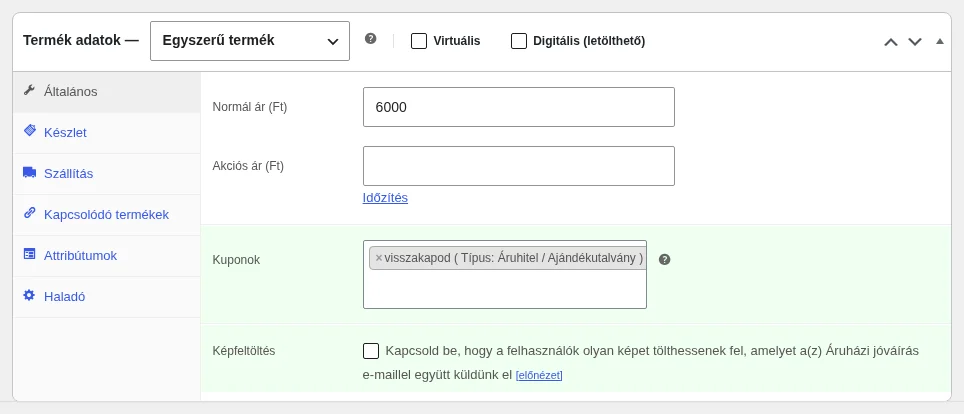
A képen a Kuponok mezőben a termékhez kapcsolt kupon látszik.
Amikor a vásárló megveszi a terméket, a hozzá kapcsolt kuponok elérhetők lesznek számára: vagy maga a kupon, vagy annak másolata (ha az Automatikus generálás? be van kapcsolva).
Hol látod a kapcsolt kuponokat
Szekció neve “Hol látod a kapcsolt kuponokat”A Termékek listán a Kapcsolt kuponok oszlopban látod, melyik termékhez mely kuponok tartoznak.
A vásárló is lássa
Szekció neve “A vásárló is lássa”Hogy a vásárlók a termék oldalán is lássák, milyen kupont kapnak a vásárlással:
- Nyisd meg a WooCommerce → Beállítások → Smart Coupons oldalt.
- A Kuponok megjelenítése részben kapcsold be a kupon részleteinek megjelenítését a kupont kibocsátó termék oldalán.
- Mentsd a módosításokat.
Jóváírás (cashback) termékhez kötve
Szekció neve “Jóváírás (cashback) termékhez kötve”A jóváírásnál a vásárló teljes árat fizet, majd utólag bolti jóváírást kap, amelyet később elkölthet. Ha a jóváírásnak lejáratot is adsz, a vásárló hamarabb használja fel.
- Nyisd meg a Marketing → Kuponok → Új kupon hozzáadása oldalt.
- Generálj kuponkódot, vagy írj be sajátot.
- A leírásba írj egy emlékeztetőt, például „Jóváírás”.
- A Kedvezmény típusa legyen Áruhitel / Ajándékutalvány, és add meg a Kupon értéke mezőben az összeget.
- Ha kell lejárat, a Lejárat mezőben add meg az időtartamot (például 15 nap). A lejárati dátum a vásárlás napjától számolódik.
- Tedd közzé a kupont.
- Nyisd meg a terméket, és az Általános fülön a Kuponok mezőben válaszd ki ezt a kupont. Több kupont is hozzáadhatsz.
- Kattints a Frissítés gombra.
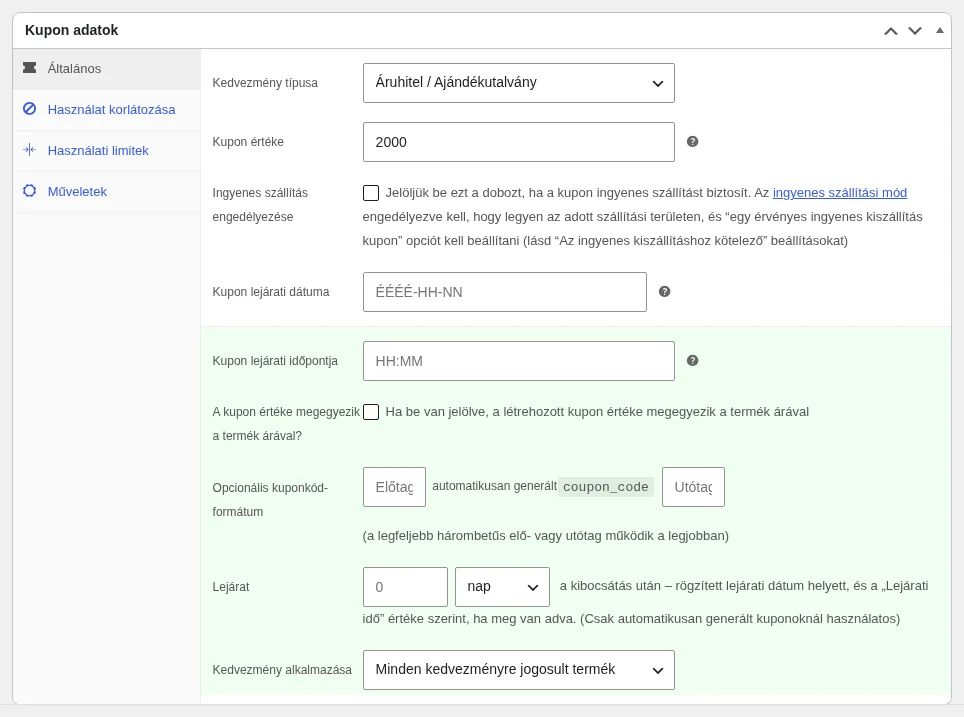
A képen az Áruhitel / Ajándékutalvány típus és a Lejárat mező látszik. Mostantól a termék megvásárlásakor a vásárló automatikusan megkapja a jóváírást.
Készült: