

 Magyarmagyar
Smart Coupons beállítások
A bővítmény beállítóoldala: kuponok megjelenése, feliratok, adó, kuponküldő űrlap és az automatikus generálás alapjai.
A Smart Coupons a WooCommerce saját kuponjait egészíti ki ajándékkártyákkal, bolti jóváírással, automatikus alkalmazással és sok más lehetőséggel. A bővítmény minden közös beállítása egy helyen van.
Előfeltétel: a kuponok engedélyezése
Szekció neve “Előfeltétel: a kuponok engedélyezése”Ha a boltban még nem használsz kuponokat, először ezt kapcsold be:
- Nyisd meg: WooCommerce → Beállítások → Általános.
- A Kuponok engedélyezése mezőben jelöld be a Kuponkódok használatának engedélyezése jelölőnégyzetet.
- Mentsd a módosításokat.
A beállítóoldal
Szekció neve “A beállítóoldal”A beállítások a WooCommerce → Beállítások → Smart Coupons fülön vannak. A fül tetején almenü van: Általános, Kuponok testreszabása, Kuponok megjelenítése, Adó, Feliratok, Kuponküldő űrlap, E-mailek, Pénzvisszatérítési jutalmak. Minden szakasz alján a Módosítások mentése gombbal mentesz.
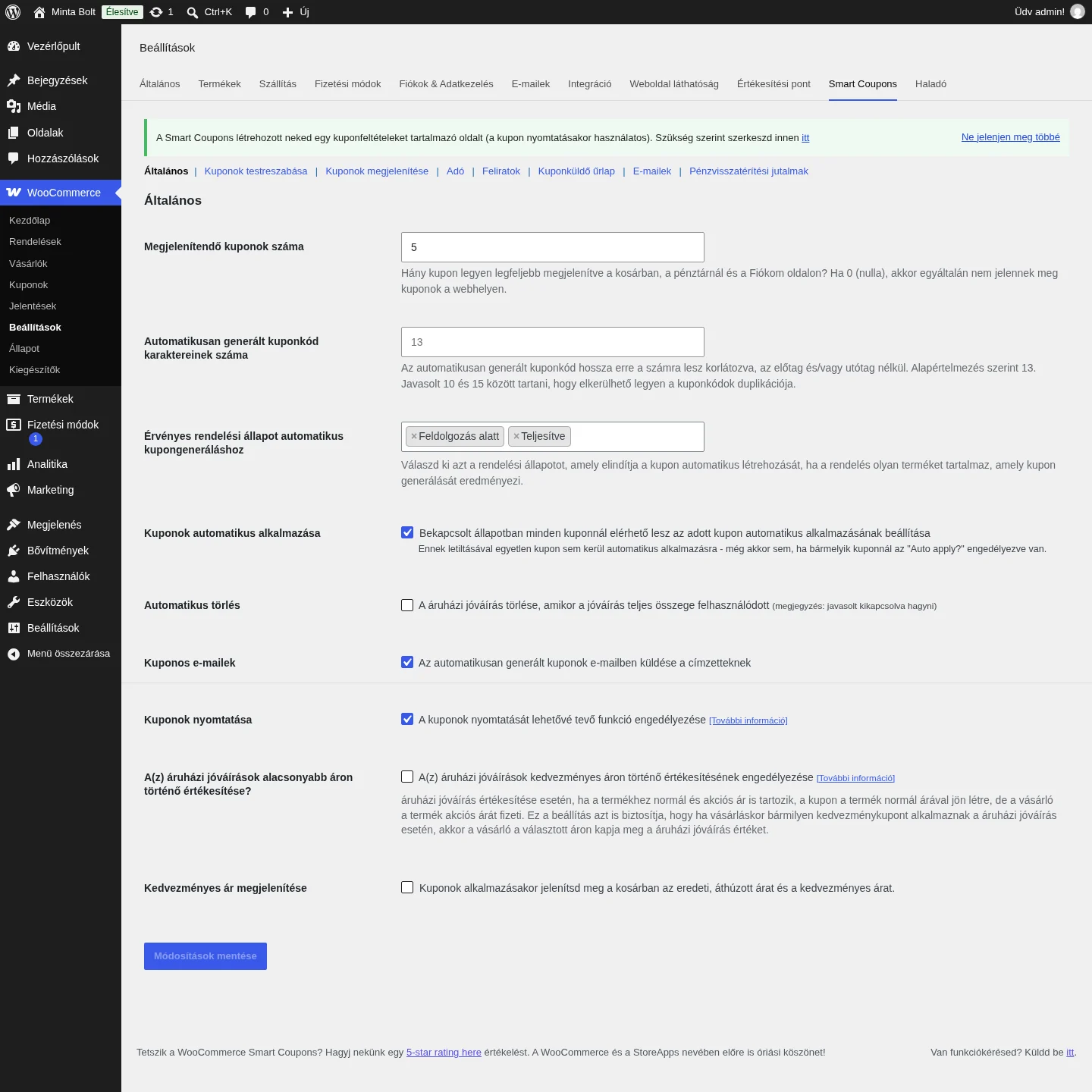
Az Általános szakasz a legfontosabb beállításokat tartalmazza.
Általános
Szekció neve “Általános”| Beállítás | Mit csinál | Alapérték |
|---|---|---|
| Megjelenítendő kuponok száma | Legfeljebb hány kupon jelenik meg a kosárban, a pénztárban és a Fiókom oldalon. Ha 0, nem jelenik meg kupon a webhelyen. | 5 |
| Automatikusan generált kuponkód karaktereinek száma | Az automatikusan létrehozott kuponkód hossza az előtag és az utótag nélkül. 10 és 15 között érdemes tartani, hogy ne legyen ismétlődő kód. | 13 |
| Érvényes rendelési állapot automatikus kupongeneráláshoz | Melyik rendelési állapot indítja el a kupon automatikus létrehozását, ha a rendelés olyan terméket tartalmaz, amely kupont ad. | Feldolgozás alatt, Teljesítve |
| Kuponok automatikus alkalmazása | Ha kikapcsolod, egyetlen kupon sem lesz automatikusan alkalmazva, még az Automatikus alkalmazás? jelölésű sem. | Bekapcsolva |
| Automatikus törlés | Törli az áruházi jóváírást, amikor a teljes összege elfogyott. Kikapcsolva érdemes hagyni. | Kikapcsolva |
| Kuponos e-mailek | Az automatikusan generált kuponokat e-mailben elküldi a címzetteknek. | Bekapcsolva |
| Kuponok nyomtatása | Engedélyezi a kuponok nyomtatását. | Bekapcsolva |
| A(z) áruházi jóváírások alacsonyabb áron történő értékesítése? | Lehetővé teszi, hogy a jóváírást a termék normál ára helyett az akciós áron add el, miközben a kupon a normál árral jön létre. | Kikapcsolva |
| Kedvezményes ár megjelenítése | Kupon alkalmazásakor a kosárban látszik az eredeti (áthúzott) ár és a kedvezményes ár is. | Kikapcsolva |
Ha a WooCommerce Subscriptions is aktív, az Általános szakaszban két előfizetéses beállítás is megjelenik: a jóváírás újrahasználata az ismétlődő rendeléseken addig, amíg el nem fogy, és annak tiltása, hogy az ismétlődő rendelések újabb kupont generáljanak.
Kuponok testreszabása
Szekció neve “Kuponok testreszabása”Itt választod ki, hogyan néznek ki a kuponok a webhelyen és az e-mailekben. A változtatásokat az alattuk látható minta kuponokon azonnal látod.
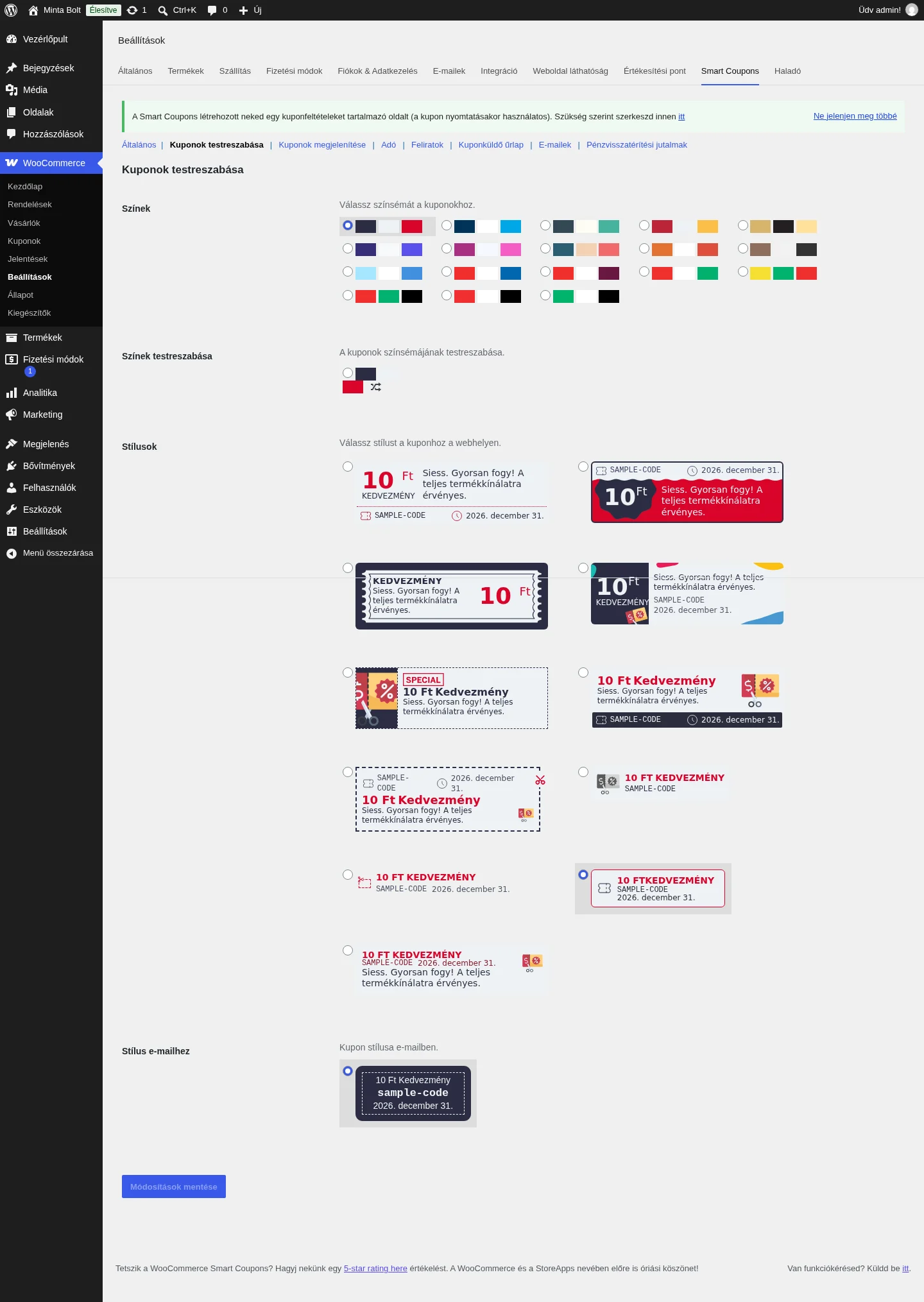
- Színek: kész színpaletták közül választasz. A választott paletta az összes megjelenő kuponra érvényes, így a sablonod színeihez igazíthatod.
- Színek testreszabása: saját színeket is megadhatsz. Ahogy átállítod őket, a minta kuponok is változnak.
- Stílusok: a kuponok megjelenése a webhelyen. A kiválasztott stílus minden megjelenített kuponra vonatkozik.
- Stílus e-mailhez: a kiküldött e-mailben szereplő kupon kinézete.
Kuponok megjelenítése
Szekció neve “Kuponok megjelenítése”Itt azt állítod be, hol és hogyan látják a vásárlók a kuponokat.
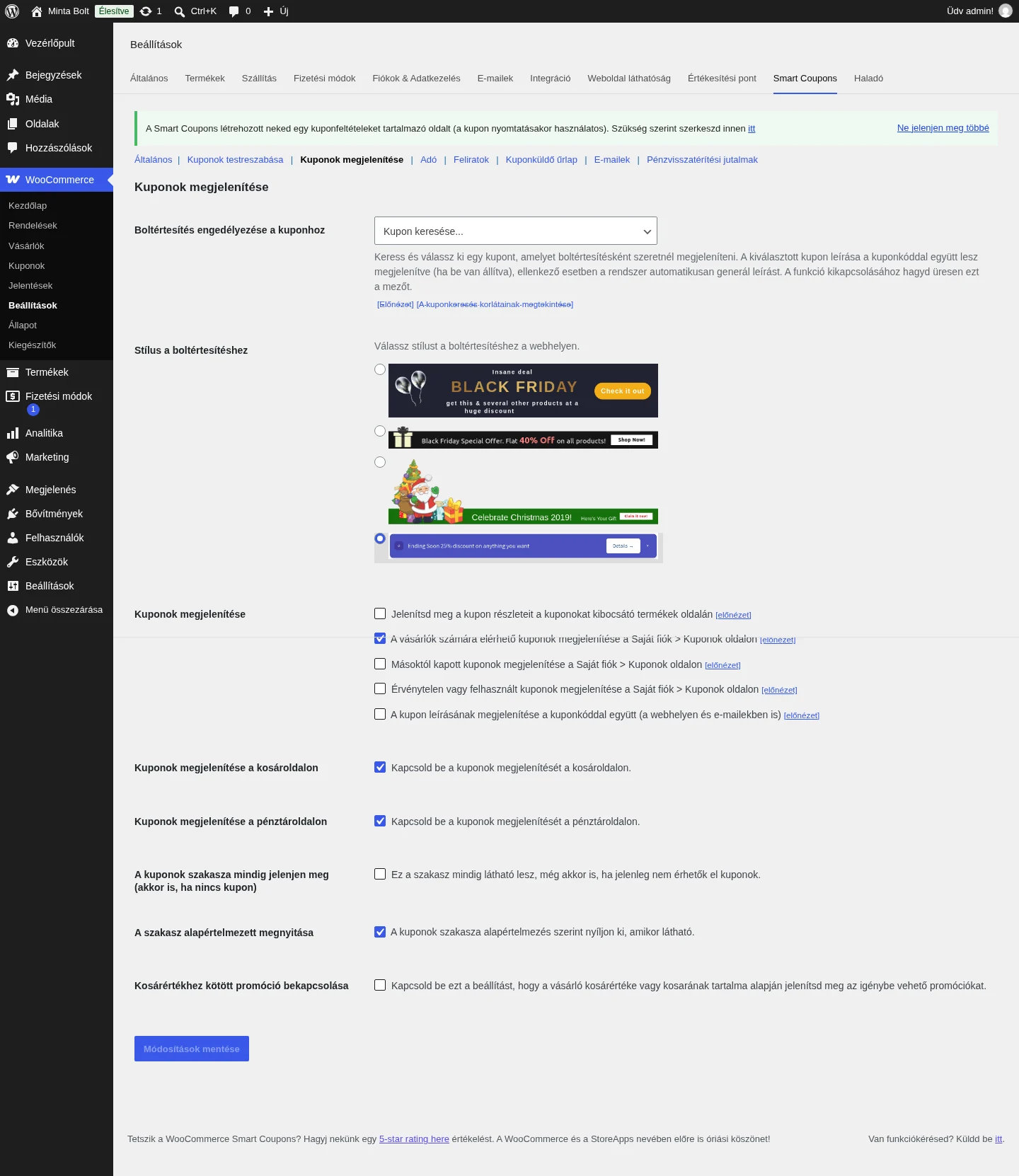
| Beállítás | Mit csinál |
|---|---|
| Boltértesítés engedélyezése a kuponhoz | Kiválasztasz egy kupont, amely a webhely egészén boltértesítésként jelenik meg. Ha a kuponnak van leírása, az is látszik a kuponkóddal együtt, különben a rendszer magától generál leírást. Kikapcsoláshoz hagyd üresen a mezőt. |
| Stílus a boltértesítéshez | A boltértesítés kinézete. |
| Kuponok megjelenítése | Öt jelölőnégyzet: a kupon részleteinek megjelenítése a kupont kibocsátó termék oldalán; a vásárlónak elérhető kuponok a Saját fiók → Kuponok oldalon; másoktól kapott kuponok ugyanott; érvénytelen vagy felhasznált kuponok ugyanott; a kupon leírása a kuponkóddal együtt (a webhelyen és az e-mailekben is). |
| Kuponok megjelenítése a kosároldalon | A kosárban megjelennek az elérhető kuponok. |
| Kuponok megjelenítése a pénztároldalon | A pénztárban megjelennek az elérhető kuponok. |
| A kuponok szakasza mindig jelenjen meg (akkor is, ha nincs kupon) | A szakasz akkor is látszik, ha éppen nincs elérhető kupon. |
| A szakasz alapértelmezett megnyitása | A kuponok szakasza alapból kinyitva jelenik meg. |
| Kosárértékhez kötött promóció bekapcsolása | A vásárló kosárértéke vagy a kosár tartalma alapján igényelhető promóciós üzenetet jelenít meg. |
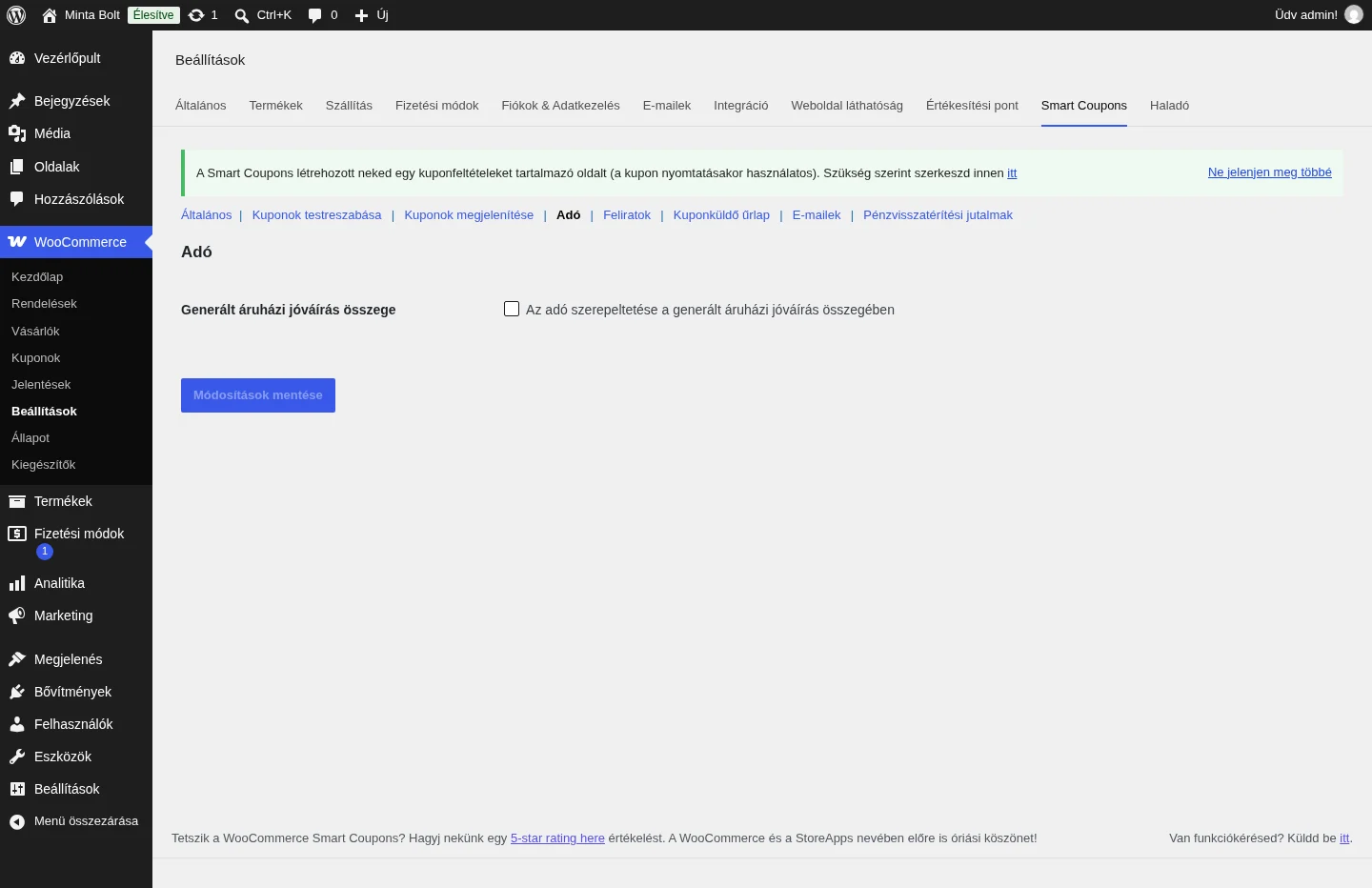
Egyetlen beállítás van: Generált áruházi jóváírás összege. Ha bejelölöd az adó szerepeltetését, a generált jóváírás összege megegyezik azzal, amit a vásárló kifizetett. Ha nem, az összeg kisebb lehet, mert a megfizetett adó nem számít bele.
Feliratok
Szekció neve “Feliratok”Itt gyorsan átírhatod a bolt szövegeit.
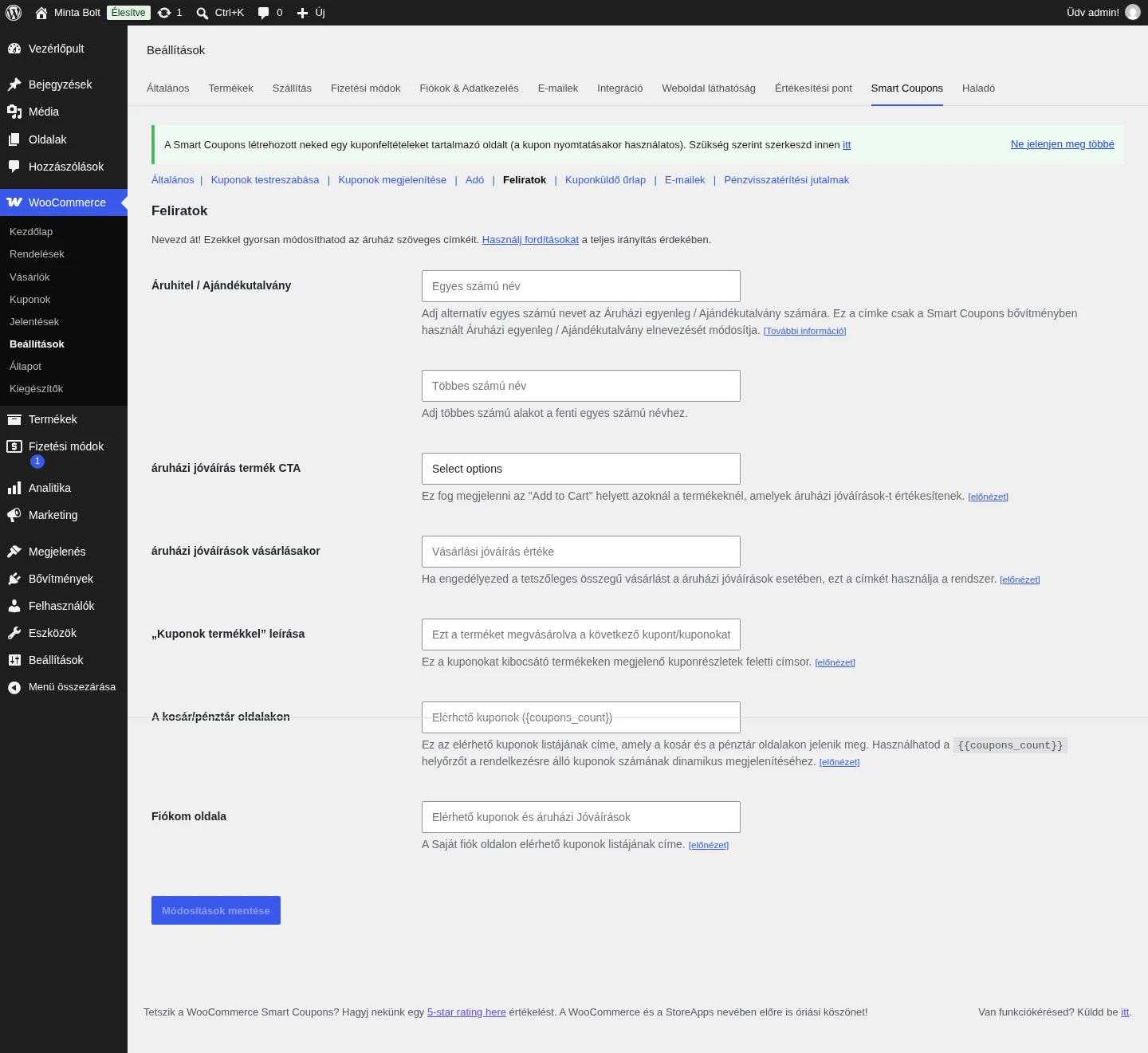
- Áruhitel / Ajándékutalvány: egyes és többes számú nevet is megadhatsz. Ha például „Ajándékkártya” és „Ajándékkártyák” a két név, a bővítmény az érintett oldalakon ezt használja az eredeti név helyett.
- áruházi jóváírás termék CTA: az a felirat, amely a jóváírást árusító termékeknél a kosárba tevő gomb helyett jelenik meg.
- áruházi jóváírások vásárlásakor: az a felirat, amelyet akkor használ a rendszer, ha a vevő tetszőleges összegű jóváírást vásárolhat.
- „Kuponok termékkel” leírása: a kupont kibocsátó termékeken a kuponrészletek feletti cím.
- A kosár/pénztár oldalakon: az elérhető kuponok listájának címe a kosárban és a pénztárban. A
{{coupons_count}}helyőrzővel a kuponok számát is beleteheted. - Fiókom oldala: az elérhető kuponok listájának címe a Saját fiók oldalon.
Kuponküldő űrlap
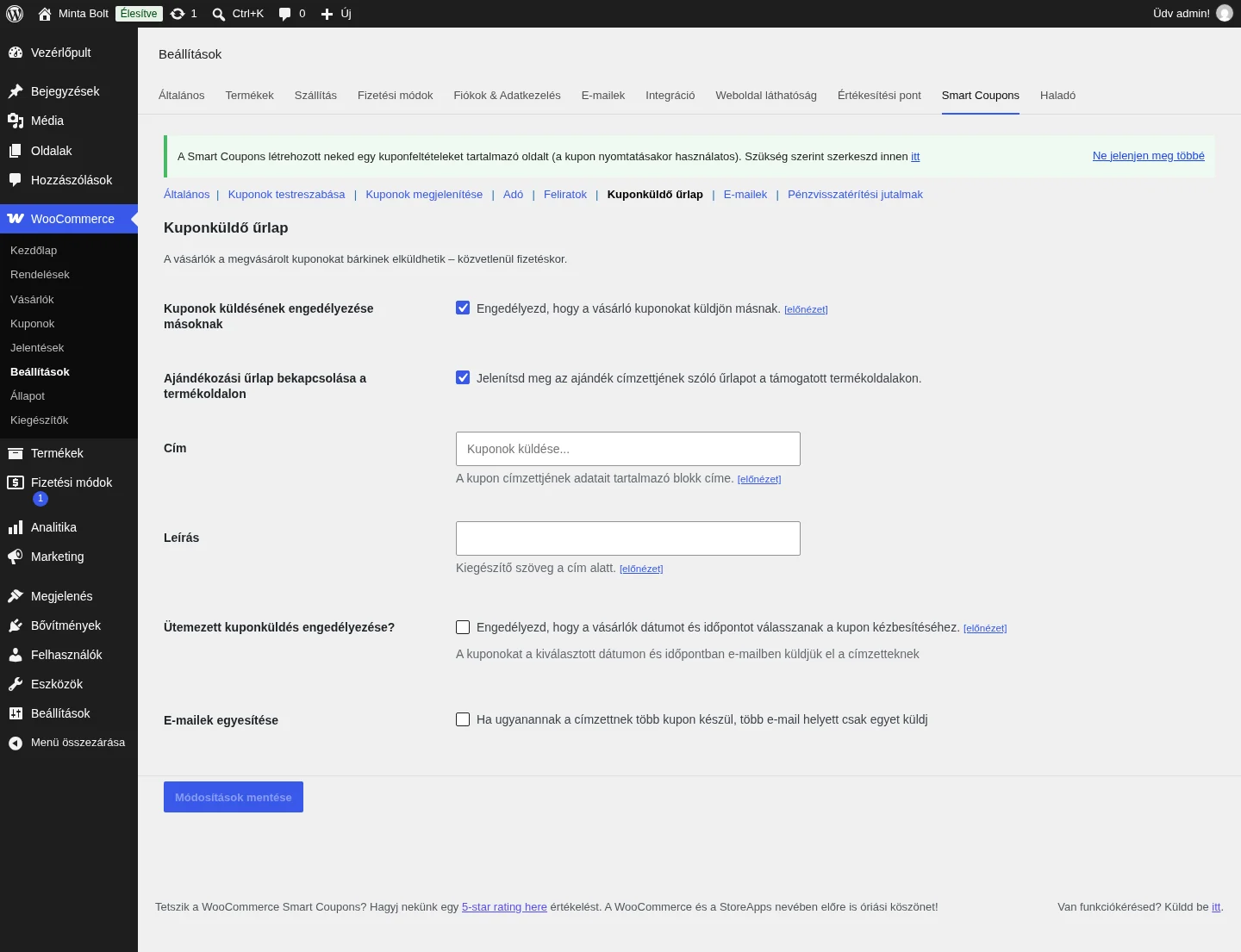
Szekció neve “Kuponküldő űrlap”Ezzel a vásárlók a megvásárolt kuponokat másoknak is elküldhetik, közvetlenül fizetéskor.
| Beállítás | Mit csinál |
|---|---|
| Kuponok küldésének engedélyezése másoknak | A vásárló ajándékba adhatja a kupont valaki másnak. |
| Ajándékozási űrlap bekapcsolása a termékoldalon | A támogatott termékoldalakon megjelenik a címzett adatait kérő űrlap. |
| Cím | A címzett adatait tartalmazó blokk címe. |
| Leírás | Kiegészítő szöveg a cím alatt. |
| Ütemezett kuponküldés engedélyezése? | A vásárló dátumot és időpontot választhat a kupon kézbesítéséhez; ekkor e-mailben megy ki. |
| E-mailek egyesítése | Ha ugyanannak a címzettnek több kupon készül, egyetlen e-mail megy ki több helyett. |
E-mailek és pénzvisszatérítési jutalmak
Szekció neve “E-mailek és pénzvisszatérítési jutalmak”Az E-mailek szakasz felsorolja a bővítmény által küldött e-maileket, mindegyik mellett Kezelés gombbal, amely a WooCommerce e-mailbeállításaihoz visz. A Pénzvisszatérítési jutalmak szakasz a pénzvisszatérítési jutalomkuponok beállításait tartalmazza.
Készült: