

 Magyarmagyar
Kuponok létrehozása
Hogyan hozol létre kedvezménykupont, ajándékkártyát, 1+1 ajánlatot, URL-es és automatikusan generált kupont a Smart Coupons segítségével.
A WooCommerce alap kuponjaival csak egyszerű kedvezményeket lehet készíteni, korlátozásokkal. A Smart Coupons ezt kiegészíti: új vásárlóknak szóló kuponokat, ajándékkártyákat és áruházi jóváírást, ütemezett kuponokat, 1+1 és mennyiségi kedvezményeket, automatikusan alkalmazott és URL-lel aktiválható kuponokat, valamint tömegesen generált kódokat is készíthetsz.
A kuponokat a Marketing → Kuponok oldalon találod. Az Új kupon hozzáadása gombbal indíthatsz új kupont, vagy megnyithatsz egy meglévőt. A kupon adatainak négy füle van: Általános, Használat korlátozása, Használati limitek és Műveletek. A bővítmény saját mezői halványzöld háttéren jelennek meg.
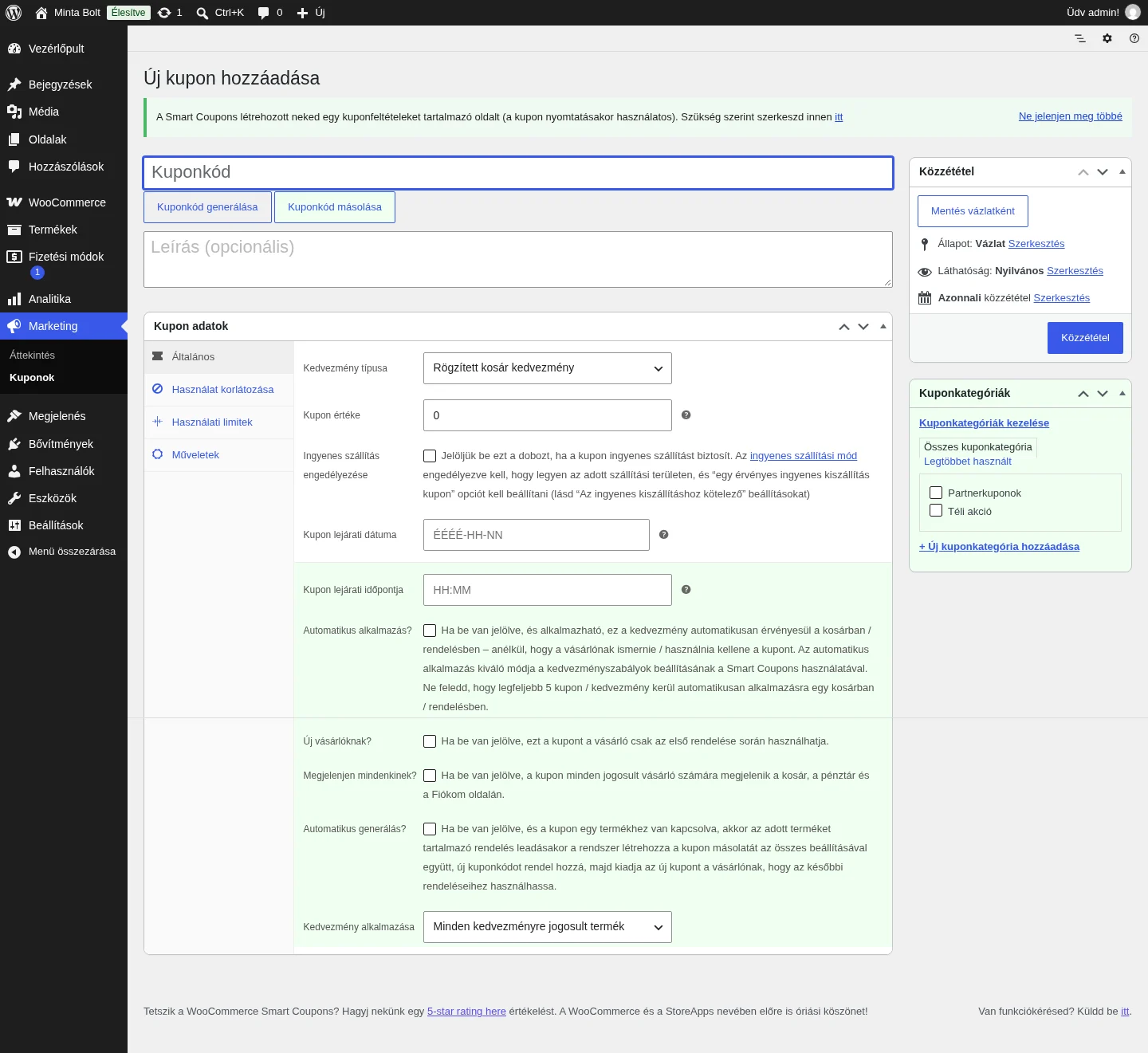
A zöld hátterű mezők (például Automatikus alkalmazás?, Új vásárlóknak?) a Smart Couponstól származnak.
Kedvezménykupon létrehozása
Szekció neve “Kedvezménykupon létrehozása”Példa: üdvözlő kedvezmény új vásárlóknak. Más kedvezménykuponoknál is nagyjából ugyanezek a lépések.
- Nyisd meg a Marketing → Kuponok → Új kupon hozzáadása oldalt, és maradj az Általános fülön.
- A Kedvezmény típusa listából válassz: Százalékos kedvezmény, Rögzített kosár kedvezmény vagy Rögzített termékkedvezmény.
- A Kupon értéke mezőbe írd be a kedvezmény mértékét.
- Az Ingyenes szállítás engedélyezése mezőt akkor jelöld be, ha a kupon ingyenes szállítást is ad.
- Add meg a Kupon lejárati dátuma mezőt.
- A Kupon lejárati időpontja mezőben pontos időt is megadhatsz; ez a lejárati dátummal együtt működik.
- A Maximális kedvezmény (Ft) mezővel korlátozhatod a beváltható kedvezmény felső határát, például „30% kedvezmény, legfeljebb 5000 Ft”. Ez csak százalékos kuponnál látszik.
- Az Új vásárlóknak? mező bejelölve azt jelenti, hogy a kupon csak a vásárló első rendelésére érvényes.
- Az Opcionális kuponkód-formátum (előtag és utótag) és a Lejárat (hány nap, hét, hónap vagy év a kibocsátás után) csak az automatikusan generált kuponoknál használható.
- Az Automatikus generálás? bekapcsolásával a kupon sablonként működik, lásd lejjebb.
- A Megjelenjen mindenkinek? jelölőnégyzettel a kupon a kosár, a pénztár és a Fiókom oldalon mindenkinek látszik. Áruházi jóváírás típusú kupon esetén ez a mező nem jelenik meg.
- Az Automatikus alkalmazás? bekapcsolásával a kupon magától érvényesül, ha teljesülnek a feltételei.
- A további korlátozásokat és limiteket a Használat korlátozása és a Használati limitek fülön állíthatod be.
- Kattints a Közzététel gombra.
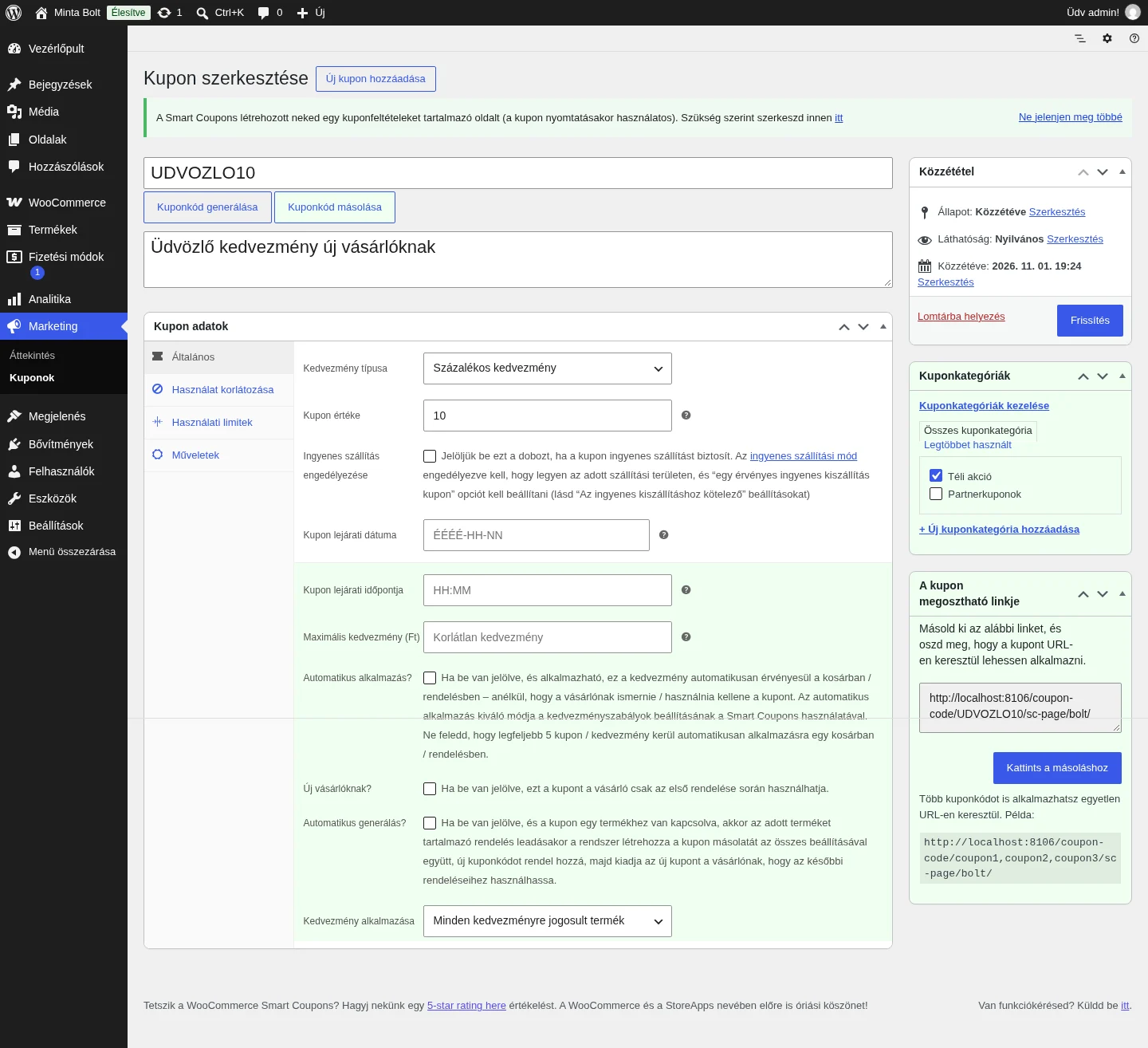
Közzététel után a jobb oldalon megjelenik A kupon megosztható linkje doboz is.
Ajándékkártya, amelynek összegét a vevő választja
Szekció neve “Ajándékkártya, amelynek összegét a vevő választja”Az e-ajándékkártya digitális termékként kerül eladásra, ezért először a kupont, utána a terméket kell létrehozni.
A kupon
Szekció neve “A kupon”- Nyisd meg a Marketing → Kuponok → Új kupon hozzáadása oldalt.
- Adj neki nevet (kuponkódot), például „Ajándékkártya”.
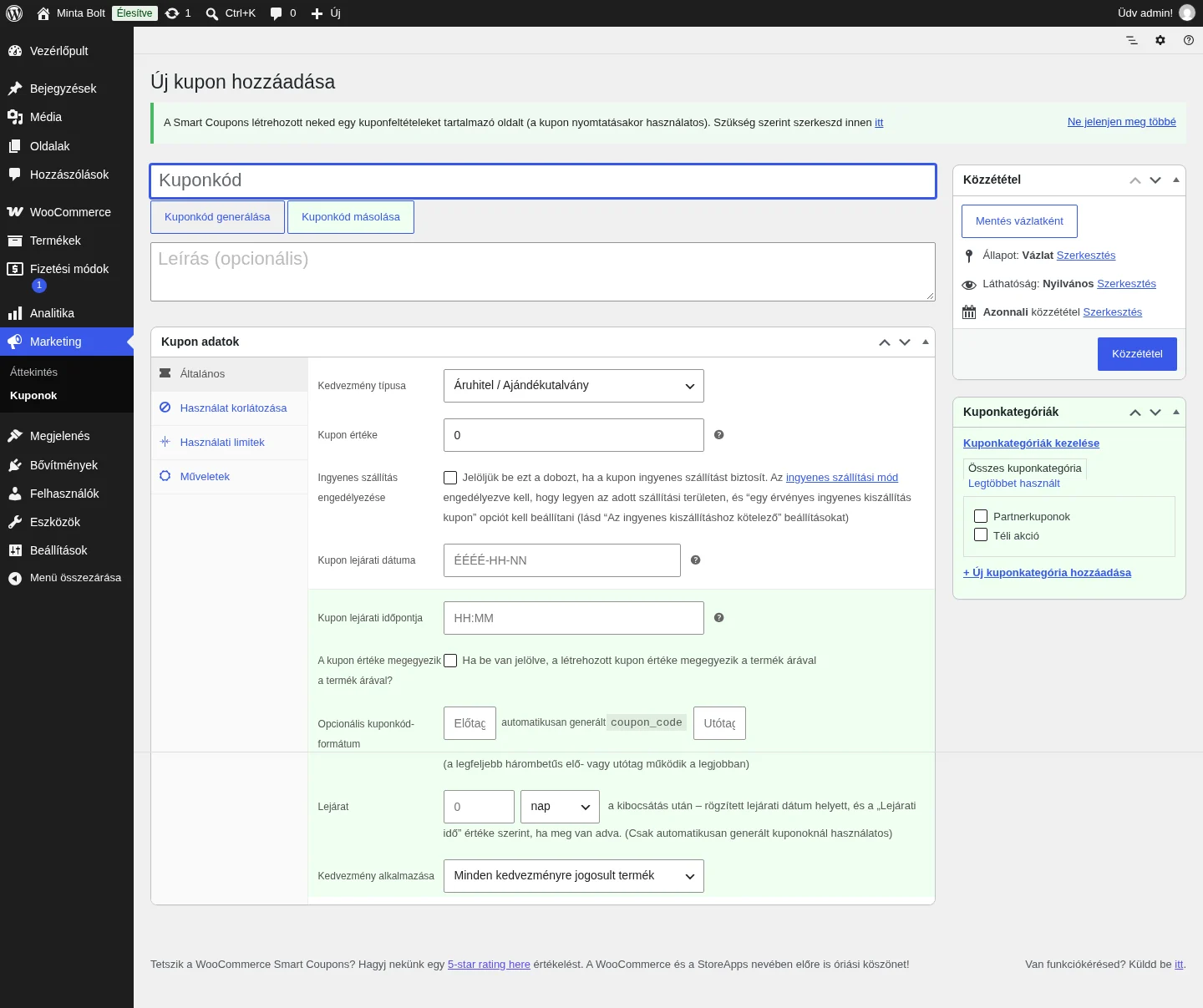
- Az Általános fülön a Kedvezmény típusa legyen Áruhitel / Ajándékutalvány.
- A Kupon értéke mezőt hagyd üresen.
- Jelöld be az A kupon értéke megegyezik a termék árával? négyzetet.
- Állítsd be a szükséges korlátozásokat és limiteket.
- Tedd közzé a kupont.
A termék
Szekció neve “A termék”- Nyisd meg a Termékek → Új termék hozzáadása oldalt (vagy szerkessz egy meglévő Egyszerű terméket).
- Add meg a termék nevét, például „Ajándékkártya”.
- Fontos: a Normál ár és az Akciós ár mezőt hagyd üresen. Jelöld be a Virtuális négyzetet, hogy ne számítson szállítási díj.
- Az Általános fülön a Kuponok mezőben keresd meg és add hozzá az előbb létrehozott kupont.
- Tedd közzé a terméket.
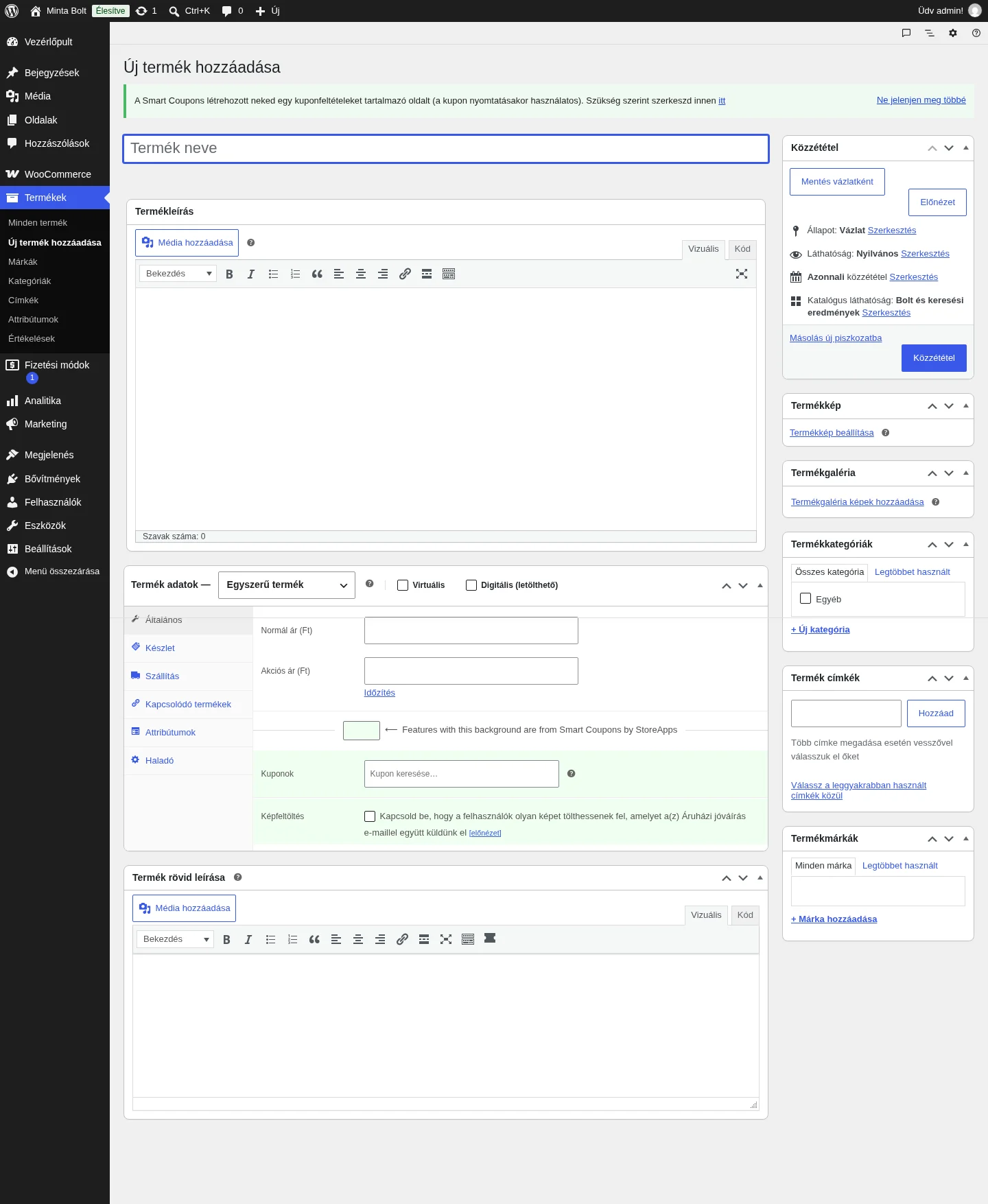
A kupon összegét és a termék árát azért hagyod üresen, hogy a vásárló tetszőleges összegű ajándékkártyát vehessen. A vevők az ajándékkártyát más termékhez hasonlóan, több darabban is megvehetik, el is küldhetik másnak, és ütemezhetik a kézbesítését.
A tetszőleges összegű kártyán kívül létrehozhatsz fix címletű, fix összegű, kedvezményes áron eladott és nyomtatott (fizikai) ajándékkártyát is.
1+1 ajánlat
Szekció neve “1+1 ajánlat”Példa: ha valaki a nagy méretű, piros pólót a kosarába teszi, kap még egyet ajándékba.
- Nyisd meg a Marketing → Kuponok → Új kupon hozzáadása oldalt.
- Az Általános fülön a Kedvezmény típusa legyen Rögzített kosár kedvezmény, a Kupon értéke pedig 0. Így a fő termék nem kap kedvezményt.
- A Használat korlátozása fülön a Termékek mezőben válaszd ki azt a nagy méretű, piros pólót, amelyre az ajánlat érvényes.
- A Műveletek fülön a Termékek hozzáadása a kosárhoz mezőben keresd meg ugyanazt a terméket.
- A mindegyik mennyisége mezőbe 1 kerül, a kedvezmény mértéke mezőbe pedig 100%. Ha csak 50% kedvezményt adnál, írj be 50-et: ekkor az ajánlat „egyet fizet, a másodikra 50% kedvezmény”.
- Tedd közzé a kupont.
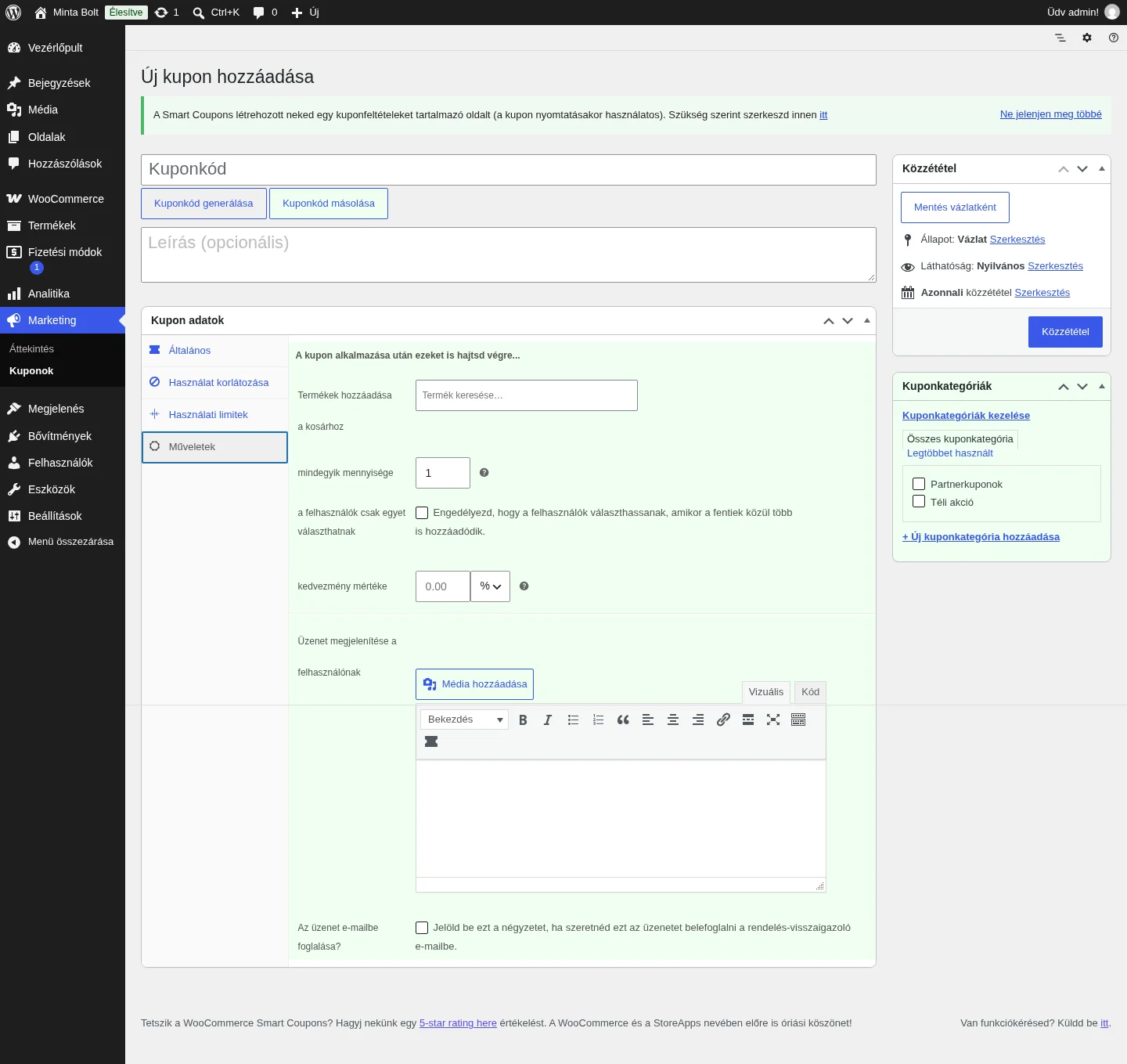
A Műveletek fülön a Termékek hozzáadása a kosárhoz mezővel adhatsz a kosárhoz terméket, megadhatod a mennyiségét és a kedvezményét; a a felhasználók csak egyet választhatnak mezővel a vásárló a több felkínált termék közül csak egyet kap meg. Az Üzenet megjelenítése a felhasználónak szerkesztőben szöveget is megadhatsz, és az Az üzenet e-mailbe foglalása négyzettel az üzenet bekerül a rendelés-visszaigazoló e-mailbe.
Az 1+1 mellett mennyiségi kedvezményt is készíthetsz: „többet vegyél, többet kapsz”, „egyet vegyél, többet kapsz” és hasonló ajánlatokat.
URL-lel aktiválható kupon
Szekció neve “URL-lel aktiválható kupon”Az URL-es kuponnál a linkre kattintó vásárló automatikusan megkapja a kedvezményt. Egy linkbe több kuponkód is belerakható.
- Nyisd meg a Marketing → Kuponok → Új kupon hozzáadása oldalt.
- Add meg a kuponkódot (vagy generáltasd), a kedvezmény típusát, értékét és a korlátozásokat.
- Jelöld be az Automatikus alkalmazás? négyzetet.
- Tedd közzé a kupont.
- Közzététel után a jobb oldalon megjelenik A kupon megosztható linkje doboz.
- A Kattints a másoláshoz gombbal másold ki a linket, és oszd meg bárhol.
Több kupont vesszővel elválasztva is megadhatsz egyetlen URL-ben, ahogy a doboz alján látható példa mutatja: …/coupon-code/kupon1,kupon2,kupon3/sc-page/bolt/.
Automatikusan alkalmazott kupon
Szekció neve “Automatikusan alkalmazott kupon”- Nyisd meg a Marketing → Kuponok oldalt, és kattints az Új kupon hozzáadása gombra, vagy nyiss meg egy meglévő kupont.
- Add meg a kedvezmény típusát, értékét, a lejárat dátumát és időpontját és a többi adatot.
- Kapcsold be az Automatikus alkalmazás? mezőt.
- Állítsd be a használati limiteket és korlátozásokat. Fizetési mód, termékmennyiség, felhasználói szerep és más szempontok szerint is lehet haladó korlátozást adni.
- Tedd közzé vagy frissítsd a kupont.
Az automatikus alkalmazást a WooCommerce → Beállítások → Smart Coupons → Általános oldalon a Kuponok automatikus alkalmazása beállítással egyszerre ki is kapcsolhatod az egész boltra.
Automatikusan generált kupon
Szekció neve “Automatikusan generált kupon”Bármelyik kupon sablonként használható új, egyedi kuponok létrehozásához, amelyek az eredetivel azonos tulajdonságokkal rendelkeznek. Ez a biztonságot is növeli, mert az automatikusan generált kuponok a vásárló e-mail-címéhez kötöttek, így nem lehet őket továbbadni.
- Nyisd meg a Marketing → Kuponok → Új kupon hozzáadása oldalt, Általános fül.
- A Kedvezmény típusa legyen Százalékos kedvezmény, Rögzített kosár kedvezmény vagy Rögzített termékkedvezmény.
- Add meg a kupon értékét, lejáratát és a többi adatot.
- Kapcsold be az Automatikus generálás? mezőt.
- Ekkor megjelenik a Lejárat mező. Itt napokban, hetekben, hónapokban vagy években adhatod meg, mennyi ideig érvényes a generált kupon a kibocsátás napjától számítva. Ez az egyedi és a tömegesen generált kuponoknál is használható.
- Az Opcionális kuponkód-formátum mezőben előtagot és/vagy utótagot adhatsz meg.
- Tedd közzé a kupont.
Tömeges generálás és másolás
Szekció neve “Tömeges generálás és másolás”Kuponokat tömegesen is létrehozhatsz; ezt a következő fejezet írja le. Egy meglévő kupont a Marketing → Kuponok listán sokszorosíthatsz: keresd meg a kupont (a keresőmezővel), vidd fölé az egeret, és kattints a kuponkód alatt megjelenő másolat ikonra. A másolat vázlatként jön létre, a kuponkódja végén a -copy toldalékkal. A kuponokat e-mail-cím szerint is kereshetsz, ahogy a Kuponok kezelése fejezet mutatja.
Készült: