

 Magyarmagyar
Kuponok kombinálása
Megadhatod, mely kuponok használhatók együtt egy rendelésben, és melyekkel nem.
A WooCommerce alapból rendelésenként egy kupont enged. Ez akkor zavaró, ha a vásárló például egy szezonális kedvezményt és egy hűségkupont is be akar váltani. A Smart Coupons két korlátozással szabályozza, melyik kupon melyikkel kombinálható.
Kombinálható kuponok megadása
Szekció neve “Kombinálható kuponok megadása”- Nyisd meg a Marketing → Kuponok oldalt.
- Hozz létre új kupont, vagy nyiss meg egy meglévőt, és add meg a szokásos adatokat.
- Lépj a Használat korlátozása fülre.
- A Smart Coupons: Korlátozások listából válaszd az A kupon(ok) együtt használhatók ezzel értéket, és kattints az Add gombra.
- A megjelenő mezőben keresd meg és válaszd ki azokat a kuponokat, amelyekkel ez a kupon együtt használható.
- Ha bizonyos kuponokkal nem szeretnéd engedni a kombinálást, válaszd az A kupon(ok) nem használhatók együtt ezzel értéket is, kattints az Add gombra, és add meg a tiltott kuponokat.
- Tedd közzé vagy frissítsd a kupont.
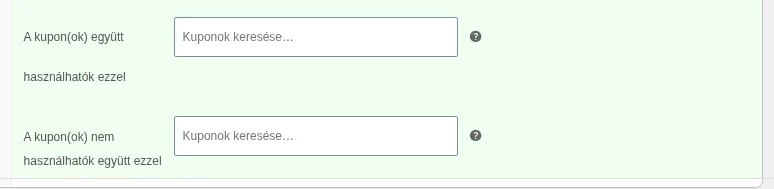
A képen a két mező látszik, mindkettőben a Kuponok keresése… kereső. Itt tudod kiválasztani a kombinálható, illetve a tiltott kuponokat.
A kiválasztott kuponok ezután a pénztárban együtt alkalmazhatók.
Ha a kupont egyáltalán nem szeretnéd más kuponnal együtt engedni, használd a Csak egyéni felhasználásra négyzetet, amelyet a felhasználó, rendelésszám és e-mail-cím szerinti korlátozásról szóló fejezet ír le.
Készült: