

 Magyarmagyar
Az automatikus generálás beállításai
Melyik rendelési állapotnál jönnek létre a kuponok, milyen hosszú legyen a kuponkód, és hogyan jutalmazol a rendelés végösszege alapján.
Ha egy termék megvásárlásakor kupont adsz a vásárlónak, a kupon automatikusan jön létre. Itt azt állíthatod be, mikor történjen ez, milyen hosszú legyen a kód, és hogyan kaphatnak a vásárlók jóváírást a rendelés végösszege alapján.
Rendelési állapotok kiválasztása
Szekció neve “Rendelési állapotok kiválasztása”Alapból a kupon akkor jön létre, ha a rendelés Feldolgozás alatt vagy Teljesítve állapotú. Ha egy másik állapotnál akarod, vagy bizonyos állapotoknál nem akarod a generálást, ezt módosíthatod.
- Nyisd meg a WooCommerce → Beállítások → Smart Coupons oldalt.
- Az Általános szakaszban keresd az Érvényes rendelési állapot automatikus kupongeneráláshoz mezőt. A harmadik féltől származó bővítmények állapotai is megjelenhetnek benne.
- Válaszd ki azokat az állapotokat, amelyeknél a kupont létre kell hozni.
- Kattints a Módosítások mentése gombra.
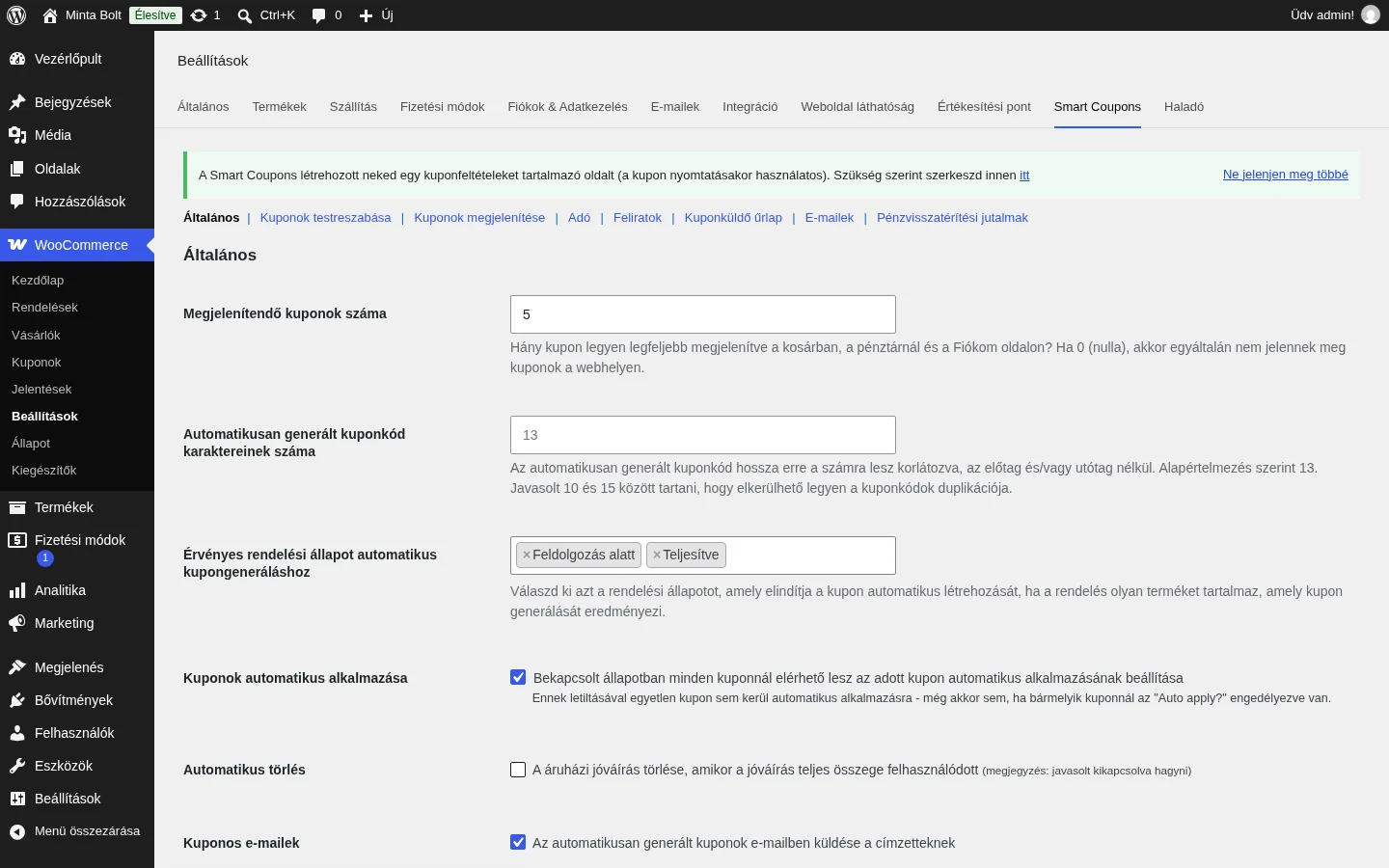
Az Érvényes rendelési állapot automatikus kupongeneráláshoz mezőben az alapértelmezett két állapot látszik.
Az automatikusan generált kuponkód hossza
Szekció neve “Az automatikusan generált kuponkód hossza”Megszabhatod, hány karakteres legyen az automatikusan létrehozott kuponkód. Érdemes magasan tartani, hogy ne ismétlődjön két kód.
- Nyisd meg a WooCommerce → Beállítások → Smart Coupons oldalt.
- Az Általános szakaszban keresd az Automatikusan generált kuponkód karaktereinek száma mezőt.
- Add meg a számot (alapérték: 13; javasolt: 10 és 15 között). Az előtag és az utótag ebbe nem számít bele.
- Kattints a Módosítások mentése gombra.
Kupon a rendelés végösszege alapján (pénzvisszatérítési jutalom)
Szekció neve “Kupon a rendelés végösszege alapján (pénzvisszatérítési jutalom)”Jutalmazhatod a vásárlókat jóváírással a rendelés végösszege alapján.
- Nyisd meg a WooCommerce → Beállítások → Smart Coupons → Pénzvisszatérítési jutalmak szakaszt.
- Kapcsold be a Bekapcsolás mezőt (Kapcsold be ezt a pénzvisszatérítési szabályt.).
- A Pénzvisszatérítés típusa legyen Rögzített vagy százalékos.
- A Pénzvisszatérítés összege mezőbe írd a százalékos értéket vagy a fix összeget (például 10 a 10%-hoz).
- A Minimális rendelési érték mezőben add meg, mennyi legyen legalább a rendelés végösszege a jutalomhoz.
- A Sablonkupon mezőben válassz egy áruházi jóváírás-kupont, amelynek korlátozásait és lejáratát az új kuponok átveszik (a kuponkódot nem).
- Kattints a Módosítások mentése gombra.
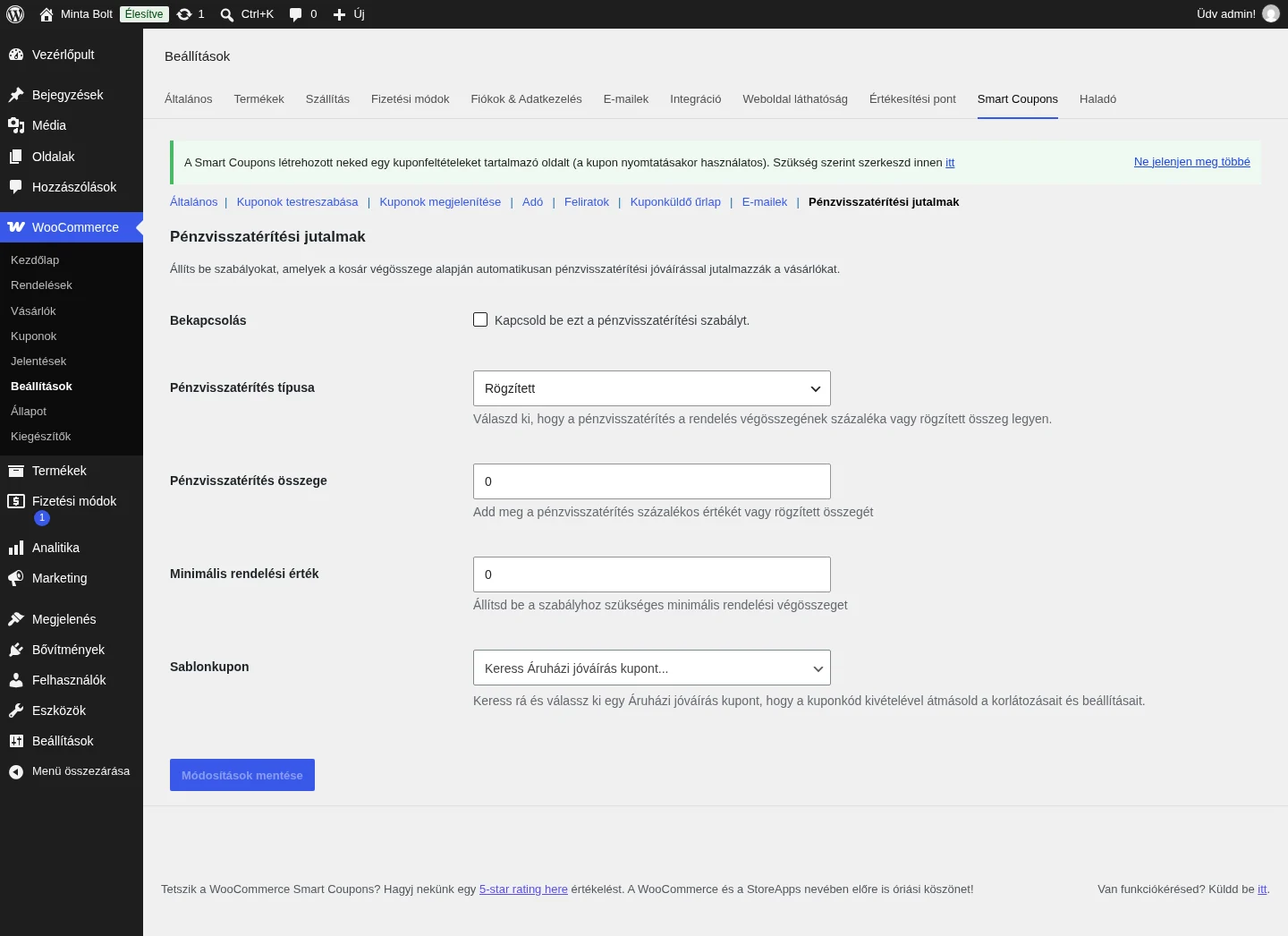
A képen az összes mező látszik, a Bekapcsolás még kikapcsolt állapotban.
Ne feledd: a kupon csak a kiválasztott rendelési állapotoknál jön létre, ezért az Általános szakasz Érvényes rendelési állapot automatikus kupongeneráláshoz mezőjét állítsd be előtte.
Készült: