

 Magyarmagyar
Korlátozás termékattribútum és osztályozás szerint
Kupon korlátozása termékattribútumokra (például szín), termék-osztályozásokra (típus, címke, láthatóság, szállítási osztály) és saját taxonómiákra.
Ha nagy termékkínálatod van, nem kell egyenként felsorolnod a termékeket: a Smart Coupons a termékek attribútumai és osztályozásai szerint is korlátozza a kupont. A korlátozások a Használat korlátozása fül Smart Coupons: Korlátozások listájából adhatók hozzá az Add gombbal (lásd a helyszín, fizetési és szállítási mód fejezetet).
Korlátozás termékattribútum szerint
Szekció neve “Korlátozás termékattribútum szerint”Korábban attribútum szerinti korlátozáshoz a termék minden variációját fel kellett venni, akár több százat is. Most elég az attribútumot megadnod, a többit a bővítmény elvégzi.
Az attribútum-korlátozás kétféle lehet:
- Termékattribútumok: azok az attribútumok, amelyekre a kupon vonatkozik, vagy amelyeknek szerepelniük kell a kosárban.
- Termékattribútumok kizárása: azok az attribútumok, amelyekre a kupon nem vonatkozik, vagy amelyek nem lehetnek a kosárban.
Példa: kedvezmény csak piros színű termékre
Szekció neve “Példa: kedvezmény csak piros színű termékre”Például csak a piros pólóra szeretnél kedvezményt adni, a többi színre nem.
- Nyisd meg a Marketing → Kuponok oldalt, és hozz létre új kupont, vagy szerkessz egy meglévőt.
- Lépj a Használat korlátozása fülre. A Termékek mezőben keresd meg és válaszd ki a kívánt terméket (például a Pamut pólót).
- Görgess le a Smart Coupons: Korlátozások listához, válaszd a Termékattribútumok értéket, és kattints az Add gombra.
- A Termékattribútumok mezőben válaszd ki az attribútumot, például Szín : Piros.
- Tedd közzé vagy frissítsd a kupont.

Ha a vásárló piros pólót tesz a kosárba, a kupon érvényesül. Más színű pólónál nem.
Példa: kedvezmény minden színre, a pirosat kivéve
Szekció neve “Példa: kedvezmény minden színre, a pirosat kivéve”- Nyisd meg a Marketing → Kuponok oldalt, és hozz létre új kupont, vagy szerkessz egy meglévőt.
- A Használat korlátozása fülön a Termékek mezőben válaszd ki a terméket.
- A Smart Coupons: Korlátozások listából válaszd a Termékattribútumok kizárása értéket, és kattints az Add gombra.
- A Termékattribútumok kizárása mezőben válaszd ki a kizárandó attribútumot, például Szín : Piros.
- Tedd közzé vagy frissítsd a kupont.

Ekkor fekete, kék, zöld vagy bármilyen más színű póló mellett érvényes a kupon, piros mellett nem.
A Termékek mező kitöltése nem kötelező. Ha nem adsz meg terméket, az attribútum-korlátozás terméktől függetlenül működik.
Korlátozás osztályozás (taxonómia) szerint
Szekció neve “Korlátozás osztályozás (taxonómia) szerint”Ha például az előfizetéses termékeket ki akarod zárni a kuponos kedvezményből, vagy egy közös címkéjű termékekre szeretnél kedvezményt adni, az Osztályozás (taxonomy) korlátozást használd. Nagy termékkínálatnál sok időt takarít meg.
A termékek következő osztályozásai vonhatók be vagy zárhatók ki:
- Termék típusa
- Termék láthatósága
- Termék címkék
- Termék szállítási osztályok
A listán ezeken kívül a POS termékláthatóság és a saját taxonómiáid is megjelenhetnek (lásd lejjebb).
- Nyisd meg a Marketing → Kuponok oldalt, és hozz létre új kupont, vagy nyiss meg egy meglévőt.
- Lépj a Használat korlátozása fülre, és görgess a Smart Coupons: Korlátozások listához.
- Válaszd az Osztályozás (taxonomy) értéket, és kattints az Add gombra.
- Kattints a Taxonómia-korlátozás hozzáadása gombra, és válaszd ki a kívánt osztályozást.
- A második listában döntsd el, hogy Bevonás vagy Kizárás legyen.
- A harmadik mezőben keresd meg és válaszd ki az értékeket.
- A + gombbal újabb taxonómia-korlátozást adhatsz hozzá, az × gombbal törölheted az adott sort.
- Tedd közzé vagy frissítsd a kupont.
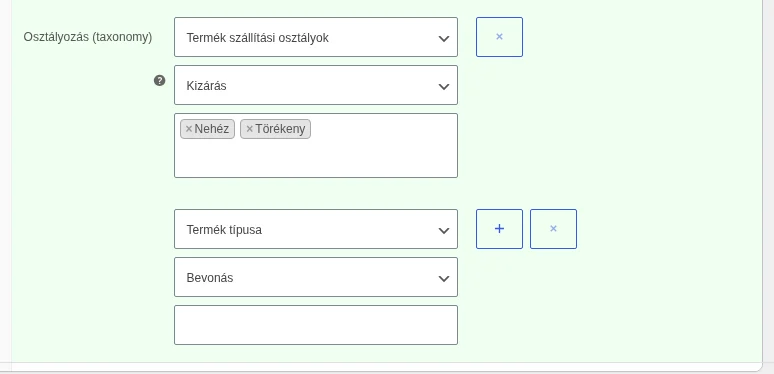
A képen a kupon nem érvényes a Nehéz és a Törékeny szállítási osztályba tartozó termékekre. A + és × gombok az új sor hozzáadására és a sor törlésére szolgálnak.
A taxonómia-korlátozás kombinálható a többi korlátozással is.
A több korlátozás szabályai:
- A kuponhoz adott több különböző taxonómia-korlátozásnak mindnek teljesülnie kell, hogy a kupon működjön (ÉS logika).
- Ha egy korlátozás mezőjében több érték áll, elég, ha valamelyik teljesül (VAGY logika). Ha például két szállítási osztály szerepel (nehéz és törékeny), a kosárban lévő terméknek legalább az egyikbe kell tartoznia.
Korlátozás saját taxonómiára
Szekció neve “Korlátozás saját taxonómiára”A taxonómia-korlátozás az általad létrehozott saját osztályozásokra is működik, például Anyag, Garancia, Alkalom vagy Stílus. Ilyen taxonómiát létrehozhatsz egy erre való bővítménnyel (a WordPress bővítménytárban a „woocommerce custom taxonomy” keresésre találsz ilyeneket, például a Custom Post Type UI bővítményt), vagy kóddal.
Ha ismered a kódolást, az alábbi minta egy Gyűjtemények nevű, kategóriaszerű taxonómiát hoz létre a termékekhez:
// A „Gyűjtemény” saját taxonómia regisztrálása a WooCommerce-termékekhezfunction regisztral_termek_gyujtemeny_taxonomia() {  $labels = array(    'name'          => 'Gyűjtemények',    'singular_name' => 'Gyűjtemény',    'menu_name'     => 'Gyűjtemények',  );
  $args = array(    'hierarchical'      => true, // kategóriaszerű    'labels'            => $labels,    'show_ui'           => true,    'show_admin_column' => true,    'rewrite'           => array( 'slug' => 'gyujtemeny' ),    'show_in_rest'      => true, // blokkszerkesztőben és a REST API-ban is látszik  );
  register_taxonomy( 'product_collection', array( 'product' ), $args );}add_action( 'init', 'regisztral_termek_gyujtemeny_taxonomia' );
A kódrészletet biztonságosan, a téma functions.php fájlja helyett kódrészlet-kezelő bővítménnyel vagy saját kiegészítő bővítménnyel add hozzá.
A korlátozás beállítása:
- Nyisd meg a Marketing → Kuponok oldalt, és hozz létre új kupont, vagy szerkessz egy meglévőt.
- A Használat korlátozása fülön, a Smart Coupons: Korlátozások listából válaszd az Osztályozás (taxonomy) értéket, és kattints az Add gombra.
- A Taxonómia-korlátozás hozzáadása gombra kattintás után az első listában megtalálod a saját taxonómiádat, például a Gyűjtemények elemet.
- Válaszd ki az értékeket (például Nyári), és frissítsd a kupont.
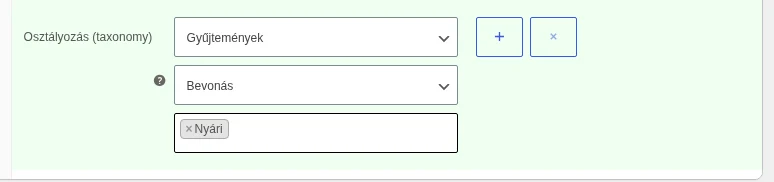
A képen a saját Gyűjtemények taxonómia látszik az osztályozások között. A kupon csak a Nyári gyűjtemény termékeire érvényes.
Készült: