

 Magyarmagyar
Boltértesítés és kuponleírás
Kuponbanner az egész webhelyen, a boltértesítés sablonjainak módosítása, és a kupon leírásának megjelenítése a vásárlóknak.
A Smart Coupons egy kupont banner formájában az egész webhelyen kitehet, és a kupon leírását is megmutathatja a vásárlóknak.
Boltértesítés (kuponbanner) bekapcsolása
Szekció neve “Boltértesítés (kuponbanner) bekapcsolása”- Nyisd meg: WooCommerce → Beállítások → Smart Coupons → Kuponok megjelenítése.
- A Boltértesítés engedélyezése a kuponhoz mezőben keresd meg és válaszd ki azt a kupont, amelyet bannerként szeretnél kitenni.
- A Stílus a boltértesítéshez résznél válaszd ki a banner kinézetét.
- Mentsd a módosításokat.

Az Előnézet hivatkozással a mentés előtt megnézheted, hogyan fog kinézni a banner. Az előnézet a témádtól függően eltérhet a valóditól.
A kiválasztott kupon kódja a leírásával együtt jelenik meg a bannerben. Ha a kuponnak nincs leírása, a bővítmény magától készít egyet. A funkció kikapcsolásához hagyd üresen a mezőt.

Ha a kuponnak van lejárati ideje, a banner visszaszámlálót is mutat.
A következő kuponok nem jelennek meg a keresési találatok között:
- áruházi jóváírás vagy ajándékutalvány típusú kupon, mert az pénzérték, és nem használható így;
- 0 összegű kupon;
- lejárt kupon;
- olyan kupon, amelyiknél be van kapcsolva az Automatikus generálás? (új kupon minden tételhez);
- olyan kupon, amelyiknél be van kapcsolva az e-mail-korlátozás kikapcsolása;
- olyan kupon, amelyet az Engedélyezett e-mail-címek valamelyik címére korlátoztál.
A banner sablonjának módosítása
Szekció neve “A banner sablonjának módosítása”A banner kinézetét a téma gyermekmappájában felülírhatod.
- Nyisd meg a bővítmény ezen mappáját:
wp-content/plugins/woocommerce-smart-coupons/templates/store-notice-design/. - Válaszd ki a módosítandó banner sablonját.
| Banner | Sablonfájl |
|---|---|
| Léggömbös | balloon.php |
| Ajándékdobozos | gift-box.php |
| Karácsonyi | christmas.php |
| Értesítés | notification.php |
- Másold a fájlt a gyermektéma ebbe a mappájába:
wp-content/themes/a-gyermektemad/woocommerce/store-notice-design/. Ha a mappák nincsenek meg, hozd létre őket. - Szerkeszd a másolatot kódszerkesztővel, majd töltsd fel a módosított fájlt a tárhelyre.
Üzenet vagy leírás a kuponon
Szekció neve “Üzenet vagy leírás a kuponon”A WooCommerce kuponjának van Leírás mezője, de a vásárlóknak megjeleníteni csak a Smart Coupons tudja.
A leírás megadása
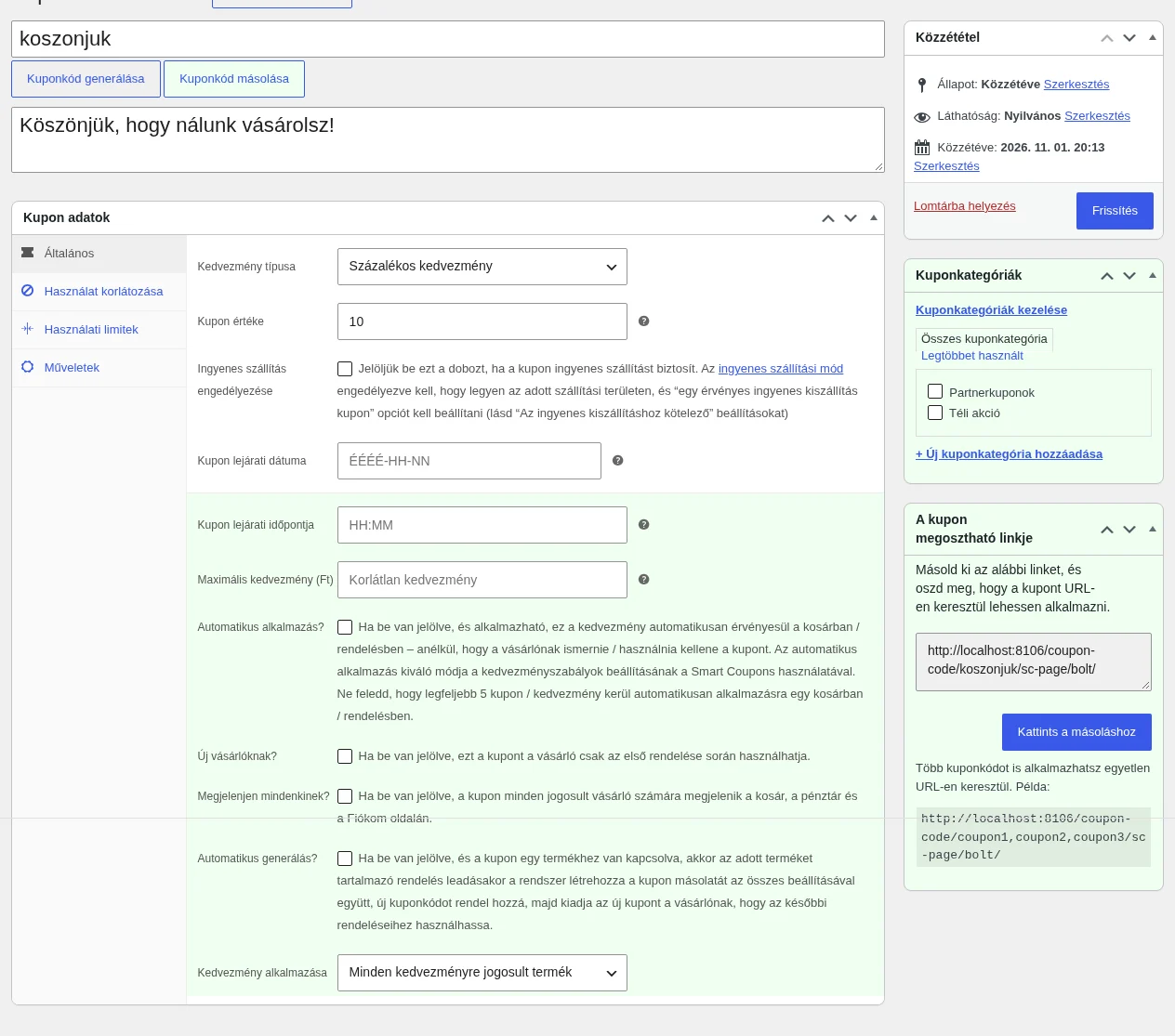
Szekció neve “A leírás megadása”- Nyisd meg: Marketing → Kuponok, és hozz létre új kupont, vagy nyiss meg egy meglévőt.
- A Kuponkód generálása gomb alatti Leírás mezőbe írd be a vásárlóknak szánt üzenetet.
- Állítsd be a kedvezmény típusát és összegét, ha még nincs.
- Tedd közzé vagy mentsd a kupont.
A leírás megjelenítésének bekapcsolása
Szekció neve “A leírás megjelenítésének bekapcsolása”- Nyisd meg: WooCommerce → Beállítások → Smart Coupons → Kuponok megjelenítése.
- Kapcsold be a A kupon leírásának megjelenítése a kuponkóddal együtt (a webhelyen és e-mailekben is) jelölőnégyzetet.
- Mentsd a beállítást.
A leírás megjelenik a kupon mellett a webhelyen, és az ezután kiküldött e-mailekben is. A már elküldött levelekben nem változik.
- Ha egy kuponnak nincs leírása, a Smart Coupons magától készít egyet, de csak megjelenítésre: a kuponhoz nem menti el.
- Ha a kuponnak van leírása, és termékhez kötöd (lásd a Kapcsolt kuponok és jóváírás vásárlás után fejezetet), a termék megvásárlásakor létrejövő új kuponok ugyanezt a leírást öröklik.
Készült: