

 Magyarmagyar
Korlátozás felhasználó, rendelésszám és e-mail-cím szerint
Kupon korlátozása felhasználói szerepkörre, korábbi rendelések számára, számlázási e-mail-címre, e-mail-címek vagy domainek tiltása, és a több kupon együttes használatának tiltása.
Ez a fejezet azt tárgyalja, hogyan szabhatod meg, ki használhatja a kupont. A korlátozások a kupon Használat korlátozása fülén állíthatók be; a Smart Coupons: Korlátozások lista kezelését a helyszín, fizetési és szállítási mód fejezet írja le.
Korlátozás felhasználói szerepkör szerint
Szekció neve “Korlátozás felhasználói szerepkör szerint”A szerepkör szerinti korlátozás jó védekezés a kuponokkal való visszaélés ellen: a kupont csak az általad kijelölt szerepkörű emberek használhatják, például a vásárlók vagy a feliratkozók.
- Nyisd meg a Marketing → Kuponok oldalt, és hozz létre új kupont, vagy nyiss meg egy meglévőt. Add meg a szükséges adatokat.
- A Használat korlátozása fülön, a Smart Coupons: Korlátozások listából válaszd az Engedélyezett felhasználói szerepkörök értéket, és kattints az Add gombra.
- Az Engedélyezett felhasználói szerepkörök mezőben válaszd ki azokat a szerepköröket, amelyek használhatják a kupont. Ha például a Vásárló szerepkör szerepel, a kupon csak vásárlói fiókkal érvényes.
- Válaszd a listából a Felhasználói szerepkörök kizárása értéket, és kattints az Add gombra.
- A Felhasználói szerepkörök kizárása mezőben add meg azokat a szerepköröket, amelyek nem használhatják a kupont, például a Feliratkozó és a Bolt kezelő szerepkört.
- Tedd közzé vagy mentsd a kupont.
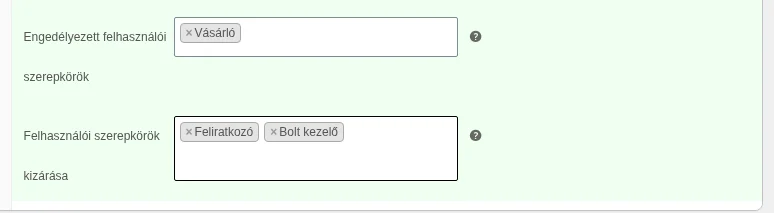
A képen a Vásárló szerepkör engedélyezett, a Feliratkozó és a Bolt kezelő pedig ki van zárva.
A szerepkör szerinti korlátozást kombinálhatod más korlátozásokkal, például helyszínnel vagy fizetési móddal.
Korlátozás a leadott rendelések száma szerint
Szekció neve “Korlátozás a leadott rendelések száma szerint”Ez a korlátozás azt vizsgálja, hány befejezett rendelést adott le már a vásárló. Így kizárólagos kedvezményt adhatsz a törzsvásárlóknak, vagy az új vásárlókat ösztönözheted újabb vásárlásra.
- Nyisd meg a Marketing → Kuponok oldalt, és hozz létre új kupont, vagy szerkessz egy meglévőt.
- Az Általános fülön válaszd ki a Kedvezmény típusa értékét, és add meg a Kupon értéke mezőt.
- Lépj a Használat korlátozása fülre.
- A Smart Coupons: Korlátozások listából válaszd a Leadott rendelések száma értéket, és kattints az Add gombra.
- Válassz feltételt: Egyenlő, Kevesebb mint vagy Több mint. Az alapérték a Nincs korlátozás.
- A Rendelésszám mezőbe írd be a rendelések számát.
- Tedd közzé a kupont.

A képen beállított kupon azoknak érvényes, akiknek 3-nál kevesebb rendelésük van.
Korlátozás számlázási e-mail-címre
Szekció neve “Korlátozás számlázási e-mail-címre”A kupont meghatározott e-mail-címekhez is kötheted, így csak ők használhatják.
- Nyisd meg a Marketing → Kuponok oldalt, és kattints az új kupon létrehozására.
- Válaszd ki a Kedvezmény típusa értékét, és add meg a Kupon értéke mezőt.
- Lépj a Használat korlátozása fülre, és keresd meg az Engedélyezett emailek mezőt.
- Írd be azokat az e-mail-címeket, amelyekhez a kupont kötni szeretnéd. Több címet vesszővel válassz el, például
[email protected], [email protected]. - Állítsd be a többi kuponbeállítást, és tedd közzé a kupont.
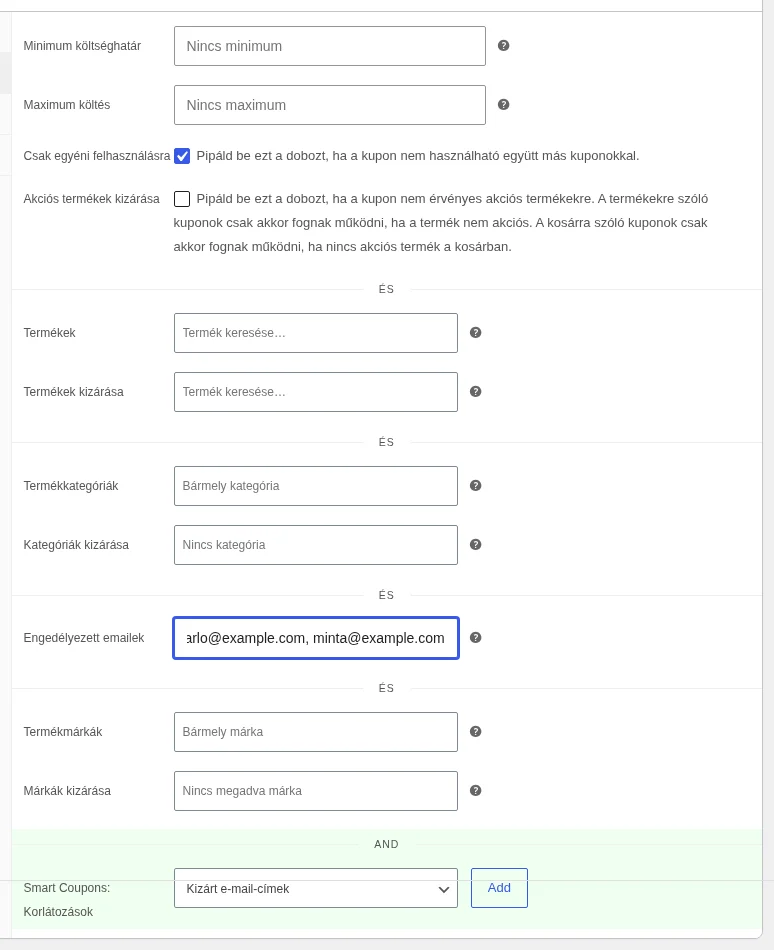
A kupon csak akkor érvényes, ha a vásárló a pénztáron olyan számlázási e-mail-címet ad meg, amely szerepel a listában. Más címmel a kupon nem alkalmazható.
Ha a kuponokat meg szeretnéd jeleníteni a vásárlónak a Fiókom oldalon, kapcsold be a megfelelő beállítást a WooCommerce → Beállítások → Smart Coupons oldalon a kuponok megjelenítésének beállításainál. A beállításokat az első lépések beállításai fejezet ismerteti.
A működés ellenőrzéséhez:
- Nyisd meg a bolt pénztárát, és tegyél termékeket a kosárba.
- A számlázási adatoknál adj meg egy olyan e-mail-címet, amely szerepel a kupon engedélyezett e-mail-címei között.
- Alkalmazd a kuponkódot. Egyező e-mail-címnél a kupon érvényesül, másnál nem.
E-mail-címek és domainek tiltása
Szekció neve “E-mail-címek és domainek tiltása”A visszaélések, a veszteség és a levélszemét elkerülésére bizonyos e-mail-címeket vagy teljes domaineket kizárhatsz a kupon használatából.
- Nyisd meg a Marketing → Kuponok oldalt, és hozz létre új kupont, vagy nyiss meg egy meglévőt.
- A Használat korlátozása fülön, a Smart Coupons: Korlátozások listából válaszd a Kizárt e-mail-címek értéket, és kattints az Add gombra.
- A Kizárt e-mail-címek mezőbe írd a tiltandó címeket vesszővel elválasztva, például
[email protected], [email protected]. - Egy domain összes címének tiltásához add meg a domaint
@jellel az elején, például@pelda-domain.hu. A csillag (*) az e-mail-cím egy részét helyettesíti, így*@pelda-domain.huis használható. - Tedd közzé vagy frissítsd a kupont.

Hasonlóan kizárhatsz felhasználói szerepköröket (lásd fentebb) és termékattribútumokat is (lásd a termékjellemzők szerinti korlátozást).
A kuponok e-mail-cím szerinti kereséséről az első lépések kuponkezelő fejezete szól.
A kupon ne legyen kombinálható más kuponokkal
Szekció neve “A kupon ne legyen kombinálható más kuponokkal”Ha azt szeretnéd, hogy a kupont ne lehessen más kuponokkal együtt használni:
- Nyisd meg a Marketing → Kuponok oldalt, és hozz létre új kupont a kívánt kedvezménytípussal, vagy nyiss meg egy meglévőt.
- A Használat korlátozása fülön jelöld be a Csak egyéni felhasználásra négyzetet.
- Tedd közzé vagy frissítsd a kupont.
A bejelölt négyzet az előző képen is látszik. A mező súgója szerint ezzel a kupon nem használható együtt más kuponokkal.
Készült: