

 Magyarmagyar
Kuponok megjelenítése a vásárlóknak és a Kuponok oldal címe
Hogyan válnak láthatóvá a kuponok a vásárlók számára a Saját fiók oldalon, a kosárban és a pénztárban, és hogyan módosíthatod a Kuponok oldal webcímét.
Alapból a kuponokat csak az ismeri, akinek elküldted a kódot. Két beállítással elérheted, hogy a vásárlók maguk is lássák az elérhető kuponokat a webhelyen, és rákattintva használják is őket.
A Kuponok oldal bekapcsolása a Saját fiókban
Szekció neve “A Kuponok oldal bekapcsolása a Saját fiókban”- Nyisd meg a WooCommerce → Beállítások → Smart Coupons oldalt.
- Kattints a Kuponok megjelenítése almenüre.
- A Kuponok megjelenítése sorban jelöld be: A vásárlók számára elérhető kuponok megjelenítése a Saját fiók > Kuponok oldalon.
- Kattints a Módosítások mentése gombra.
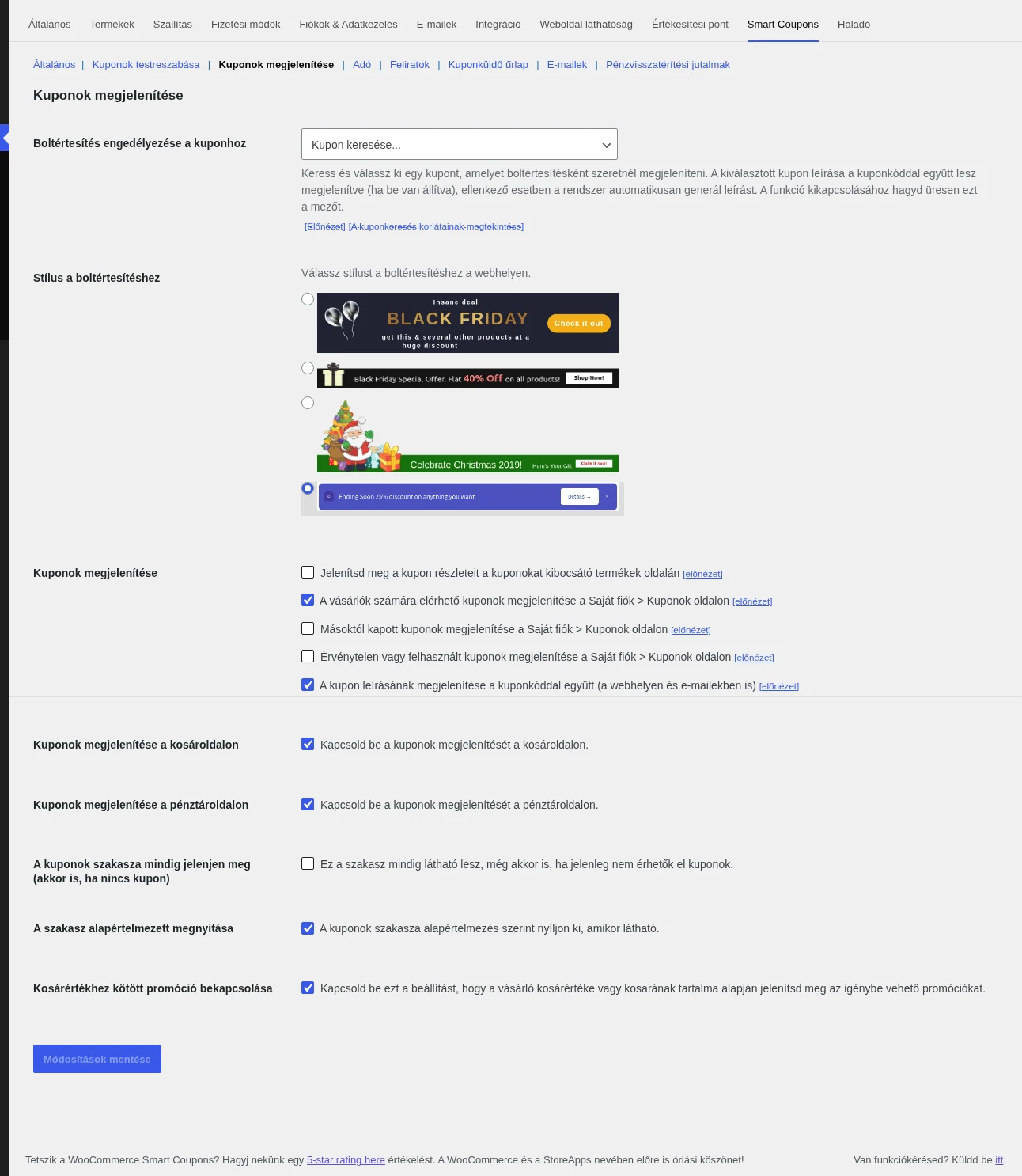
A képen a Kuponok megjelenítése sor jelölőnégyzetei látszanak. Az itt bejelölt lehetőségek a Saját fiók Kuponok oldalán jelennek meg a vásárlóknak.
A kosárban és a pénztárban megjelenő kuponok számát az Általános almenü Megjelenítendő kuponok száma mezője korlátozza (alapértéke 5). Ha 0-t írsz bele, a webhelyen egyáltalán nem jelennek meg kuponok.
Egy kupon láthatóvá tétele mindenkinek
Szekció neve “Egy kupon láthatóvá tétele mindenkinek”A fenti beállítás önmagában kevés: minden kuponnál külön meg kell adnod, hogy megjelenhet-e a vásárlók előtt.
- Nyisd meg a Marketing → Kuponok oldalt.
- Hozz létre új kupont, vagy szerkessz egy meglévőt.
- Add meg a kedvezmény típusát, a kupon értékét, a korlátozásokat és a többi limitet.
- Az Általános fülön jelöld be a Megjelenjen mindenkinek? mezőt. A mező leírása: ha be van jelölve, a kupon minden jogosult vásárló számára megjelenik a kosár, a pénztár és a Fiókom oldalán.
- Kattints a Közzététel vagy a Frissítés gombra.
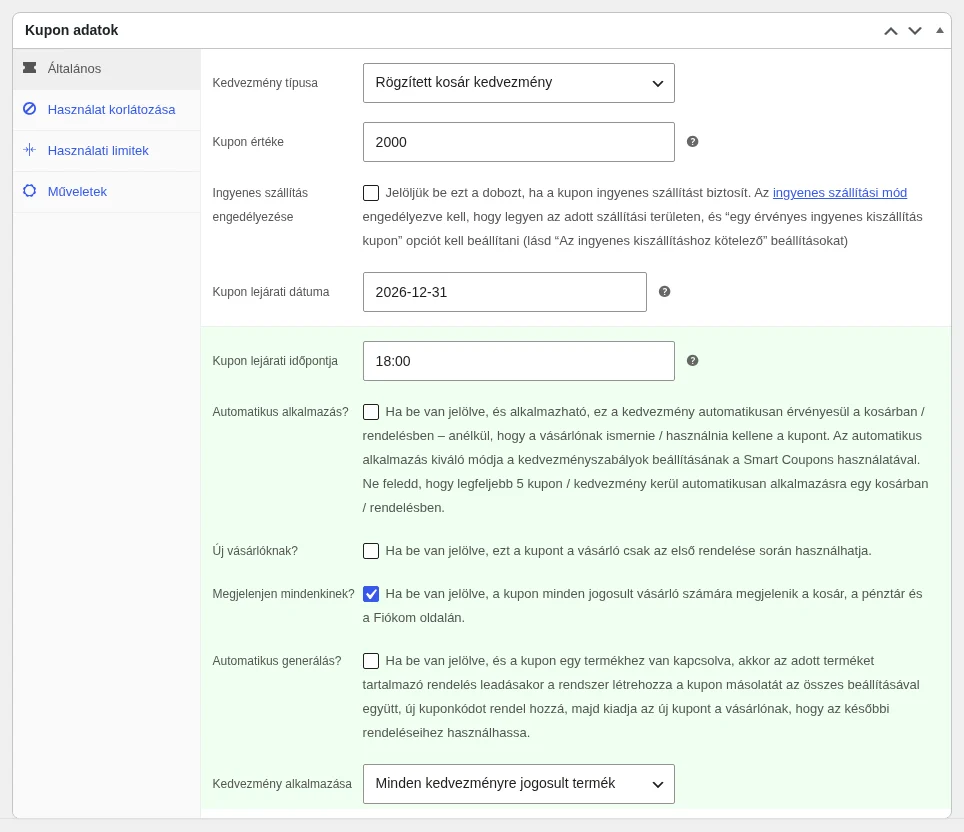
A képen a kupon Általános fülén a Megjelenjen mindenkinek? mező be van jelölve.
Ezután a jogosult vásárlók a webhelyen közvetlenül látják az elérhető kuponokat.
A Kuponok oldal webcímének módosítása
Szekció neve “A Kuponok oldal webcímének módosítása”A Saját fiók oldalon az elérhető kuponokat egy külön oldal mutatja. Ennek a webcímvége alapból wc-smart-coupons. Ha rövidebbet vagy érthetőbbet szeretnél, átírhatod.
- Nyisd meg a WooCommerce → Beállítások → Haladó oldalt.
- A Fiók végpontok szakaszban keresd meg a Kuponok mezőt.
- Írd át az értéket, például
smart-couponsformára. - Kattints a Módosítások mentése gombra.
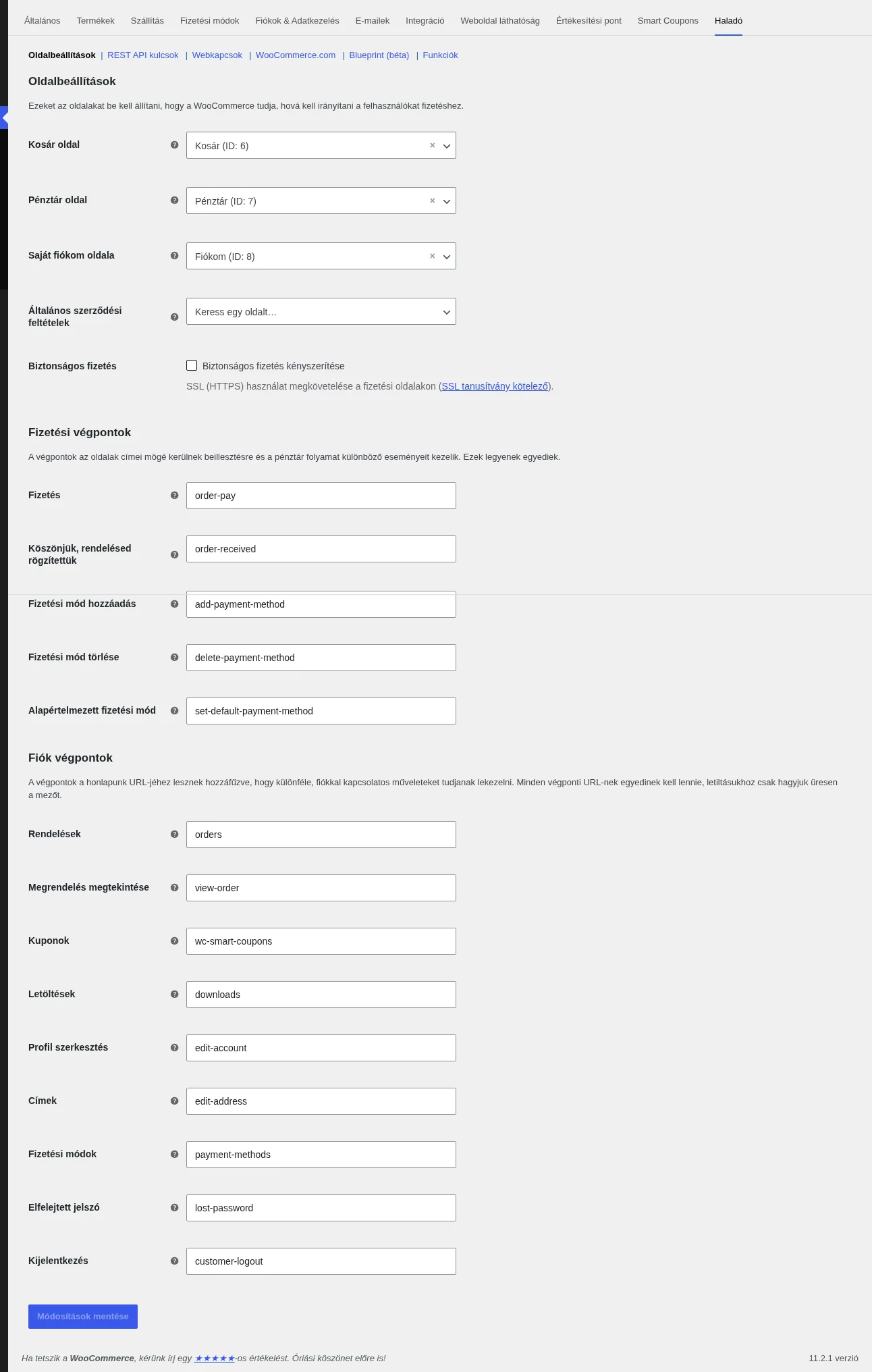
A képen a Kuponok mező alapértéke látszik. A módosítás után a Saját fiók oldal kuponos aloldalának webcíme az új szöveget tartalmazza.
Készült: