

 Magyarmagyar
Elérhető kuponok és jóváírás egyenlege bárhol (shortcode)
Az elérhető kuponok kiírása tetszőleges oldalon vagy termékoldalon, kuponkategória szerint szűrve, valamint a bolti jóváírás egyenlegének megjelenítése shortcode-dal.
Az elérhető kuponokat alapból a kosár, a pénztár és a Saját fiók oldal mutatja. Shortcode-dal bármelyik oldalra vagy termékoldalra kiteheted őket, a bolti jóváírás egyenlegét pedig bárhol megjelenítheted.
Elérhető kuponok egy oldalon
Szekció neve “Elérhető kuponok egy oldalon”Írd az oldal tartalmába a következő shortcode-ot:
[wc_sc_available_coupons title="Elérhető kuponok (kattints egy kuponra a felhasználáshoz)"]A title megadása nem kötelező. Ha elhagyod, az alapértelmezett cím jelenik meg.
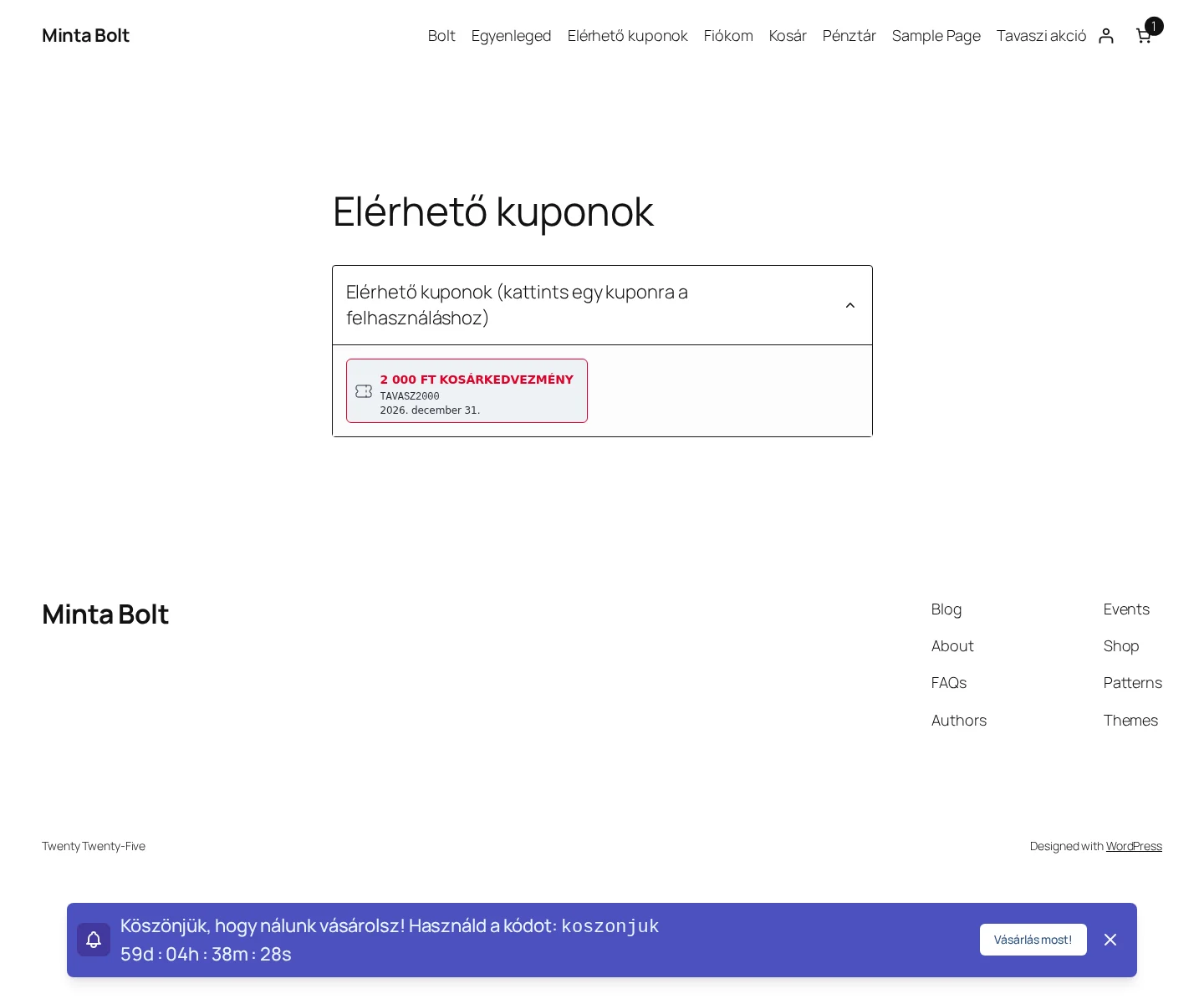
A képen a kuponok szakasza a megadott címmel látszik, benne a kupon kódjával és lejárati dátumával. A kuponra kattintva a vásárló felhasználhatja.
A kuponok stílusa a Kuponok testreszabása beállításon múlik, egyszerre egy stílus használható.
Szűrés kuponkategória szerint
Szekció neve “Szűrés kuponkategória szerint”Ha több termékkategóriád van, és mindegyikhez más kupon tartozik, érdemes az adott oldalon csak az odavaló kuponokat kiírni. Ehhez a categories mezőbe vesszővel elválasztva írd a kuponkategóriák azonosítóit:
[wc_sc_available_coupons categories="86,87"]Példa: egy oldalon férfi és női pulóvert árulsz, és mindkettőhöz külön kedvezményt adsz.
- Hozz létre egy Pulóverek kuponkategóriát, és alatta két alkategóriát: Férfi és Női. A kategóriák kezeléséről az Első lépések fejezet szól.
- Készíts két kupont, például
ferfi10ésnoi20kóddal. - Rendeld a Férfi kategóriát az egyik, a Női kategóriát a másik kuponhoz.
- A kuponok Használat korlátozása fülén, a termékkategóriáknál add meg a megfelelő termékkategóriát.
- A pulóveres oldalra írd be a shortcode-ot a két kuponkategória azonosítójával.
Elérhető kuponok a termékoldalon
Szekció neve “Elérhető kuponok a termékoldalon”- Nyisd meg a Termékek → Összes termék oldalt.
- Szerkeszd azt a terméket, amelyiknél a kuponokat meg akarod jeleníteni.
- Másold be a
[wc_sc_available_coupons]shortcode-ot a termék rövid vagy hosszú leírásába, oda, ahol a kuponokat látni szeretnéd. - Kattints a Frissítés gombra.
A termékoldalon csak az érvényes, a használati korlátozásoknak megfelelő kuponok jelennek meg. A termékoldalon is használhatod a kuponkategóriás szűrést.
Ha nem jelenik meg kupon
Szekció neve “Ha nem jelenik meg kupon”- Az adott pillanatban egyik kupon sem érvényes a kosárra. Ellenőrizd a kuponok használati korlátozásait és használati limitjét. Fontos, hogy a kuponnál be legyen jelölve a Megjelenjen mindenkinek? mező, és a kosárban legyen termék.
- Ha a kupon egy e-mail-címhez van kötve, a vásárlónak ugyanazzal az e-mail-címmel kell bejelentkeznie. Vendég vásárlónál a kupon esetleg csak a pénztárban látszik, miután a számlázási e-mail-címet megadta.
A bolti jóváírás egyenlege bárhol
Szekció neve “A bolti jóváírás egyenlege bárhol”A bolti jóváírás egyenlege alapból a Saját fiók oldalon látszik. Ha máshol is ki akarod írni, használd a következő shortcode-ok egyikét, a kettő ugyanazt csinálja:
[wc_sc_balance][smart_coupons_balance]A shortcode a bejelentkezett vásárló egyenlegét írja ki. Minden paraméter elhagyható.
| Paraméter | Mit csinál | Alapérték |
|---|---|---|
format |
A megjelenítés módja: amount (pénznemmel formázva) vagy raw (csak a szám) |
amount |
label |
Az összeg előtt álló felirat. Alapból a Feliratok beállításnál megadott név | Áruházi egyenleg |
show_label |
Megjelenjen-e a felirat | true |
class |
Saját CSS-osztály a formázáshoz | wc-sc-balance |
Szövegbe is beírhatod, például szövegdobozba vagy shortcode-widgetbe:
Üdv újra! Az áruházi jóváírásod egyenlege: [wc_sc_balance label="" show_label="false"]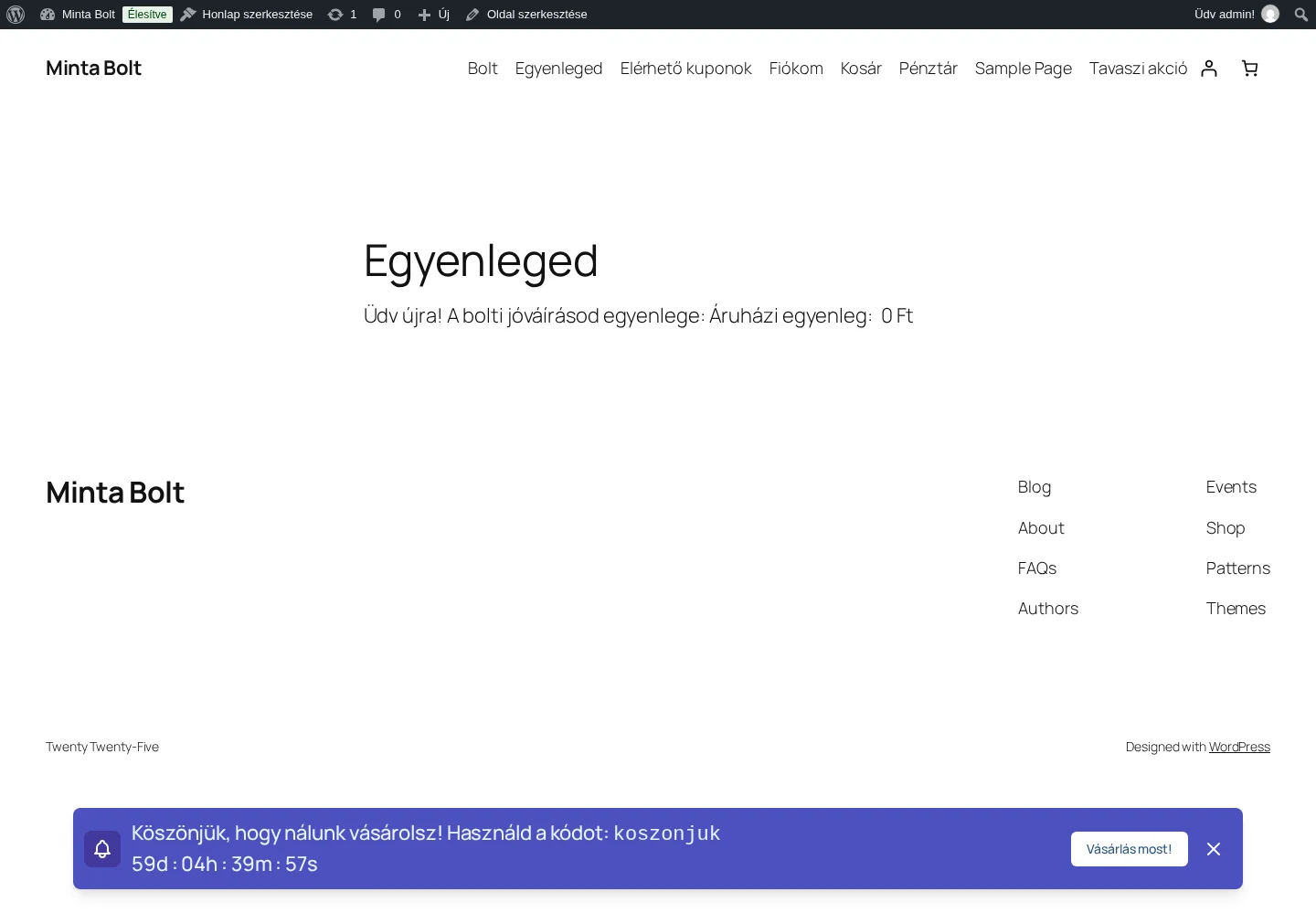
A képen az egyenleg a felirattal együtt jelenik meg, mert ott a shortcode-ot paraméterek nélkül használtuk.
Készült: