

 Magyarmagyar
Kettőt vegyél 50% kedvezménnyel, ingyenes minta, választható ajándék
Három kuponos ajánlat: 2 azonos termék vásárlásakor 50% kedvezmény, ingyenes mintatermék és több ajándék közül egy választása.
Három további ajánlat, amelyet a Smart Coupons kuponjaival állíthatsz be: „kettőt vegyél, 50% kedvezmény”, ingyenes mintatermék, és ajándék, amelyet a vásárló több közül választhat.
Kettőt vegyél, 50% kedvezmény
Szekció neve “Kettőt vegyél, 50% kedvezmény”Ha a vásárló két darabot tesz a kosárba ugyanabból a termékből, a kupon 50% kedvezményt ad.
- Nyisd meg a Marketing → Kuponok oldalt, és hozz létre új kupont, vagy szerkessz egy meglévőt.
- Az Általános fülön a Kedvezmény típusa legyen Százalékos kedvezmény.
- A Kupon értéke mezőbe írd: 50.
- A Használat korlátozása fülön a Termékek mezőben válaszd ki a terméket, amelyre az ajánlat vonatkozik.
- Görgess le a Smart Coupons: Korlátozások legördülő listához, válaszd a mennyiség ellenőrzését, és kattints a hozzáadás gombra.
- A Termékmennyiség-alapú korlátozások részben a Mennyiség ellenőrzése értéke legyen termék, és a termék sorában a legkisebb és a legnagyobb mennyiséget is állítsd 2-re.
- Tedd közzé vagy mentsd a kupont.
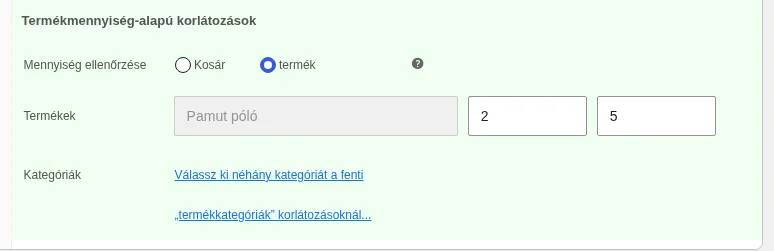
A képen a termék sorában a legkisebb és a legnagyobb mennyiség látszik. Mivel mindkettő 2, a kupon csak pontosan két darabnál érvényes.
Ingyenes mintatermék
Szekció neve “Ingyenes mintatermék”Mintatermékkel kedvet csinálhatsz egy új termékhez. A kupon a mintát a kosárba teszi, és ingyenessé teszi.
- Nyisd meg a Marketing → Kuponok oldalt, és hozz létre új kupont, vagy nyiss meg egy meglévőt.
- Az Általános fülön a Kedvezmény típusa legyen Rögzített kosár kedvezmény, a Kupon értéke pedig 0, így a kosár többi tételére nincs kedvezmény.
- A Használati limitek fülön a Felhasználási korlát felhasználónként mezőbe írj 1-et, hogy ugyanaz a vásárló ne tudja még egyszer felhasználni a kupont.
- A Műveletek fülön a Termékek hozzáadása a kosárhoz mezőben add meg a mintatermékeket, a mindegyik mennyisége mezőben a darabszámot, a kedvezmény mértéke mezőben pedig 100%-ot, hogy ingyenes legyen.
- Mentsd és tedd közzé a kupont.
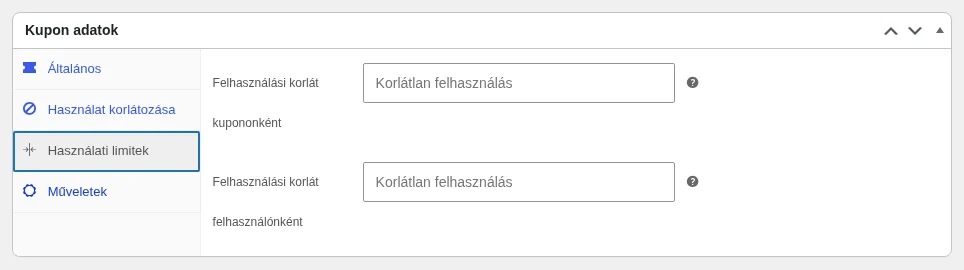
A képen a Felhasználási korlát felhasználónként mező látható. Ha 1-et írsz bele, mindenki csak egyszer kaphatja meg a mintát.
Több ajándék közül egy választása
Szekció neve “Több ajándék közül egy választása”Ha több ajándéktermék van a kuponban, a vásárló a kosár- és a pénztároldalon kiválaszthatja, melyiket kéri.
- Hozz létre új kupont, vagy nyiss meg egy meglévőt.
- Az Általános fülön a Kedvezmény típusa legyen Rögzített kosár kedvezmény, a Kupon értéke pedig 0.
- A Használati limitek fülön a Felhasználási korlát felhasználónként értéke legyen 1, hogy a vásárló ne használhassa fel újra ugyanezt a kupont ajándékért.
- A Műveletek fülön a Termékek hozzáadása a kosárhoz mezőben add meg az ajándéktermékeket, a mindegyik mennyisége mezőben a darabszámot, a kedvezmény mértéke mezőben pedig 100%-ot.
- Jelöld be az a felhasználók csak egyet választhatnak sor jelölőnégyzetét.
- Tedd közzé a kupont.
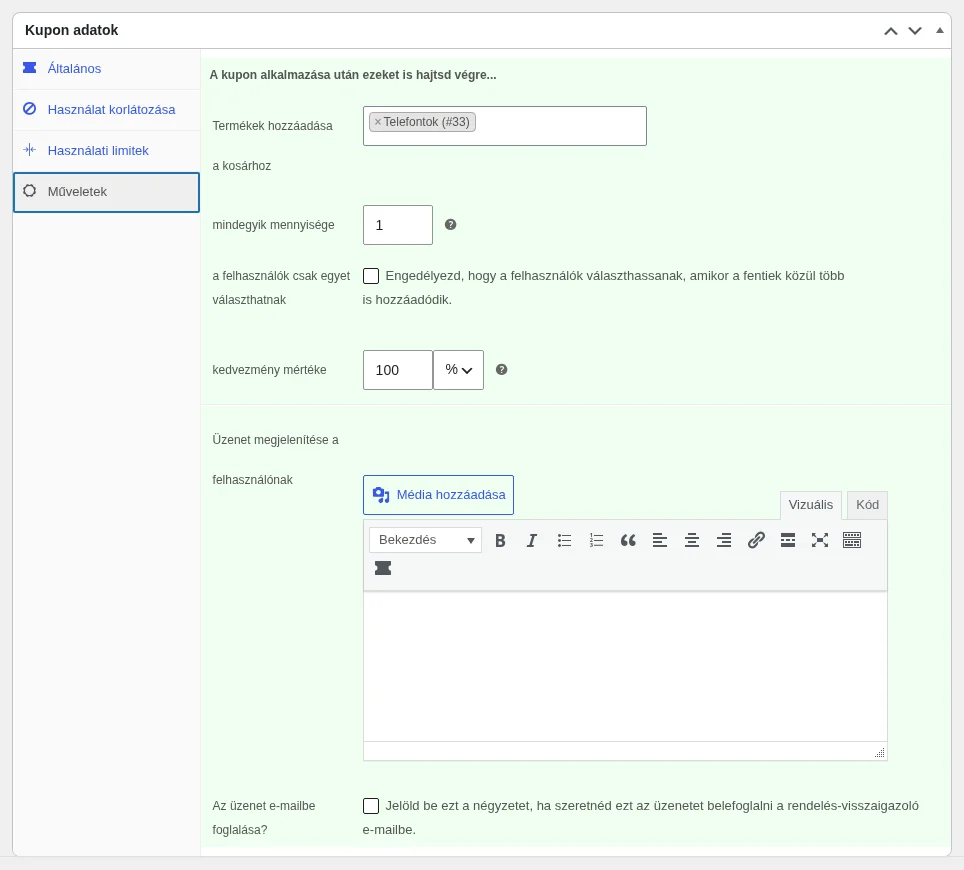
A képen a Termékek hozzáadása a kosárhoz mező, a mindegyik mennyisége, a jelölőnégyzet és a kedvezmény mértéke látszik.
Amikor a vásárló alkalmazza a kupont, a kosárban és a pénztárban az ajándéktermékek közül egyet választhat.
Tipp: a kupon megjelenítése a vásárlónak
Szekció neve “Tipp: a kupon megjelenítése a vásárlónak”Ha a kupon a Használat korlátozása fülön Minimum költséghatár megadásával kötött, a vásárló akkor látja a kupont a kosár- és a pénztároldalon, amikor a kosár értéke eléri a megadott összeget. A kuponra kattintva választhat ajándékot. Ha a kupont mindenkinek meg akarod mutatni, az Általános fülön jelöld be a Megjelenjen mindenkinek? beállítást.
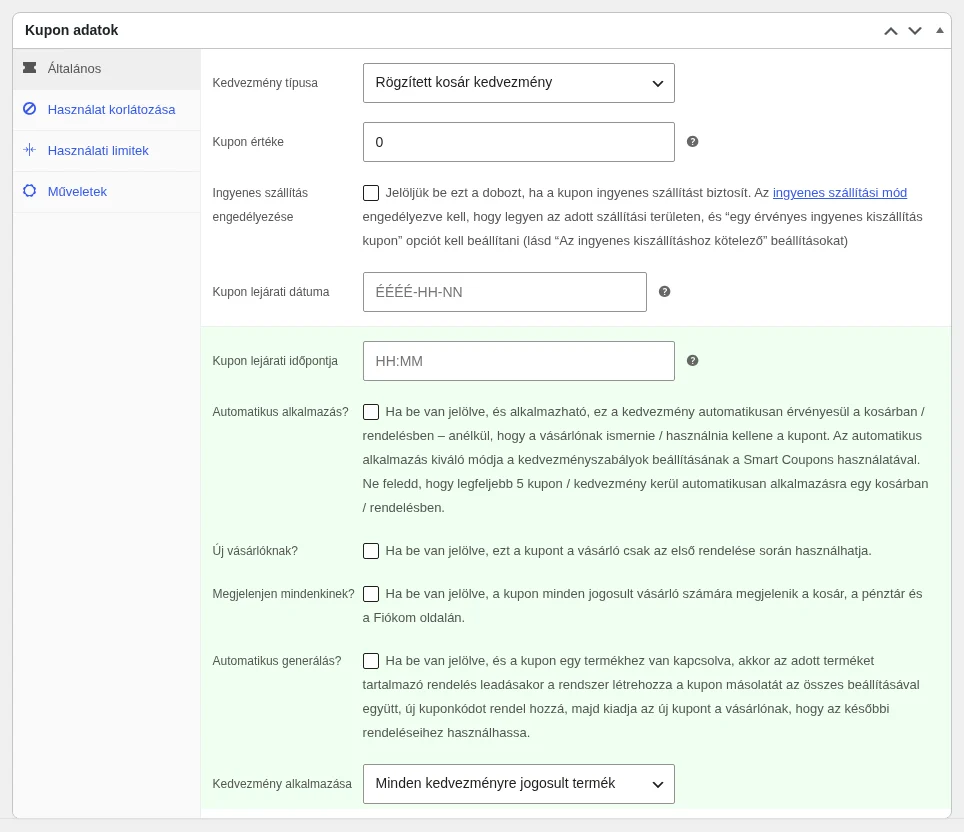
A képen a Megjelenjen mindenkinek? jelölőnégyzet az Új vásárlóknak? alatt található.
Készült: