

 Magyarmagyar
Szülő-gyermek menü, Taxonómia-kifejezések listája és Egyes bejegyzések listája
Az oldalhierarchiából, egy taxonómia kifejezéseiből vagy kézzel kiválasztott oldalakból felépülő navigációs menük beállításai.
Szülő-gyermek menü
Szekció neve “Szülő-gyermek menü”A Szülő-gyermek menü az oldalak szülő-gyermek hierarchiájából épít navigációs menüt, vízszintes vagy függőleges elrendezésben.
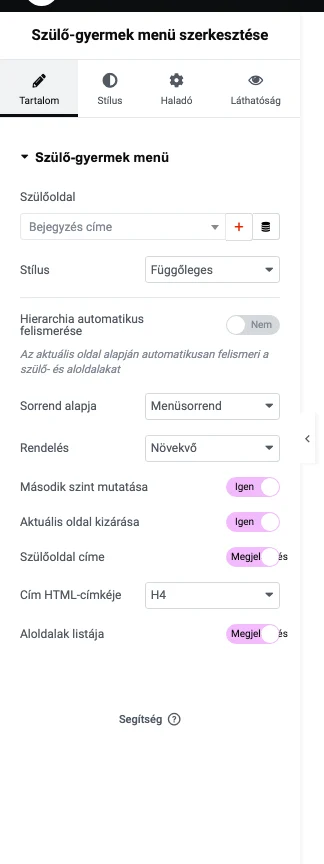
Beállítások
Szekció neve “Beállítások”| Beállítás | Mit csinál | Alapérték |
|---|---|---|
| Szülőoldal | A menü szülőoldala. Csak akkor látszik, ha a hierarchia automatikus felismerése ki van kapcsolva. | |
| Stílus | Vízszintes vagy Függőleges elrendezés. | Függőleges |
| Hierarchia automatikus felismerése | Az aktuális oldal alapján magától felismeri a szülő- és aloldalakat. | Nem |
| Testvéroldalak elrejtése | Csak az aktuális ág látszik. Az automatikus felismerés bekapcsolt állapotában jelenik meg. | |
| Csak gyermekek mutatása | Elrejti a szülő szintet, csak az aloldalak maradnak. A testvéroldalak elrejtésével együtt jelenik meg. | |
| Sorrend alapja | A menüelemek rendezése (bejegyzés azonosítója, cím, dátum, menüsorrend és a többi). | Menüsorrend |
| Rendelés | Növekvő vagy Csökkenő. | Növekvő |
| Második szint mutatása | Két mélységet jelenít meg a menüben. | Igen |
| Aktuális oldal kizárása | Az aktuális oldalt elrejti a menüből. | Igen |
| Szülőoldal címe | A szülőoldal címe a menü fölött. | Megjelenik |
| Cím HTML-címkéje | A szülőoldal címének HTML-eleme. | H4 |
| Aloldalak listája | Az aloldalak listájának megjelenítése. | Megjelenik |
Megjelenési beállítások is vannak: a függőleges menü szegélyének típusa, a vízszintes menü elválasztójának típusa, a menü teljes szélességű dobozba tétele és a szöveg igazítása.
A Stílus fülön szintenként külön állítható a szöveg színe és tipográfiája Normál, Rámutatás és Aktív állapotban. Beállítható a címek térköze, a listák térköze és a behúzás is mindkét szintre.
Taxonómia-kifejezések listája
Szekció neve “Taxonómia-kifejezések listája”A Taxonómia-kifejezések listája egy taxonómia kifejezéseiből archívum típusú navigációs menüt épít. Tökéletes oldalsó menühöz vagy a lábléc oldaltérképéhez. Az elrendezés Vízszintes vagy Függőleges lehet.
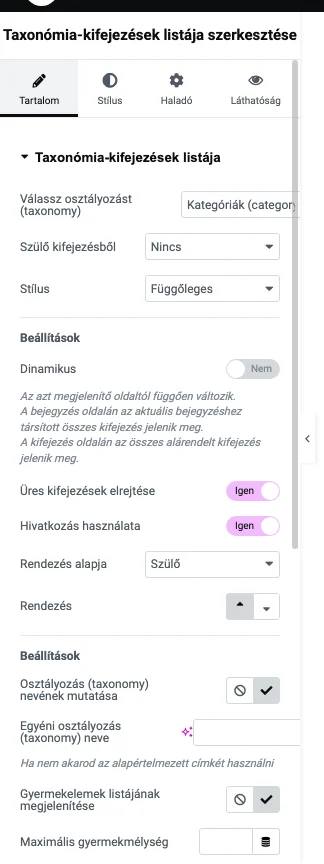
Alapbeállítások
Szekció neve “Alapbeállítások”- Válassz osztályozást (taxonomy): a taxonómia, amelynek a kifejezéseit listázod, például Kategóriák (category).
- Szülő kifejezésből: csak egy adott kifejezés alá tartozó kifejezések listázása.
- Stílus: Vízszintes vagy Függőleges.
A Beállítások alatt:
- Dinamikus: a lista az éppen megjelenített oldaltól függően változik. A bejegyzés oldalán az aktuális bejegyzéshez társított összes kifejezést mutatja, a kifejezés archívumoldalán az összes alárendelt kifejezést.
- Üres kifejezések elrejtése: csak azokat a kifejezéseket mutatja, amelyekhez tartoznak bejegyzések. Alapból be van kapcsolva.
- Hivatkozás használata: a kifejezés neve az archívumoldalára mutat. Alapból be van kapcsolva.
- Rendezés alapja és Rendezés: a lista sorrendje (szülő, darabszám, rendelés, név, slug, csoport vagy azonosító szerint, növekvő vagy csökkenő irányban).
Megjelenítési beállítások
Szekció neve “Megjelenítési beállítások”- Osztályozás (taxonomy) nevének mutatása és Egyéni osztályozás (taxonomy) neve: a lista fejléce, vagy egyéni felirat az alapértelmezett helyett.
- Gyermekelemek listájának megjelenítése és Maximális gyermekmélység: az alsóbb szintű kifejezések mutatása.
- Darabszám megjelenítése: a kifejezéshez tartozó bejegyzések száma.
- Szegély megjelenítése.
- Térközök: Fejléc térköze, Lista térköze és Behúzás. Vízszintes menünél az elemek szélessége is állítható.
A Stílus fülön a színek és a tipográfia mellett a Kép szakasz is megtalálható.
Kifejezés képe
Szekció neve “Kifejezés képe”Ha a kifejezésnek van kép típusú ACF-mezője, a Kifejezés képe résznél a Bekapcsolás kapcsolóval megjelenítheted a lista elemei mellett. Beállítható az ACF-mező, a képméret, az, hogy blokk vagy sorban elhelyezkedő elem legyen, a körülötte lévő tér és a mérete.
Egyes bejegyzések listája
Szekció neve “Egyes bejegyzések listája”Az Egyes bejegyzések listája widgettel a webhely oldalai és bejegyzései közül kézzel kiválasztott elemekből építesz navigációs menüt. Jó alternatíva, ha nem akarsz WordPress-menüt használni: például oldalsó menühöz vagy a lábléc oldaltérképéhez.
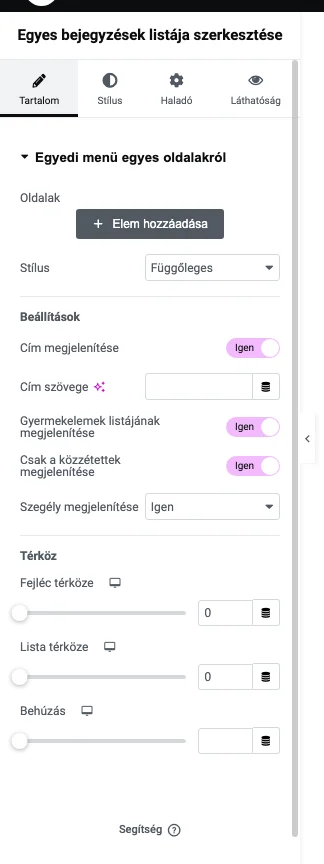
- Az Oldalak mezőben nyomd meg az Elem hozzáadása gombot.
- Az új sorban a legördülő keresőből válaszd ki az oldalt vagy bejegyzést a webhely tartalmai közül.
- Ismételd meg minden menüelemnél.
A Stílus választóval a menü Vízszintes vagy Függőleges lehet.
| Beállítás | Mit csinál | Alapérték |
|---|---|---|
| Cím megjelenítése | A menü fölötti cím. | Igen |
| Cím szövege | Egyéni cím. | |
| Gyermekelemek listájának megjelenítése | Az alárendelt elemek is látszanak. | Igen |
| Csak a közzétettek megjelenítése | A nem közzétett tartalmak kimaradnak. | Igen |
| Szegély megjelenítése | Nem, Igen vagy Bármely. | Igen |
| Fejléc térköze, Lista térköze, Behúzás | A menü részeinek távolságai. |
A Stílus fülön beállítható az igazítás, az elemek színe (normál, rámutatáskor és aktív állapotban) és tipográfiája, a cím színe és tipográfiája, valamint a szegély színe, vastagsága és szélessége (px vagy %).
Készült: