

 Magyarmagyar
Görgetést követő fejléc (Tracker Header)
A fejléc rögzítése görgetés közben, elrejtése lefelé görgetve és visszahozása felfelé húzásra, a beállítások és a CSS-osztályok.
A Görgetést követő fejléc (Tracker Header) görgetés közben az oldal tetejére rögzíti a fejlécet. Lefelé görgetve a fejléc eltűnik, de egy kis felfelé húzásra újra megjelenik. Így mindig jobban kihasználhatod a rendelkezésre álló helyet, főleg mobil eszközökön.
A görgetést követő fejléc korábbi funkció, ezért a Dynamic Content for Elementor → Funkciók oldalon kell bekapcsolni, mielőtt megjelenik a szerkesztőben. Az egész webhelyre érvényes, egyes oldalakra külön nem állítható.
Hol találod?
Szekció neve “Hol találod?”A beállítás az egész webhelyre vonatkozik, ezért nem az oldal beállításai között van. Az Elementor szerkesztőjében nyisd meg a bal felső hamburger menüt, itt válaszd a Dynamic.ooo panelt, és nyisd ki a Görgetést követő fejléc szakaszt. A szakasz minden Elementorral szerkesztett oldal szerkesztőjéből ugyanígy elérhető.
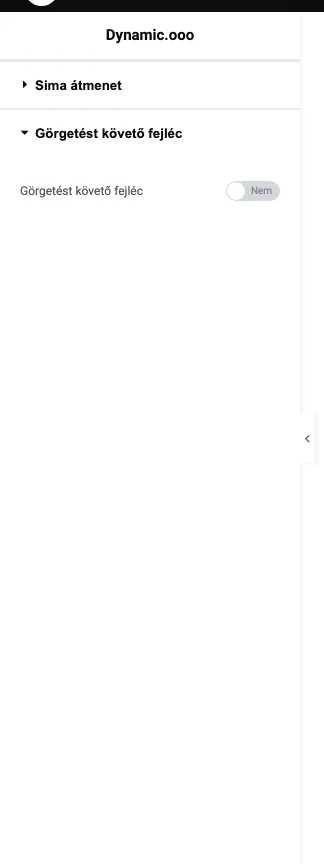
Kapcsold be a Görgetést követő fejléc kapcsolót, utána megadhatod a fejléc szelektorát.
A fejléc szelektora
Szekció neve “A fejléc szelektora”A Fejléc szelektora mezőben a fejlécet tartalmazó elem CSS-szelektorát kell megadnod (.osztály vagy #azonosító), vagyis azt az elemet, amelyet a bővítmény átmozgat görgetés közben. Hogy a témádban mi ez az elem, az a téma HTML-szerkezetétől függ, lásd a témák HTML-szerkezete fejezetet.
- A szelektornak ponttal vagy kettőskereszttel kell kezdődnie.
- Több elemet is megadhatsz vesszővel elválasztva, például ha a fejléc mellett egy felső sáv (top bar) is követi a görgetést. Ilyenkor a bővítmény mindegyikre alkalmazza a hatást.
- Ha a szelektorhoz nincs találat az oldalon, a mező mellett piros NO MATCHES felirat látszik, és a további beállítások nem jelennek meg.
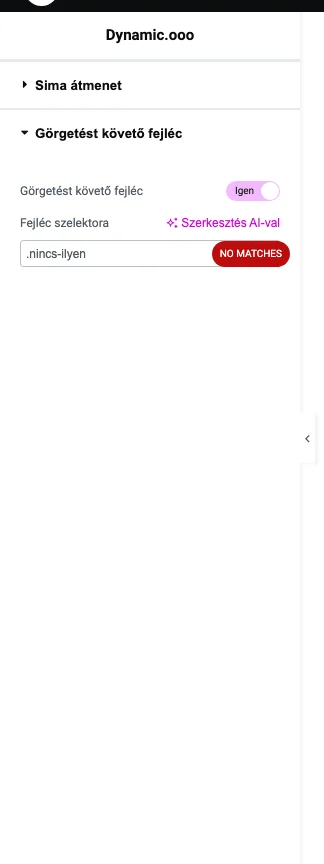
Ha a szelektor talál elemet az oldalon, a felirat zöld DETECTED lesz, és megjelennek a további beállítások.
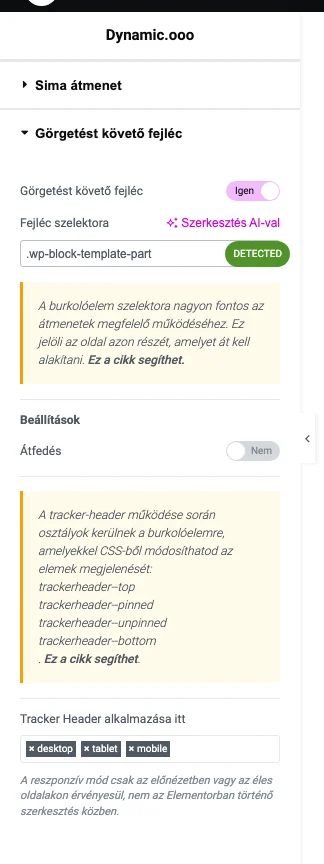
A képen a Beállítások szakasz az Átfedés kapcsolóval, a CSS-osztályokat felsoroló tájékoztatás és a Tracker Header alkalmazása itt mező látszik.
További beállítások
Szekció neve “További beállítások”| Beállítás | Mit csinál | Alapérték |
|---|---|---|
| Átfedés | Bekapcsolva a fejléc rögzítetten lebeg az oldal fölött. Ilyenkor megadhatsz Z-Index értéket is, vagyis a fejléc rétegsorrendjét. | Nem |
| Tracker Header alkalmazása itt | Mely eszközökön legyen aktív a hatás: desktop, tablet, mobile. Csak az előnézetben vagy az éles oldalon érvényesül, a szerkesztőben nem. | mindhárom |
Kinézet módosítása CSS-sel
Szekció neve “Kinézet módosítása CSS-sel”Görgetés közben a bővítmény osztályokat ad a fejléc elemére, így a megjelenést CSS-sel tudod alakítani:
| Osztály | Mikor kerül rá |
|---|---|
.trackerheader--top |
az oldal tetején vagy |
.trackerheader--not-top |
nem az oldal tetején vagy |
.trackerheader--bottom |
az oldal alján vagy |
.trackerheader--not-bottom |
nem az oldal alján vagy |
.trackerheader--pinned |
a fejléc látható (megjelenítési módban van) |
.trackerheader--unpinned |
a fejléc el van rejtve |
A fejléc animációját ez a CSS adja:
.dce-trackerheader .trackerheader { will-change: transform; transition: transform 200ms ease-in-out;}.dce-trackerheader .trackerheader--pinned { transform: translateY(0%);}.dce-trackerheader .trackerheader--unpinned { transform: translateY(-100%);}Ezt a kódot a saját stíluslapodon módosíthatod, például az átmenet hosszát (200ms) vagy a mozgás irányát.
Készült: