

 Magyarmagyar
Láthatóság: JS-események
A JS-események eseményindító: elemek megjelenítése vagy elrejtése kattintásra, egérmozgásra vagy az oldal betöltésekor.
A JS-események szakasz lehetővé teszi, hogy egy elem egy másik elemen végzett művelet (például kattintás vagy rávitt egér) hatására jelenjen meg vagy tűnjön el, opcionálisan animációval. A főtartalom váltogatható például egy gomb kattintásával, rávitt egérrel vagy dupla kattintással.
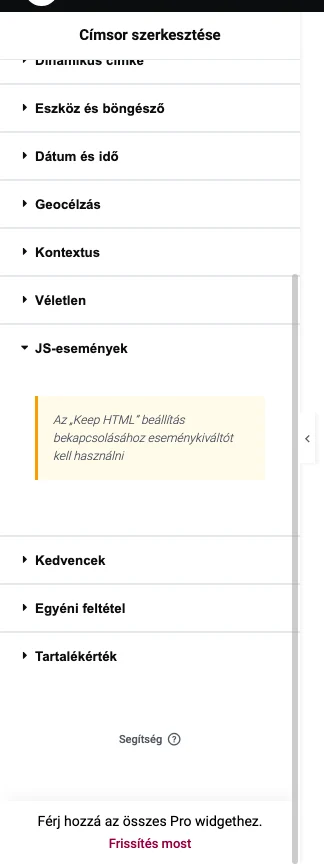
A képen a szakasz figyelmeztetése látszik: a „Keep HTML” beállítás (magyarul HTML megtartása) bekapcsolásához eseménykiváltót kell használni.
A használatához az elem Láthatóság fülén be kell kapcsolni a HTML megtartása beállítást.
Példa: videók váltogatása gombokkal
Szekció neve “Példa: videók váltogatása gombokkal”Három videó widget között gombokkal váltasz:
- Add ugyanazt a választót (például
.data) a videó widgeteknek. - Húzz be gomb widgeteket, és adj nekik egyedi választót (például azonosítókat:
#animals,#cities,#browsers). - Menj az egyes videó widgetekhez, nyisd meg a Láthatóság fület, kapcsold be a Láthatóság kapcsolót, és a HTML megtartása beállítást állítsd Igenre.
- Az események beállításainál add meg az adott widget kiváltóját. Például az „állatok” videónál a kiváltó elem mezőjébe
#animalskerül. - A többi elem elrejtéséhez használd a videó widgetek közös választóját (nálunk
.data).
Az elemeket egy külső elem (például gomb vagy kép) egyetlen kattintása jeleníti meg vagy rejti el, amelyet jQuery-választóval (azonosító vagy osztály) adsz meg. Ha a teljes widgetre állítasz be CSS-azonosítót az Elementor Haladó fülén, jobb, ha kiváltóként ezt adod meg:
#my_button aAmikor az elem megjelenik, egy másik elemet el is rejthetsz.
Példa: szakasz megjelenítése és elrejtése gombbal
Szekció neve “Példa: szakasz megjelenítése és elrejtése gombbal”Egy gombra kattintva megjeleníthetsz vagy elrejthetsz egy szakaszt, oszlopot, tárolót vagy bármelyik widgetet.
- A megjeleníteni kívánt elem Láthatóság fülén kapcsold be az eseményindítót (JS-események), a HTML megtartása beállítást állítsd Igenre, a Megjelenítési mód legyen „megjelenítés”. Ha elrejteni akarsz egy elemet az esemény hatására, a megjelenítési mód lehet „elrejtés” is, és a logikai összekapcsolással több eseményindítót is összeköthetsz.
- Nyisd meg az események fület, és válassz eseményt a listából. A példában a Click esemény szerepel.
- Az Eseményindító mezőbe írd be annak az elemnek a választóját, amely a megjelenítést kiváltja, például
#showcoffee. Gyermekelemre is mutathatsz, például#showcoffee a. - Az Animáció megjelenítése listából válassz animációt, például a Fade-et.
- Ha az esemény bekövetkeztekor más elemeket is el akarsz rejteni, a Más elemek elrejtése mezőbe írd be azok választóját, például
#coffeeimagevagy.coffeeimage. - A Kapcsoló beállítást állítsd Igenre, ha azt szeretnéd, hogy az esemény az elemet egyszer megjelenítse, másszor elrejtse.
- A Tartalékérték beállítással tartalmat is megjeleníthetsz arra az esetre, amikor az esemény nem következett be.
- Végül add meg az eseményindító elemet. Bármi lehet, a példában egy gomb: a gomb Haladó fülén a CSS-azonosító mezőbe írd be az azonosítót (
showcoffee), amelyet az eseményindítónál is használtál.
Események
Szekció neve “Események”| Esemény | Mikor indul |
|---|---|
| Click | Az eseményt kiváltó elemre kattintáskor vagy koppintáskor. |
| Mouseover | Az eseményt kiváltó elem fölé vitt egérrel. |
| Dbclick | Az eseményt kiváltó elemre duplán kattintva. |
| Touchstart | A telefon képernyőjének bárhol megérintésekor. |
| Touchmove | Ha az ujjadat az eseményt kiváltó elemen tartod, és közben görgetsz. |
Betöltéskor
Szekció neve “Betöltéskor”Az esemény az oldal betöltésekor is lefuttatható a megadott késleltetéssel és animációval.
Készült: