

 Magyarmagyar
Dynamic Visibility: első lépések
Mit tud a Dynamic Visibility, hol találod a szerkesztőben, és hogyan működnek az alapbeállításai, az eseményindítók és a tartalékérték.
A Dynamic Visibility azt dönti el, hogy egy elem látszik-e az oldalon. Kezelhető vele widget, oszlop, konténer, szakasz, az Elementor felugró ablaka (popup), és egy teljes oldal tartalma is. Ha egy elem rejtve van, a bővítmény a HTML-ből is kiveszi (a „HTML megtartása” beállítás kivételével), így az oldal könnyebb marad, a rejtett információ pedig nem látszik a forráskódban.
Mire jó:
- új tartalmi blokkon dolgozol, és csak akkor publikálod, ha elkészültél vele;
- ideiglenes tartalmat mutatsz dátum vagy időszak szerint;
- egy tartalmat csak bizonyos felhasználóknak mutatsz meg, például szerepkör, metaadat vagy földrajzi hely alapján.
Hol találod
Szekció neve “Hol találod”- Nyiss meg egy oldalt az Elementor szerkesztőjében.
- Kattints egy elemre (widgetre, oszlopra, konténerre).
- A panelen válaszd a Láthatóság fület.
- Kapcsold be a Láthatóság kapcsolót.
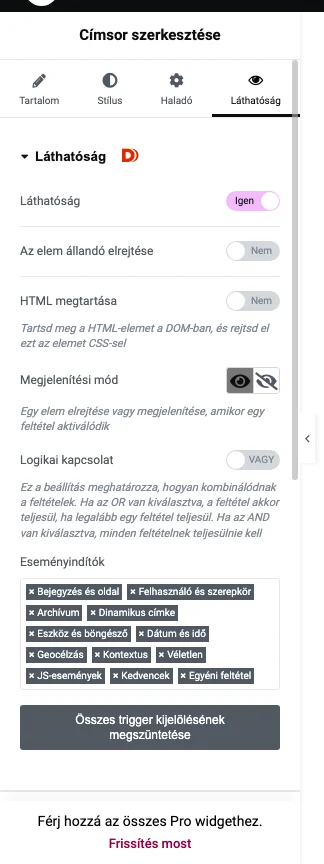
A képen a bekapcsolt Láthatóság kapcsoló alatt az alapbeállítások, legalul az Eseményindítók lista látszik.
Alapbeállítások
Szekció neve “Alapbeállítások”| Beállítás | Mit csinál | Alapérték |
|---|---|---|
| Láthatóság | Bekapcsolja a láthatósági szabályokat az elemen. Kikapcsolva minden szabály figyelmen kívül marad, és az elem a megszokott módon látszik. A beállításaid megmaradnak, ha később újra bekapcsolod. | Nem |
| Az elem állandó elrejtése | Az elemet azonnal elrejti a weboldalról. | Nem |
| HTML megtartása | Alapesetben a rejtett elem HTML-je kikerül az oldalból. Bekapcsolva az elem a DOM-ban marad, csak rejtett lesz. | Nem |
| Megjelenítési mód | Szem ikon: az elem akkor látszik, ha a feltétel teljesül. Áthúzott szem: akkor rejtett, ha a feltétel teljesül. | Megjelenítés |
| Logikai kapcsolat | A feltételek összekapcsolása: VAGY esetén elég, ha egy feltétel teljesül, ÉS esetén mindnek teljesülnie kell. | VAGY |
| Eseményindítók | Itt választod ki, mely feltételcsoportok jelenjenek meg a panelen. Minden kijelölt csoporthoz külön szakasz tartozik. | Minden csoport kijelölve |
Az Összes trigger kijelölésének megszüntetése gomb egyszerre törli az eseményindítók kijelölését.
Mire jó az állandó elrejtés
Szekció neve “Mire jó az állandó elrejtés”- több lépésben készíted el az oldal új tartalmát, és csak akkor teszed láthatóvá, ha elégedett vagy;
- egy elemet egyelőre elrejtesz, de később még szükséged lesz rá.
Mire jó a HTML megtartása
Szekció neve “Mire jó a HTML megtartása”Az elem a DOM-ban marad, és később egyszerű JavaScripttel megjeleníthető: elég eltávolítani a rejtett elemekre tett .dce-visibility-{elemtípus}-hidden CSS-osztályt. A JS-események használatához is be kell kapcsolni.
A megjelenítési mód példával
Szekció neve “A megjelenítési mód példával”Tegyük fel, hogy a Dátum és idő csoportban a A hét napjai mezőnél a hétfőt jelölöd ki:
- megjelenítési mód Megjelenítés: az elem csak hétfőn látszik, a hét többi napján rejtett;
- megjelenítési mód Elrejtés: az elem csak hétfőn rejtett, a hét többi napján látszik.
Az eseményindítók csoportjai
Szekció neve “Az eseményindítók csoportjai”Minden csoport külön fejezetben van leírva:
- Bejegyzés és oldal: Bejegyzés és oldal
- Felhasználó és szerepkör, valamint Eszköz és böngésző: Felhasználó és szerepkör
- Dinamikus címke: Dinamikus címke
- Dátum és idő: Dátum és idő
- Geocélzás és Véletlen: Geocélzás és véletlen megjelenítés
- Kontextus: Kontextus
- JS-események: JS-események
- Egyéni feltétel: Egyéni feltétel
Az Archívum és a Kedvencek csoport szintén megjelenik a panelen, ha az eseményindítók között ki van jelölve.
Tartalékérték
Szekció neve “Tartalékérték”Ha a Dynamic Visibility elrejt egy elemet, helyette megjeleníthetsz egy másik tartalmat. Kapcsold be a Tartalékérték szakaszban a Tartalék engedélyezése kapcsolót.
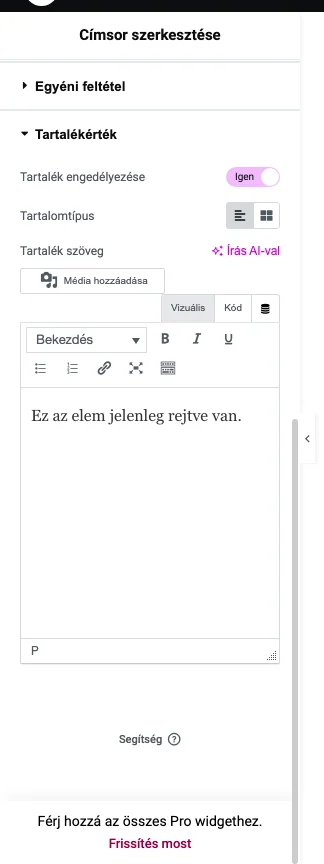
A képen a Tartalomtípus választó és a Tartalék szöveg szerkesztő látszik, benne egy rövid üzenettel.
A tartalék kétféle lehet:
- szöveg: egy rövid tájékoztatás (például „Ehhez a privát tartalomhoz be kell jelentkezned”) vagy HTML-ben megírt, szerkezetes tartalom, amit a Tartalék szöveg szerkesztőben adsz meg;
- sablon: egy korábban elkészített Elementor-sablon, minden widgetjével és szakaszával együtt.
Ha az elem szakasz, megtarthatod az eredeti szakaszszerkezetet is a tartalék körül, így a szakasz beállításai (háttérszín, belső margó, szélesség és a többi) megmaradnak.
Készült: