

 Magyarmagyar
Dynamic Posts kinézetek: körhinta, 3D, szűrős rács és idővonal
A Dinamikus bejegyzések widget haladó kinézetei: Körhinta, Kettős carousel, 3D, Rácsból teljes képernyőre (3D), Rács szűrőkkel, Idővonal és a görgetéskori megjelenés.
A Dinamikus bejegyzések widget Dinamikus bejegyzések szakaszában a Kinézet választóval állítod be, milyen elrendezésben jelenjenek meg a tételek (a Rács kinézet külön fejezetben szerepel). Ez a fejezet a többi látványos kinézet saját beállításait gyűjti össze. Minden kinézethez külön szakasz tartozik a panelen, a Tételek, a Lekérdezés és a többi szakasz pedig minden kinézetnél ugyanaz.
Körhinta
Szekció neve “Körhinta”A Körhinta kinézet a bejegyzéseket csúszkában (carouselben) jeleníti meg. A tételek stílusa szabadon választható, akár Elementor-sablont is használhatsz hozzá. A beállítások a Körhinta szakaszban vannak.
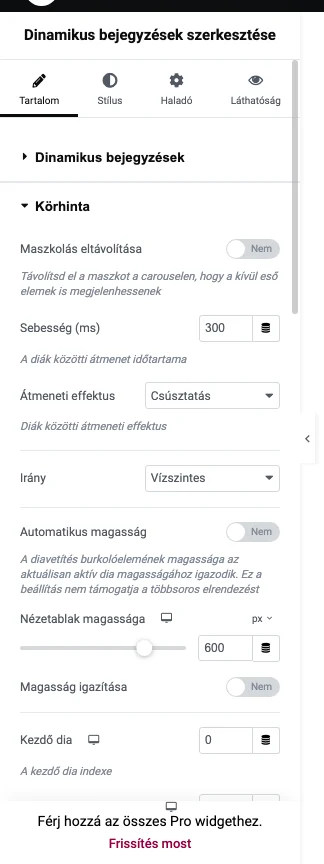
A képen a szakasz eleje látszik, a további beállítások a panelen lejjebb görgetve érhetők el.
Alapbeállítások
Szekció neve “Alapbeállítások”| Beállítás | Mit csinál |
|---|---|
| Maszkolás eltávolítása | Leveszi a körhintáról a maszkot, így a körhintán kívül eső elemek is láthatók. |
| Sebesség (ms) | A diák közötti átmenet időtartama ezredmásodpercben (alapérték: 300). |
| Átmeneti effektus | Csúsztatás, Áttűnés, Kocka, Coverflow vagy Átfordítás. Egyes effektusokhoz további beállítások jelennek meg. |
| Irány | Vízszintes vagy Függőleges. |
| Automatikus magasság | A diavetítés burkolóelemének magassága az éppen aktív dia magasságához igazodik. Többsoros elrendezésnél nem támogatott. |
| Nézetablak magassága | A körhinta tárolójának (nézetablakának) magassága. |
| Magasság igazítása | Minden dia egyforma magas lesz, így az elrendezés egységes marad. |
| Beállítás | Mit csinál |
|---|---|
| Kezdő dia | A körhinta betöltésekor elsőként megjelenő dia sorszáma (0-tól számolva). |
| Diák száma nézetenként | Hány dia látszik egyszerre. Asztali gépen, tableten és mobilon külön megadható. |
| Diák száma csoportonként | A diákat csoportokba fogja a léptetéshez: ennyi diát léptet egyszerre. |
| Térköz az elemek között | A diák közötti távolság pixelben. |
| Diák száma oszloponként | Többsoros elrendezést ad: ennyi dia kerül egymás alá egy oszlopba. |
| Oszloponkénti kitöltés | A többsoros elrendezés kitöltési módja: Sor vagy Oszlop. |
| Eltolás a diák előtt és Eltolás a diák után | Extra hely a diák előtt, illetve után. |
| Ismétlés | Végtelenített (körbeforgó) körhinta. |
Navigáció és további beállítások
Szekció neve “Navigáció és további beállítások”A Navigáció alatt a Nyilak (Bal és Jobb) ikonját, Méretét, Színét és az Rámutatáskor használt színt, valamint a Pozíciót állíthatod. Az Animáció használata rámutatáskor kapcsolóval a nyilak rámutatási animációja is bekapcsolható.
A szakasz további beállításai:
- Lapozó: pöttyös, törtszámos vagy folyamatsávos típus választható. A dinamikus pöttyök sok dia esetén áttekinthetőbbek, a lapozó mérete, színe és betűtípusa állítható.
- Görgetősáv: húzhatóvá tehető (a csúszka helyzetét vele is vezérelheted), és automatikusan elrejthető a használat után. A színe és mérete állítható.
- Automatikus lejátszás: megadható az egyes diák várakozási ideje (ms), az, hogy az utolsó diánál megálljon-e, és hogy a felhasználói beavatkozás leállítsa-e.
- Szabad mód: a diák nem rögzített helyzetekbe ugranak, hanem szabadon mozognak. Beállítható a lendület (és ereje), a pattogás mértéke a vége felé, a lendülethez szükséges legkisebb sebesség (alapérték: 0,02) és az, hogy a diák a legközelebbi helyzetbe ragadjanak.
- Kevés dia középre igazítása és Aktív dia középre igazítása.
- Kezelőeszközök: fogó kurzor az egér fölött, léptetés a billentyűzet nyilaival és léptetés az egérgörgővel.
Kettős carousel
Szekció neve “Kettős carousel”A Kettős carousel két, egymással szinkronban mozgó körhintát jelenít meg: fent a nagy, alatta a bélyegképeket mutató. A felső körhintának ugyanazok a beállításai, mint a Körhinta kinézetnek (a Körhinta szakaszban).
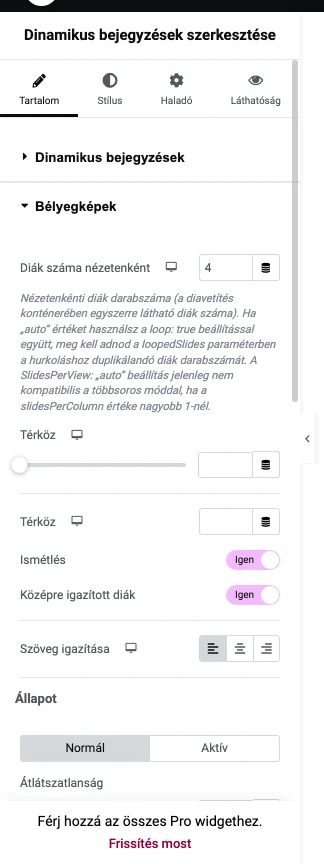
A bélyegképek körhintájának saját szakasza a Bélyegképek:
| Beállítás | Mit csinál |
|---|---|
| Diák száma nézetenként | Hány bélyegkép látszik egyszerre. |
| Térköz | A bélyegképek közötti távolság. |
| Ismétlés | A bélyegképek végtelenített körbeforgása (alapértelmezetten be van kapcsolva). |
| Középre igazított diák | Az aktív bélyegkép mindig középen marad (alapértelmezetten be van kapcsolva). |
| Szöveg igazítása | Bal, Középre vagy Jobb. |
Alatta Normál és Aktív állapotra külön megadhatod a bélyegkép Átlátszatlanságát, a Cím színet és a Normál képátfedés hátterét (Klasszikus vagy Színátmenet). A Cím megjelenítése kapcsolóval a címet is kiírhatod (HTML-címke, Szín, Tipográfia, Padding), a Kép megjelenítése kapcsolóval pedig a Képfelbontást és a Magasságot adhatod meg.
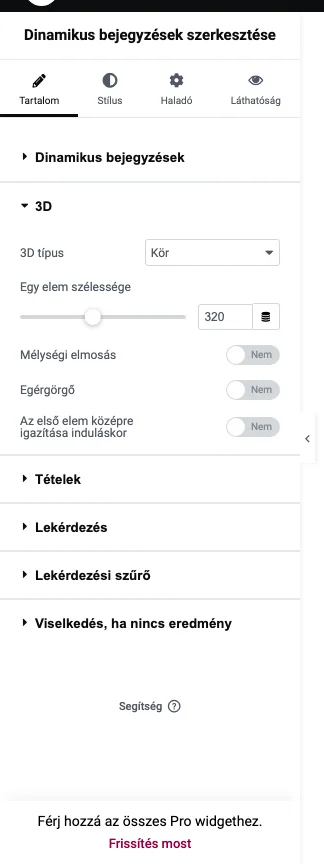
A 3D kinézet a bejegyzéseket térbeli körhintában jeleníti meg. A 3D szakasz beállításai:
| Beállítás | Mit csinál |
|---|---|
| 3D típus | Kör: a 3D rács vízszintesen csúszik. Sor: függőlegesen csúsztatható. |
| Egy elem szélessége | A látható sík szélessége. |
| Mélységi elmosás | A többi blokkot elmossa, így a középpontban lévő kiemelkedik. |
| Egérgörgő | A 3D körhinta az egérgörgő mozgatására csúszik. |
| Az első elem középre igazítása induláskor | Betöltéskor az első elem a középpontban áll. |
Rácsból teljes képernyőre (3D)
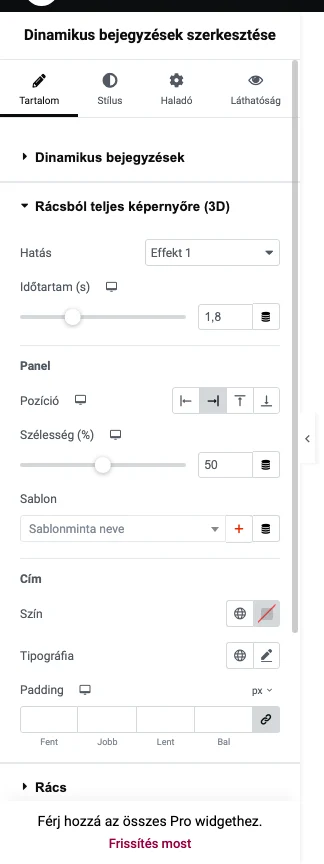
Szekció neve “Rácsból teljes képernyőre (3D)”A Rácsból teljes képernyőre (3D) kinézet rácsban mutatja a bejegyzéseket, amelyekre kattintva 3D effekttel teljes képernyős nézetbe váltanak. A Rácsból teljes képernyőre (3D) szakasz beállításai:
| Beállítás | Mit csinál |
|---|---|
| Hatás | Hat előre elkészített effekt (Effekt 1, … , Effekt 6) vagy az Egyedi effekt. Az egyedi effektnél az aktiválást, az átalakítást és az időzítési függvényt (easing) magad állíthatod. |
| Időtartam (s) | Az animáció hossza másodpercben. |
| Panel | A megnyíló panel Pozíciója (Bal, Jobb, Felül, Alul), **Szélesség (%)**e és a benne megjelenő Sablon. A sablon a kívánt oldalon jelenik meg. |
| Cím | A panel címének Színe, Tipográfiaja és Paddingje. |
A rács beállításait a Rács szakaszban adod meg, a rács elemeinek megjelenését pedig a Megjelenés görgetéskor szakaszban (lásd lejjebb).
Rács szűrőkkel
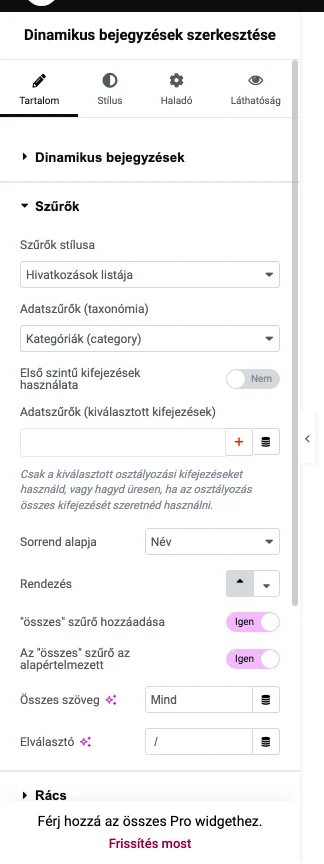
Szekció neve “Rács szűrőkkel”A Rács szűrőkkel kinézet szűrhető rácsot készít: a látogató az oldalon lévő szűrőgombokkal csoportosíthatja a bejegyzéseket. A Szűrők szakasz beállításai:
| Beállítás | Mit csinál |
|---|---|
| Szűrők stílusa | Hivatkozások listája vagy Kiválasztás (legördülő lista). |
| Adatszűrők (taxonómia) | Melyik osztályozás kifejezései legyenek a szűrők: kategóriák, címkék vagy bármely más osztályozás. |
| Első szintű kifejezések használata | Csak az osztályozás első szintű kifejezéseit használja. |
| Adatszűrők (kiválasztott kifejezések) | Csak a kiválasztott kifejezések jelennek meg szűrőként. Üresen hagyva az összes. |
| Sorrend alapja | A szűrők sorrendje: Szülő, Darabszám (kapcsolódó bejegyzések száma), Rendelés, Név, Slug, Csoport vagy ID. |
| Rendezés | Növekvő vagy Csökkenő. |
| “összes” szűrő hozzáadása | Megjelenik az összes tételt mutató szűrő. |
| Az “összes” szűrő az alapértelmezett | Betöltéskor az összes tétel látszik. |
| Összes szöveg | Az „összes” szűrő felirata (alapérték: Mind). |
| Elválasztó | A szűrők közti elválasztójel, például |, - vagy / (alapérték: /). |
A szűrők igazítását asztali és mobil nézetre külön állíthatod. A Stílus fülön a szűrők szövegének és hátterének színét, a rámutatáskori színt, a térközöket, a belső és külső margót és az elválasztó függőleges eltolását módosíthatod.
A szűrőgombok JavaScripttel működnek, ezért csak az aktuális oldalon betöltött tételeket szűrik. Ha az adatbázis alapján kell szűrni, használd a Search & Filter Pro lekérdezést.
Idővonal
Szekció neve “Idővonal”Az Idővonal kinézet a bejegyzéseket időrendi idővonalon jeleníti meg. Az Idővonal szakasz beállításai:
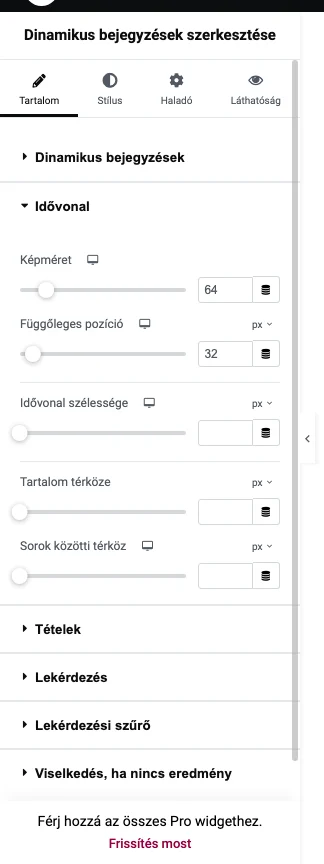
- Képméret: az idővonal jelölőjének mérete.
- Függőleges pozíció: a jelölő függőleges eltolása.
- Idővonal szélessége: a vonal szélessége.
- Tartalom térköze: a tartalom és a vonal közötti távolság.
- Sorok közötti térköz: az egymás utáni bejegyzések közötti hely.
Megjelenés görgetéskor
Szekció neve “Megjelenés görgetéskor”A Rács és a Rácsból teljes képernyőre (3D) kinézetnél a Megjelenés görgetéskor szakasz Hatás listájával animálhatod a rácselemek betöltődését, amint az olvasó görget:
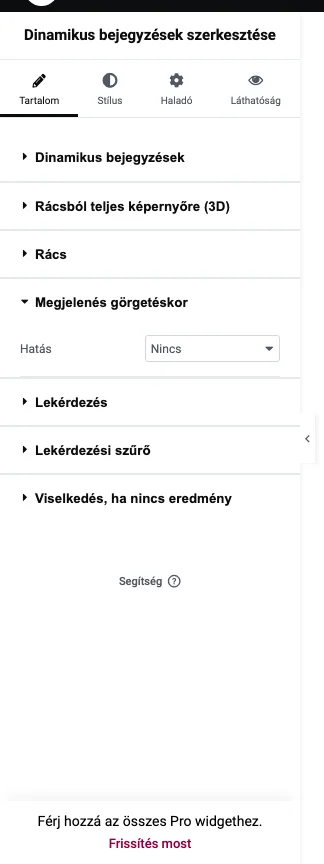
A választható hatások: Nincs, Átlátszatlanság, Felfelé mozgatás, Nagyítás, Perspektivikus esés, Repülés, Átfordítás, Helix és Pattogás. Ha például a Nagyítás hatást választod, a rácselemek kisebb méretből nagyítva jelennek meg.
Készült: