

 Magyarmagyar
Dátum, Kivonat, Előző és következő, Bővebben
Négy bejegyzés-widget: a közzététel vagy módosítás dátuma, a bejegyzés kivonata, lapozás a szomszédos bejegyzésekre és a „tovább olvasom” gomb.
Ezek a widgetek a bejegyzések sablonjaiban és archívumaiban használhatók: egy-egy adatot írnak ki a bejegyzésből, vagy a bejegyzések között léptetnek.
Dátum
Szekció neve “Dátum”A Dátum widget a bejegyzés vagy oldal közzétételének, illetve utolsó módosításának dátumát írja ki.
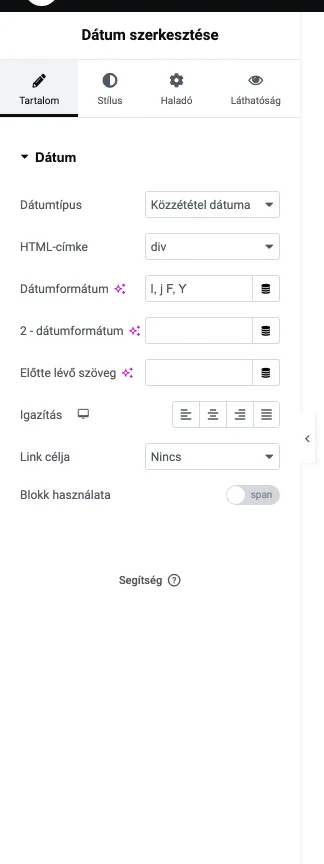
| Beállítás | Mit csinál | Alapérték |
|---|---|---|
| Dátumtípus | Közzététel dátuma vagy Utolsó módosítás dátuma. | Közzététel dátuma |
| HTML-címke | A dátumot körülvevő HTML-elem. | div |
| Dátumformátum | A dátum kiírásának formátuma, PHP-dátumformátum-jelekkel. | l, j F, Y |
| 2 - dátumformátum | Egy második formátum ugyanahhoz a dátumhoz, külön stílusozható (például a nap nagy számmal, a hónap kisebb betűvel). Kitöltés után megjelenik a 3 - dátumformátum mező is. | üres |
| Előtte lévő szöveg | Szöveg a dátum előtt, például „Közzétéve:”. | üres |
| Igazítás | Balra, középre, jobbra vagy sorkizárva. | |
| Link célja | Nincs, Kezdőlap URL, Bejegyzés URL-je vagy Egyéni URL. | Nincs |
| Blokk használata | span helyett blokkelemként írja ki a dátumot. | Ki |
A Stílus fülön a szöveg színe és tipográfiája állítható. Ha több dátumformátumot adsz meg, mindegyiknek külön színe van, és az előtte lévő szövegnek is.
Kivonat
Szekció neve “Kivonat”A Kivonat widget a bejegyzés rövidített tartalmát jeleníti meg, hogy a látogató csak a legfontosabbat lássa. Beállíthatod, hány karakter vagy szó után következzen a kihagyásjel, a megjelenést, és azt is, hogy a tartalom ugyanabból a bejegyzésből jöjjön, vagy egy másikból.
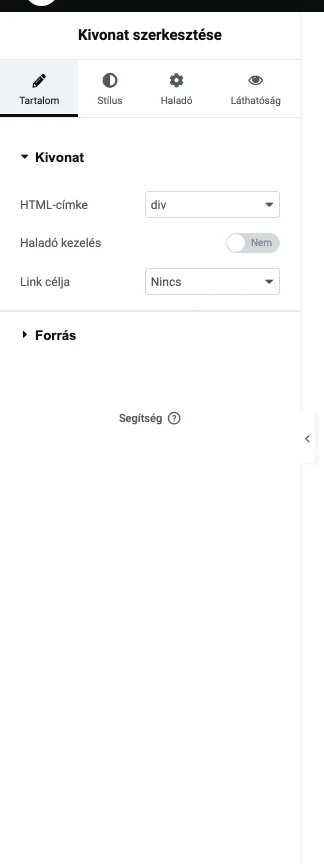
A Kivonat szakaszban:
| Beállítás | Mit csinál | Alapérték |
|---|---|---|
| HTML-címke | A kivonatot körülvevő HTML-elem. | div |
| Haladó kezelés | Bekapcsolva megjelenik a Haladó kezelés szakasz. | Nem |
| Link célja | Nincs, Kezdőlap URL, Bejegyzés URL-je vagy Egyéni URL. | Nincs |
A Forrás szakaszban a kapcsoló Ugyanaz állásnál az aktuális bejegyzés tartalmát használja, Másik állásnál egy kiválasztható másik bejegyzését.
Haladó kezelés
Szekció neve “Haladó kezelés”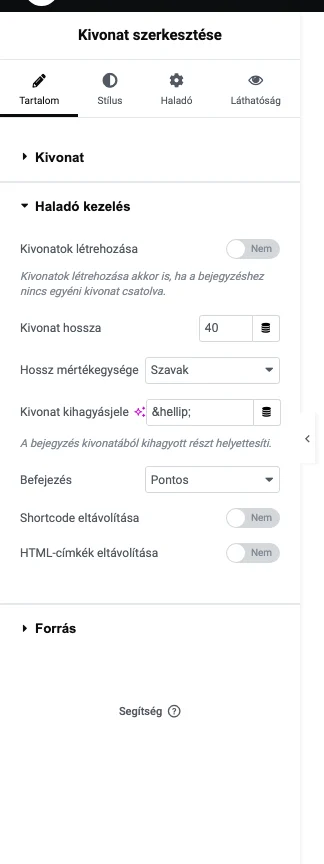
| Beállítás | Mit csinál | Alapérték |
|---|---|---|
| Kivonatok létrehozása | Akkor is készít kivonatot, ha a bejegyzéshez nincs egyéni kivonat csatolva. | Nem |
| Kivonat hossza | Mekkora legyen a kivonat. | 40 |
| Hossz mértékegysége | Szavak vagy Karakterek. | Szavak |
| Kivonat kihagyásjele | A kihagyott részt helyettesítő jel. | … (…) |
| Befejezés | Hol vágja el a szöveget: pontosan a megadott hossznál (a szóközöket számolva vagy anélkül), vagy a szó végén. | Pontos |
| Shortcode eltávolítása | A tartalomban lévő shortcode-okat kihagyja. | Nem |
| HTML-címkék eltávolítása | Eltávolítja a HTML-címkéket. Bekapcsolva megadhatod a megtartandó címkéket vesszővel elválasztva, például a,b,strong,i. |
Nem |
A Stílus fülön az igazítás, a szöveg színe és tipográfiája állítható; ha a kivonat hivatkozik, a rámutatáskori szín és animáció is.
Előző és következő
Szekció neve “Előző és következő”Az Előző és következő widget a kiválasztott bejegyzés melletti bejegyzésekre léptet: az előzőre és a következőre, akár ugyanabban a kategóriában vagy címkében.
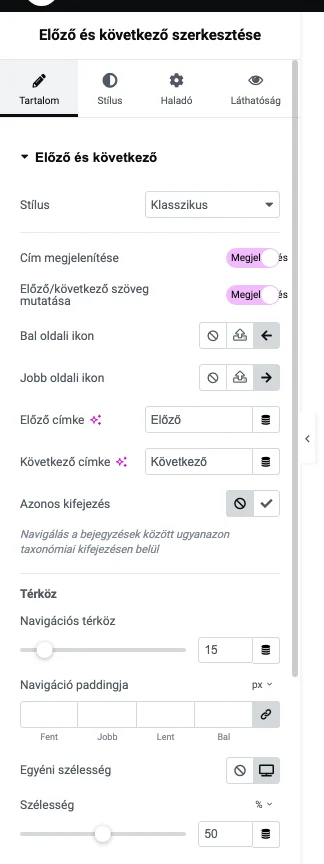
| Beállítás | Mit csinál | Alapérték |
|---|---|---|
| Stílus | Klasszikus vagy Bélyegkép-átfordítás (miniatűrös változat). | Klasszikus |
| Cím megjelenítése | Kiírja a szomszédos bejegyzés címét. | Megjelenik |
| Előző/következő szöveg mutatása | Kiírja az „Előző” és „Következő” szöveget. | Megjelenik |
| Bal oldali ikon, Jobb oldali ikon | A két nyíl ikonja. | nyíl |
| Előző címke, Következő címke | A két szöveg egyéni felirata. | Előző, Következő |
| Azonos kifejezés | Csak azonos kifejezésen (kategórián, címkén stb.) belül lép a bejegyzések között. Bekapcsolva a legördülő listában kiválaszthatod a taxonómiát. | Nem |
A lap alján a Térköz, Navigációs térköz és Navigáció paddingja beállítások a távolságokat adják. A Pozíció szakaszban az Egyéni szélesség és a Szélesség mellett eldöntheted, hogy a navigáció lebegjen valahol az oldalon, vagy függőleges legyen. Az Ikonok szakaszban az ikonok mérete, távolsága és eltolása állítható.
A Stílus fülön a navigáció, a bejegyzés címe és az ikonok színe és tipográfiája, valamint a rámutatáskori színek állíthatók.
Bővebben
Szekció neve “Bővebben”A Bővebben widget „tovább olvasom” gombot tesz a bejegyzés alá, vagy az archívum elemébe, és így felhívást hoz létre a teljes bejegyzés megnyitására.
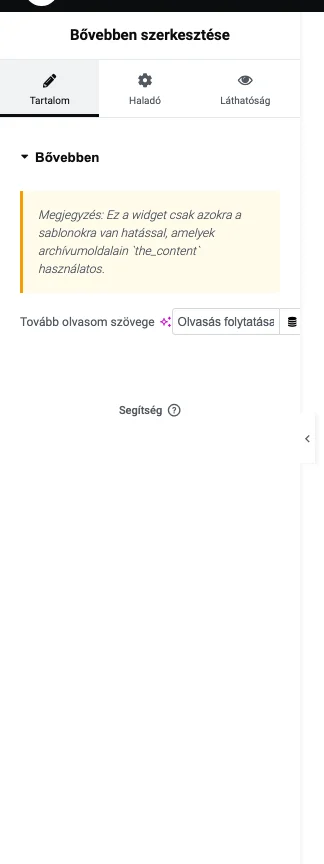
A panel figyelmeztetése szerint a widget csak olyan sablonokra hat, amelyek archívumoldalain a the_content használatos. A Tovább olvasom szövege mezőben a gomb szövegét adhatod meg (alapértelmezés: „Olvasás folytatása”).
A widget további beállításai:
- Gomb típusa: a gomb lehet szöveg, HTML vagy kép.
- Link célja: hová vigyen a gomb (alapértelmezés a bejegyzés URL-je).
A Stílus fülön a gomb színei, térközei, szegélye és lekerekítése, az ikon beállításai, valamint a rámutatáskori hatások állíthatók.
Készült: