

 Magyarmagyar
Discount Rules for WooCommerce PRO
Kedvezményszabályok a WooCommerce-boltodhoz: áttekintés, követelmények, telepítés és az első szabály.
A bővítménnyel szabályokat állítasz be arra, hogy a vásárlók mikor és mekkora kedvezményt kapjanak. A szabály megmondja, mire vonatkozik a kedvezmény (szűrő), mekkora a kedvezmény, és milyen feltételek mellett érvényes. A kedvezmény a kosárba tett termékeknél automatikusan érvényesül, kuponkód nélkül is.
A PRO változat az ingyenes Discount Rules for WooCommerce bővítményre épül, ezért mindkettő aktív kell legyen.
Mire jó?
Szekció neve “Mire jó?”- Üzletszintű, kategóriánkénti vagy termékenkénti százalékos és fix összegű kedvezmény.
- Mennyiségi (sávos) kedvezmény: minél többet vesz a vásárló, annál nagyobb az engedmény.
- Csomagár: például 3 bögre 9 000 Ft-ért.
- „Vásárolj X-et, kapj X-et” és „Vásárolj X-et, kapj Y-t” akciók, akár ingyenes termékkel.
- Kosárszintű kedvezmény, ami kuponként jelenik meg a kosárban.
- Ingyenes szállítás feltételekhez kötve (részösszeg, ország, felhasználói szerepkör, kupon).
- Feltételek: részösszeg, dátum és idő, vásárlási előzmények, szállítási cím, felhasználó és még sok más.
Követelmények
Szekció neve “Követelmények”- WordPress 6.2 vagy újabb.
- WooCommerce (a bővítmény fejléce kötelező függőségként kéri).
- Az ingyenes Discount Rules for WooCommerce bővítmény telepítve és aktiválva.
Telepítés
Szekció neve “Telepítés”- Telepítsd és aktiváld a WooCommerce-t.
- Telepítsd és aktiváld az ingyenes Discount Rules for WooCommerce bővítményt.
- Telepítsd és aktiváld a Discount Rules PRO bővítményt.
- A menüben megjelenik a WooCommerce → Kedvezmény szabályok pont. Itt kezeled a szabályokat és a beállításokat.
A Beállítások fülön a Licenckulcs mezőbe a PRO licenckulcsot lehet beírni, az Érvényesítés gombbal ellenőrizheted.
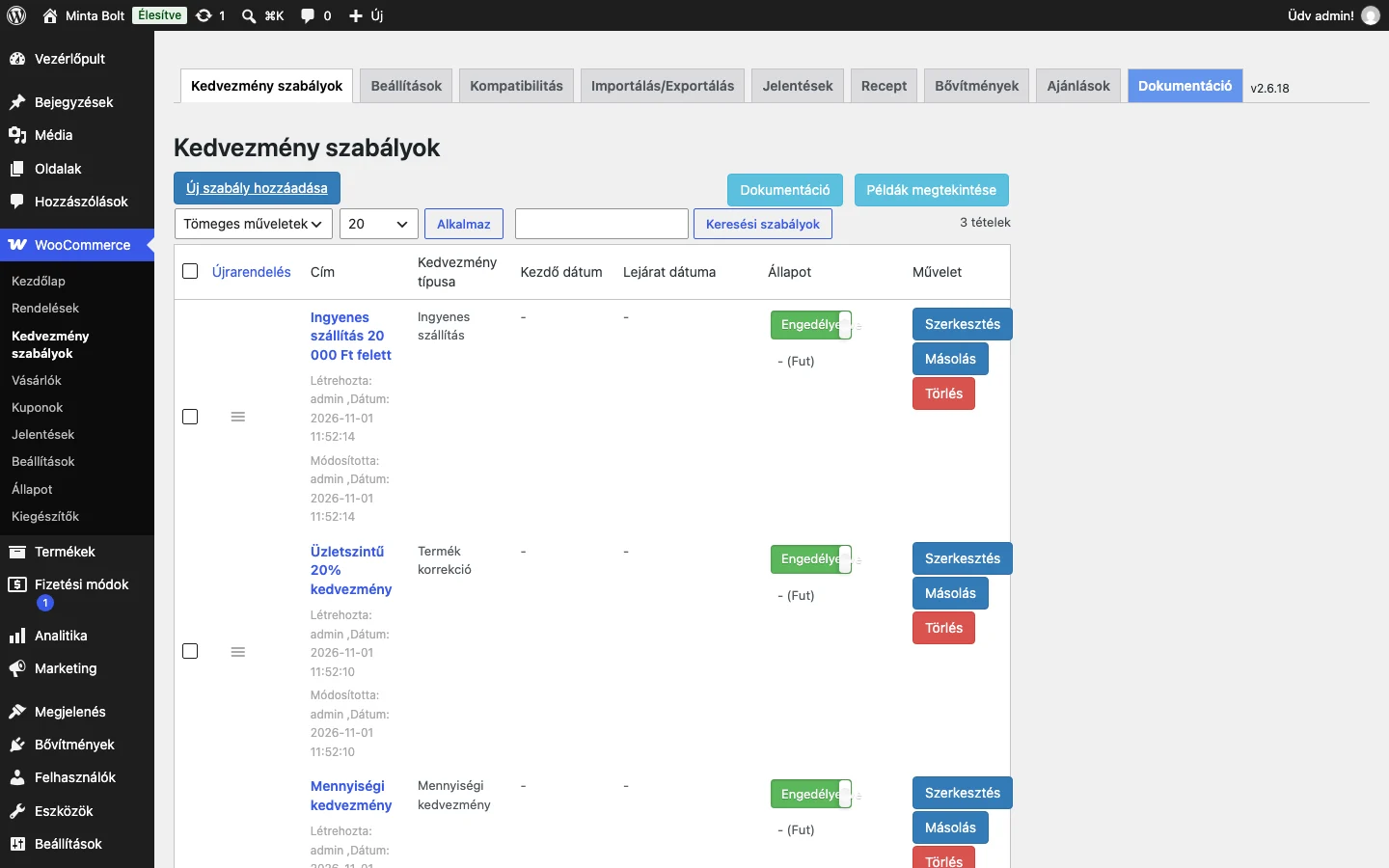
A lista oszlopai: Cím, Kedvezmény típusa, Kezdő dátum, Lejárat dátuma, Állapot (kapcsoló, amivel ki-be kapcsolod a szabályt) és Művelet (Szerkesztés, Másolás, Törlés). A fenti sávban Tömeges műveletek, találatszám-választó és Keresési szabályok mező van.
Első lépések
Szekció neve “Első lépések”- Nyisd meg a WooCommerce → Kedvezmény szabályok oldalt, és kattints az Új szabály hozzáadása gombra.
- Add meg a szabály címét, és válassz kedvezménytípust.
- Állítsd be a szűrőt és a kedvezmény értékét.
- Ha kell, adj hozzá feltételt.
- Kattints a Mentés és bezárás gombra.
A teljes menetet a Szabály létrehozása fejezet írja le.
Tartalom
Szekció neve “Tartalom”Első lépések
Szekció neve “Első lépések”- Telepítés és frissítés: az alap és a PRO csomag telepítése, gyakori gondok, a 3-as béta.
- Példaszabályok: tizenhét gyakori kedvezményhelyzet.
Kedvezménytípusok
Szekció neve “Kedvezménytípusok”- Kedvezménytípusok: hét típus példákkal és képekkel.
- Feltételek: az összes választható feltétel.
Kedvezmények megjelenítése
Szekció neve “Kedvezmények megjelenítése”- Megjelenítési lehetőségek áttekintése: hol és hogyan látja a vásárló a kedvezményt.
- Áthúzott ár megjelenítése: mikor és mely oldalakon látszik az áthúzott ár.
- Akciójelvény: bekapcsolás, szöveg, százalékos jelvény.
- Normál ár vagy akciós ár alapú kedvezmény: melyik árból számolódik a kedvezmény.
- Kedvezmény táblázat: mennyiségi sávok a termékoldalon.
- Kedvezmény sáv: színes sáv a termékoldalon.
- „Megtakarítás” szöveg és kedvezmény üzenet: megtakarított összeg a kosárban és a pénztárban.
- Akciós oldal: külön oldal a kedvezményes termékeknek.
- Promóciós üzenetek: részösszeg és mennyiség alapú üzenetek.
Szabályok kezelése
Szekció neve “Szabályok kezelése”- Szabályok sorrendje és érvényesítése: melyik szabály nyer, ha több is illeszkedik.
- Tömeges műveletek és szabály másolása: engedélyezés, letiltás, törlés, másolás.
- Termékek kizárása a kedvezményből: termékek, kategóriák, attribútumok és akciós termékek kizárása.
- Gyűjtemények: több szűrő együtt, egy gyűjteményben.
- Omnibus irányelv: a korábbi legalacsonyabb ár megjelenítése.
Részösszeg alapú kedvezmények
Szekció neve “Részösszeg alapú kedvezmények”- Sávos kedvezmény: minél nagyobb a részösszeg, annál nagyobb a százalék.
- Ajándéktermék: ingyenes termék a részösszeg elérésekor, választható változat, több sáv.
- Plafonos kedvezmény: százalékos kedvezmény felső összeghatárral.
Vásárolj egyet, kapj egyet és ajándéktermékek
Szekció neve “Vásárolj egyet, kapj egyet és ajándéktermékek”- Termékhez kötött ajándék és kedvezmény: ingyenes vagy 50%-os termék egy másik termék mellé, ismétlődően, változattal.
- Kategóriához kötött ajándék és kedvezmény: a legolcsóbb ingyen, kategóriák közötti kedvezmény, fix összeg.
- Ingyenes termék automatikus hozzáadással: ajándék részösszegre, termékre vagy kuponkódra.
- Keresztértékesítési blokk: a vásárló a kosárban választ ajándékot.
Kuponalapú kedvezmények
Szekció neve “Kuponalapú kedvezmények”- Kedvezmény aktiválása kuponkóddal: saját kupon, linkes kupon és WooCommerce-kupon.
- Kuponok és kedvezményszabályok együttműködése: melyik nyerjen, ha mindkettő van.
- Ugyanaz a kupon, különböző kedvezmény kategóriánként: egy kód, több kategória.
Kedvezmény termékekre és jellemzőkre
Szekció neve “Kedvezmény termékekre és jellemzőkre”- Kedvezmény adott termékre: egyszerű és változatos termék, mennyiségi sáv egy termékhez.
- Kedvezmény címke vagy márka alapján: címkés és márkás termékek, ingyenes szállítás márkához kötve.
- Kedvezmény attribútum alapján: méret és szín szerinti kedvezmény, ajándék, gyűjtemény használata.
Vásárlási előzmények alapú kedvezmények
Szekció neve “Vásárlási előzmények alapú kedvezmények”- Kedvezmény a vásárlási előzmények alapján: az előzmény feltételei, a működés korlátai és hét példaszabály.
- Kedvezmény az eddigi költés alapján: fix és sávos kedvezmény, ingyenes szállítás a korábbi költés szerint.
- Kedvezmény a leadott rendelések száma alapján: százalékos, kosár- és szállítási kedvezmény a rendelések száma szerint.
Feltételalapú kedvezmények
Szekció neve “Feltételalapú kedvezmények”- Kedvezmény a fizetési mód alapján: fix kedvezmény, ingyenes szállítás vagy termékkedvezmény fizetési módhoz kötve.
- Kedvezmény a kosár mennyisége és a tételsorok száma alapján: darabszám és különböző termékek száma szerint.
- Kedvezmény adott vásárlóknak, szerepkörnek és első rendelésre: bejelentkezett vevők, kijelölt felhasználók, szerepkörök, első rendelés.
- Kedvezmény az e-mail-cím végződése vagy tartománya alapján: TLD és domain szerinti kedvezmény.
- Kedvezmény a szállítási cím alapján: ország, állam, város és irányítószám szerint.
Példaforgatókönyvek
Szekció neve “Példaforgatókönyvek”- Csomagkedvezmény két termékre (A és B együtt): ismétlődő kedvezmény két termék együtt vásárlásakor.
- Termékkombináció: három termék együtt: százalékos kedvezmény, ajándéktermék és fix kosárkedvezmény három termékre.
- Kategóriakombináció: kedvezmény több kategória együtt vásárlásakor: százalékos, csomagáras és fix kosárkedvezmény kategóriák szerint.
- Kedvezmény a C termékre, ha A és B is a kosárban van: százalékos, fix és ingyenes kedvezmény a harmadik termékre.
- Fix ár termékekre, mennyiség és feltételek alapján: rögzített darabár egy termékre, az egész boltra és mennyiségi küszöb felett.
Fordítás és testreszabás
Szekció neve “Fordítás és testreszabás”- Kedvezmények többnyelvű boltban (WPML): nyelvenként eltérő szabályok, a nyelv mező használata.
- Szövegek fordítása Loco Translate-tel: felületi és dinamikus szövegek fordítása.
- Kódrészletek hozzáadása a Code Snippets bővítménnyel: kód hozzáadása a témafájlok módosítása nélkül.
- Fejlesztői szűrők: kedvezményadatok lekérdezése kóddal.
Hibaelhárítás
Szekció neve “Hibaelhárítás”- Hiba: „Az eredmények nem tölthetők be”: teendők, ha a keresés a szerkesztőben nem ad találatot.
Általános fejezetek
Szekció neve “Általános fejezetek”- Szabály létrehozása: a szerkesztő felépítése, szűrők, mennyiségek számolása, kizárólagos szabály.
- Beállítások: az általános, termék-, kosár-, promóciós és speciális beállítások.
- További fülek: receptek, import és export, jelentések, kompatibilitás.
- Hibaelhárítás: gyakori kérdések és tippek.
- Szabály létrehozásaA szabályszerkesztő felépítése: kedvezménytípus, szűrő, kedvezmény, feltételek és a kizárólagos szabály.
- KedvezménytípusokA hét kedvezménytípus beállítása lépésről lépésre, példákkal és a kosárban látható eredménnyel.
- FeltételekA szabályokhoz adható feltételek csoportonként: kosár, kosárelemek, dátum és idő, vásárlási előzmények, szállítás, számlázás, vásárló.
- BeállításokA WooCommerce → Kedvezmény szabályok → Beállítások fül minden szakasza: általános, termék, kosár, promóció, akciós oldal és speciális beállítások.
- További fülekA Kompatibilitás, Importálás/Exportálás, Jelentések és Recept fül használata.
- HibaelhárításGyakori kérdések és teendők, ha a kedvezmény nem jelenik meg vagy nem úgy működik, ahogy vársz.
Első lépések
Kedvezménytípusok
Kedvezmények megjelenítése
- Megjelenítési lehetőségek áttekintéseHol és hogyan jelenítheted meg a kedvezményeket a vásárlóknak: ár, jelvény, táblázat, sáv, üzenetek és akciós oldal.
- Áthúzott ár megjelenítéseAz eredeti ár áthúzva, mellette a kedvezményes ár: mikor és mely oldalakon jelenjen meg.
- AkciójelvényAz akciójelvény bekapcsolása, szövegének testreszabása és a dinamikus százalékos jelvény.
- Normál ár vagy akciós ár alapú kedvezményMelyik árból számolja a bővítmény a kedvezményt, ha a terméknek akciós ára is van.
- Kedvezmény táblázatMennyiségi kedvezmény táblázat a termékoldalon: bekapcsolás, testreszabás, elhelyezés és sablon felülírása.
- Kedvezmény sávA termékoldalon megjelenő kedvezmény sáv: bekapcsolás a szabályban, színek, szöveg, rövid kódok és elhelyezés.
- „Megtakarítás” szöveg és kedvezmény üzenetA vásárló által megtakarított összeg kiírása a kosárban és a pénztárban, valamint a „Kedvezmény érvényesítve” üzenet.
- Akciós oldalKülön oldal a kedvezményes termékeknek a [awdr_sale_items_list] rövidkóddal: beállítások, létrehozás, oszlopok és mennyiség.
- Promóciós üzenetekRészösszeg és mennyiség alapú üzenetek, amelyek megmondják a vásárlónak, mennyit kell még vásárolnia a kedvezményhez.
Részösszeg alapú kedvezmények
Szabályok kezelése
Részösszeg alapú kedvezmények
Szabályok kezelése
Részösszeg alapú kedvezmények
Szabályok kezelése
Vásárolj egyet, kapj egyet és ajándéktermékek
- Termékhez kötött ajándék és kedvezményHa a vásárló egy adott terméket megvesz, egy másik termék ingyen vagy kedvezménnyel kerül a kosárba: ingyenes ajándék, 50%-os kedvezmény, választható változat.
- Kategóriához kötött ajándék és kedvezményVásárolj egy kategóriából, és kapj ingyenes vagy kedvezményes terméket ugyanabból vagy egy másik kategóriából: legolcsóbb ingyen, 20% kedvezmény, fix összegű kedvezmény.
- Ingyenes termék automatikus hozzáadással és eltávolítássalIngyenes ajándéktermék, amely magától bekerül a kosárba és ki is kerül belőle: részösszeg, vásárolt termék vagy kuponkód alapján.
- Ingyenes termékek a keresztértékesítési blokkbanA kosárban megjelenő blokk, ahonnan a vásárló maga választja ki az ajándéktermékét: bekapcsolás, szabály, darabszám, oszlopok, rendezés.
Kuponalapú kedvezmények
- Kedvezmény aktiválása kuponkóddalKedvezményszabály, amely csak kuponkód megadása után lép életbe: saját kupon, linkes kupon és WooCommerce-kupon.
- Kuponok és kedvezményszabályok együttműködéseBeállítás arról, hogy a WooCommerce-kuponok és a kedvezményszabályok együtt működhetnek-e, vagy az egyik kizárja a másikat.
- Ugyanaz a kupon, különböző kedvezmény kategóriánkéntEgy kuponkód, amely kategóriánként más és más kedvezményt ad: százalékos és fix összegű is lehet.
Kedvezmény termékekre és jellemzőkre
- Kedvezmény adott termékreKedvezmény egyszerű és változatos termékre, valamint mennyiségi sávok egyetlen termékhez.
- Kedvezmény címke vagy márka alapjánKedvezmény a megadott címkéjű vagy márkájú termékekre, és ingyenes szállítás márkához kötve.
- Kedvezmény attribútum alapjánKedvezmény adott méretű vagy színű termékekre: az attribútumok helyes felvétele és a szabályok.
Vásárlási előzmények alapú kedvezmények
- Kedvezmény a vásárlási előzmények alapjánA vásárlási előzmény feltételei: első rendelés, utolsó rendelés, rendelések száma, eddigi költés, és hét példaszabály.
- Kedvezmény az eddigi költés alapjánAz Összes költés feltétel: fix és sávos kedvezmény a vevő korábbi rendeléseinek összege szerint, ingyenes szállítás.
- Kedvezmény a leadott rendelések száma alapjánA Leadott rendelések száma feltétel: százalékos, fix és ingyenes szállítás kedvezmény a korábbi rendelések darabszáma szerint.
Feltételalapú kedvezmények
- Kedvezmény a fizetési mód alapjánA Fizetési mód feltétel: kedvezmény, ingyenes szállítás vagy termékkedvezmény attól függően, melyik fizetési módot választja a vevő.
- Kedvezmény a kosár mennyisége és a tételsorok száma alapjánA Tétel mennyisége és a Sor elemek száma feltétel: kedvezmény a kosárban lévő darabok vagy a különböző termékek száma szerint.
- Kedvezmény adott vásárlóknak, szerepkörnek és első rendelésreA Felhasználó, Be van jelentkezve, Felhasználói szerepkör és Első rendelés feltétel: kedvezmény meghatározott vásárlói körnek.
- Kedvezmény az e-mail-cím végződése vagy tartománya alapjánAz E-mail-cím feltétel: kedvezmény vagy ingyenes szállítás az e-mail-cím TLD-je (például edu) vagy domainje (például gmail.com) szerint.
- Kedvezmény a szállítási cím alapjánAz Ország, Állam, Város és Irányítószám feltétel: kedvezmény, ingyenes szállítás vagy ajándék a vevő szállítási vagy számlázási címe szerint.
Példaforgatókönyvek
- Csomagkedvezmény két termékre (A és B együtt)Két külön termék együtt vásárolva kedvezményt kap, és a kedvezmény minden újabb párra megismétlődik: két Vásárolj X-et, kapj Y-t szabállyal.
- Termékkombináció: három termék együttKedvezmény csak akkor, ha az A, B és C termék is a kosárban van: százalékos kedvezmény, ajándéktermék és fix kosárkedvezmény a Termékkombináció feltétellel.
- Kategóriakombináció: kedvezmény több kategória együtt vásárlásakorA Kategóriakombináció feltétel: százalékos kedvezmény, csomagár és fix kosárkedvezmény csak akkor, ha mindegyik kijelölt kategóriából van termék a kosárban.
- Kedvezmény a C termékre, ha A és B is a kosárban vanSzázalékos kedvezmény, fix összegű kedvezmény vagy ingyenes ajándék egy harmadik termékre, ha a vásárló két meghatározott terméket is megvesz.
- Fix ár termékekre, mennyiség és feltételek alapjánRögzített darabár egy termékre, az egész boltra vagy mennyiségi küszöb felett: Termék korrekció és Mennyiségi kedvezmény szabállyal.
Fordítás és testreszabás
- Kedvezmények többnyelvű boltban (WPML)Hogyan készíts nyelvenként eltérő kedvezményeket WPML-lel működő boltban.
- Szövegek fordítása Loco Translate-telA bővítmény felületi és dinamikus szövegeinek fordítása a Loco Translate bővítménnyel.
- Kódrészletek hozzáadása a Code Snippets bővítménnyelHogyan add hozzá a testreszabó kódrészleteket a témafájlok módosítása nélkül.
- Fejlesztői szűrőkA kedvezményadatok lekérdezése kóddal: termék, kosártétel, rendelési tétel és rendelés szűrői.
Készült: